Wo ein Partieformular-Scanner in den Werkzeugkasten von Trainerinnen und Trainern passt
Unter den Werkzeugen für Schachtrainerinnen und -trainer löst ein Partieformular-Scanner einen entscheidenden Engpass: das Umwandeln von Turnierpartieformularen aus Papier in digitale PGN-Dateien, damit du Trainingsstunden anhand der tatsächlich von deinen Schülerinnen und Schülern gespielten Partien vorbereiten kannst. Er ist keine All-in-One-Software für die Unterrichtsplanung oder die Durchführung von Auslosungen; er bildet die Brücke zwischen den physischen Brettern am Turniertisch und deiner Analysesoftware. Das manuelle Abtippen von Zügen ist langsam und birgt das Risiko von Übertragungsfehlern, während der Verlass auf das Gedächtnis von Schülern oft die eigentlichen Wendepunkte verschleiert. Das Scannen von Partieformularen über den ScanChess-Scanner automatisiert die Transkription samt regelbasierter Validierung auf Brettebene und liefert dir in wenigen Minuten saubere, engine-bereite Dateien.
Mehrere Schülerinnen und Schüler verwalten: Standards für Metadaten-Tags
ScanChess bietet eine einheitliche Cloud-Bibliothek für dein gesamtes Konto. Da Trainerinnen und Trainer oft Dutzende von Schülerinnen und Schülern über mehrere Turniergruppen hinweg betreuen, sorgt eine einheitliche Metadaten-Konvention im Seven Tag Roster vor dem Export für ein durchsuchbares und strukturiertes Partiearchiv:
Spieler-Tags: Formatiere die Tags White und Black einheitlich als Last, First (zum Beispiel [White "Tan, Alex"]). Wenn du deine ScanChess-Bibliothek oder deine Desktop-Datenbank durchsuchst, genügt die Eingabe des Namens, um sofort die gesamte Partiehistorie des Schützlings aufzurufen.
Turnier- und Gruppen-Tags: Verwende das Tag Event, um den Wettbewerb und die Leistungsgruppe bzw. Altersklasse festzuhalten (zum Beispiel [Event "2026 Spring Open - Scholastic U1400"]).
Runde und Datum: Vereinheitliche [Round "3"] und [Date "2026.04.18"]. Dies bewahrt die chronologische Reihenfolge der Paarungen für Turnierberichte.
Wenn Partien diesem Format folgen, kannst du das Archiv einer Schülerin oder eines Schülers filtern, um systematische Muster im Zeitverlauf zu erkennen: wiederkehrende Zeitnot ab Zug 25, wiederholte Eröffnungsfehler oder passive Übergänge ins Endspiel.
Mehrseitige Formulare und Turnierstapel handhaben
Wochenendturniere nach Schweizer System erzeugen große Mengen an Notationen, und Partien mit mehr als 60 Zügen setzen sich häufig auf einem zweiten Blatt oder der Rückseite des Formulars fort:
Mehrseitige und doppelseitige Formulare: In ScanChess kannst du bis zu 10 Bilder (JPG, PNG oder WebP mit jeweils bis zu 15 MB) in einem einzigen Scan hochladen. Das Hochladen beider Seiten eines Partieformulars führt die Züge nacheinander zu einer zusammenhängenden Partie zusammen. Es zählt als ein einzelner Scan für 2 Credits, nicht als zwei separate Aufträge.
Stapelverarbeitung zwischen den Runden: Fotografiere die Formulare bei Wochenendturnieren zwischen den Runden, solange die Partien noch frisch im Gedächtnis sind. Drücke gefaltete Bögen flach auf den Tisch, halte die Kamera bei gleichmäßigem Tageslicht parallel zum Papier und sorge dafür, dass alle vier Ecken im Bild sind. Die vollständige Aufnahme-Checkliste findest du auf Vom Foto zum PGN.
Zeitnot und unleserliche Züge: Wenn Schülerinnen und Schüler in Zeitnot gemäß Artikel 8 der FIDE-Schachregeln in Hektik geraten, verkommt die Notation oft zu unleserlichen Kritzeleien. ScanChess erkennt, wo der Text abbricht, sodass du fehlende Züge anhand des Durchschlags der gegnerischen Seite rekonstruieren kannst.
Regelgeprüfte Erkennung: Was die Farben bedeuten
Herkömmliche optische Zeichenerkennung liest Zeichen als einfachen Text und akzeptiert regelwidrige Züge stillschweigend. ScanChess führt jeden erkannten Zug auf einem internen Brett ausgehend von der Anfangsstellung aus:
Im 10. Zug dieser klassischen Spanischen Zugfolge hat Schwarz Springer sowohl auf b8 als auch auf f6. Schreibt ein Schüler in der Eile Nd7, kann ein Text-Parser nicht wissen, welche Figur gezogen wurde. ScanChess erkennt, dass sowohl Nbd7 als auch Nfd7 regelkonform sind:
Rot: Markiert einen regelwidrigen Zug, der aus der aktuellen Brettstellung heraus nicht gespielt werden kann.
Bernsteinfarben: Markiert eine Erkennung mit geringer Zuverlässigkeit oder einen mehrdeutigen Zug und bietet regelkonforme Alternativen zur schnellen Auswahl an.
Erweiterung von Kurzschreibweisen: Kurzschreibweisen wie 0-0 mit numerischen Nullen werden in das standardmäßige O-O umgewandelt, und Bauernschläge, die als dc notiert wurden, werden zu dxc5 erweitert.
Du kannst jeden markierten Zug über das Stiftsymbol direkt in der Zeile kostenlos korrigieren; Credits bezahlen die KI-Erkennung und KI-Erklärungen über die kostenlose pro Tag hinaus. Schachnotation erkennen beschreibt ausführlich, wie diese Validierungsarchitektur funktioniert.
✓Von uns getestet
Was wir bei unserem Test gesehen haben
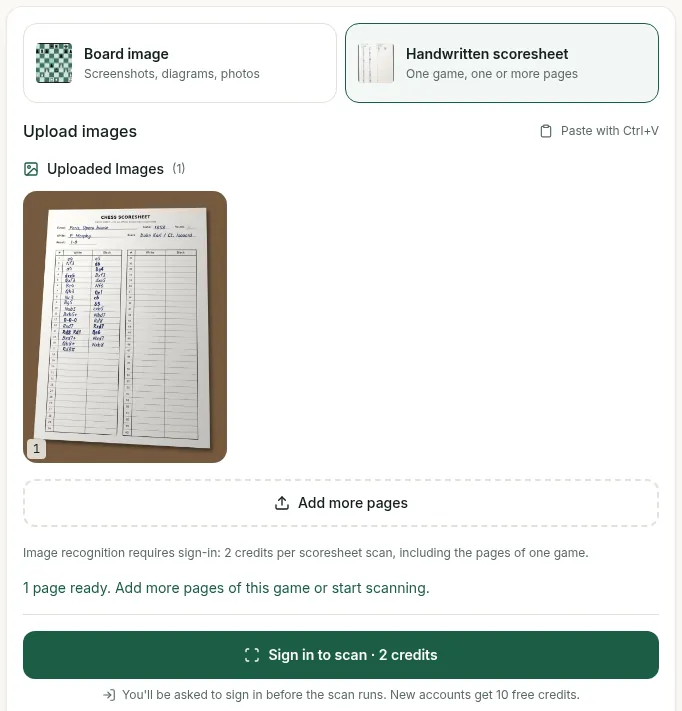
Als wir den Scan-Ablauf am 30. September 2026 im abgemeldeten Zustand getestet haben, zeigte das Hochladen eines Partieformulars unter /dashboard/scan in der Upload-Vorschau „1 Seite bereit“. Das Starten der Erkennung erforderte eine Anmeldung: Auf der Scan-Schaltfläche stand „Anmelden und scannen · 2 Credits“, und die Seite erklärte, dass ein Scan 2 Credits kostet, einschließlich aller Seiten einer Partie. (Neue Konten starten mit 10 kostenlosen Credits.)
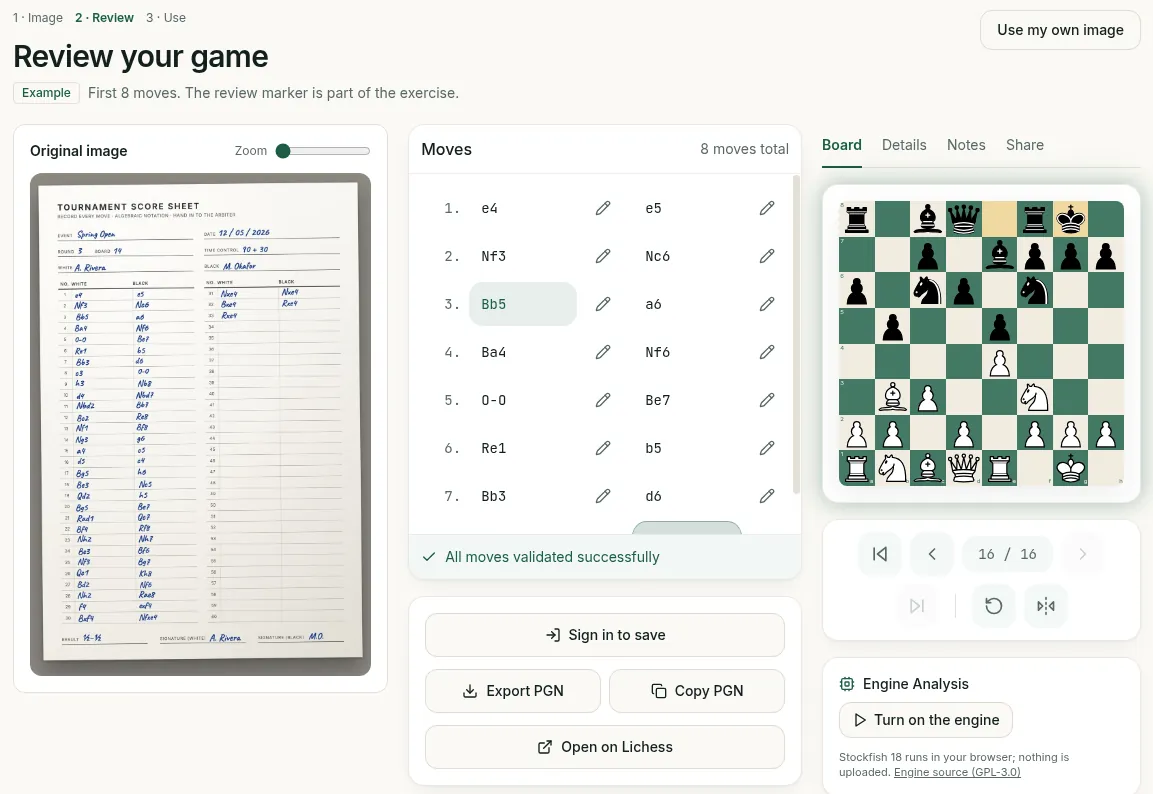
Bevor sie Credits für Partien von Schülern ausgeben, können Trainerinnen und Trainer die Prüfoberfläche anhand des kostenlosen, vorinstallierten Beispiels testen. Es öffnet den Prüfbildschirm ohne Benutzerkonto: Das Originalbild des Partieformulars befindet sich auf der linken Seite, die Zugliste in der Mitte („8 Züge insgesamt“, die ersten 8 Züge) und das interaktive Brett auf der rechten Seite („Alle Züge wurden erfolgreich geprüft“), mit Reitern für Brett, Details, Notizen und Teilen sowie Stockfish 18 („Engine einschalten“).
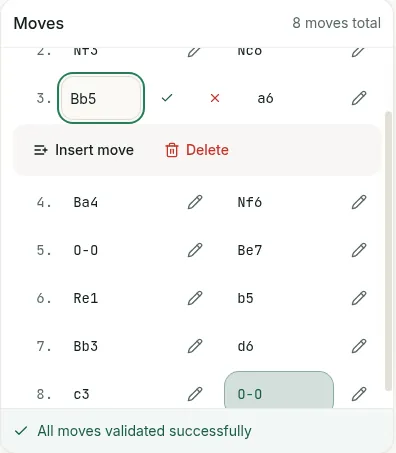
Wenn du eine Trainingsstunde anhand des Formulars eines Schülers vorbereitest, korrigierst du Versehen direkt an Ort und Stelle, anstatt die Partie neu abzutippen. Im Prüfbildschirm öffnet ein Klick auf das Stiftsymbol neben einem beliebigen Zug den Inline-Editor mit einem Häkchen, einem Kreuz, „Zug einfügen“ und „Löschen“.
Partieformulare von Schülern weisen häufig eine flüchtige Handschrift auf. Auf einem Demo-Partieformular, das wir selbst anhand der Opernpartie von 1858 erstellt haben, testeten wir mehrere Handschriften-Fallen: eine 7 fast ohne oberen Querbalken (7...Qe7), die als regelwidriges "Qe1" gelesen wurde, ein b mit kurzem Schaft (9...b5), das als "65" interpretiert wurde, ein durchgestrichenes "Rd8", das in Zug 14 zu "Rd1" korrigiert wurde, und eine mit Ziffern als "0-0-0" geschriebene Rochade. Das Testen der buchstäblichen Fehlablesung "7... Qe1" im browserbasierten PGN-Validator meldete „Regelwidriger Zug bei 7... Qe1“ („13 Züge davor waren regelkonform“) und führte Qe7 unter „Mögliche Züge hier“ zusammen mit der FEN der angehaltenen Brettstellung auf. Für einen Trainer, der die Partie eines Schülers vor einer Trainingsstunde durchgeht, grenzt diese Liste legaler Züge ein, was der Schüler gemeint hat, und die Frage "Hast du hier Qe7 gespielt?" ist ein guter Einstieg in die Trainingsstunde.
In unserem öffentlichen Test las der Scanner auf 3 Partieformularen in algebraischer Standardnotation (davon 2 gedruckte Testformulare) 141 von 143 Zügen auf Anhieb richtig und erfand auf leeren Formularen keine Züge.
Eine Trainingsgruppe führen: der Vereinstarif Pro+
Wenn du eine Gruppe trainierst, hält ein Vereinsarbeitsbereich die Gruppe zusammen – kostenlos für bis zu 10 Spieler, ohne Begrenzung mit eigenem Pro+ des Vereins:
Spielerliste: jeder Spieler mit den Namen, die er auf Partieformulare schreibt, seiner Wertung und FIDE-ID, damit die Partien beim richtigen Schüler landen.
Runde scannen, dann zuordnen: Scanne eine ganze Runde in einem Durchgang, prüfe, welcher Schüler an welchem Brett gespielt hat, und die Partien der Runde werden gemeinsam abgelegt und analysiert.
Schülerseiten: eine private Seite pro Schüler mit seinem Analyseprofil, seinen Partien und seinen Turnierberichten.
Turnierberichte: eine druckbare Zusammenfassung des Turniers eines Schülers — Genauigkeit und größter Fehler jeder Runde, die Eröffnungen, wiederkehrende Fehler und was als Nächstes zu üben ist — mit optionaler, von KI geschriebener Zusammenfassung.
Links zum Teilen: Schick einen Bericht über einen Link mit einer Gültigkeit deiner Wahl an Eltern oder einen anderen Trainer und zieh ihn jederzeit zurück. Bei einem Jugendspieler gilt der Link höchstens 30 Tage, und der volle Name wird nie angezeigt.
Pro+ kostet 19,99 $/Monat oder 119,99 $/Jahr und bringt alle 30 Tage 500 Credits, etwa 250 Partieformulare. Für die Funktionen oben kaufst du es für den Verein auf dessen Seite „Credits & Abrechnung“; ein persönliches Pro+ gilt nicht für einen Vereinsarbeitsbereich. Ein Verein ohne Tarif führt schon bis zu 10 Spieler mit ihren Schülerseiten und erstellt 1 Turnierbericht im Monat; Pro+ hebt die Begrenzung der Spielerliste auf und bringt Links zum Teilen, und Turnierberichte gibt es auch mit Pro. Den vollständigen Vergleich findest du auf der Preisseite.
Vom PGN zur Trainingsstunde: Interaktive Analyse-Workflows
Einmal exportiert, lassen sich deine PGN-Dateien direkt in Trainingsplattformen integrieren:
Import in Lichess-Studien: Navigiere auf Lichess zu Learn → Study (oder Community → Studies; die Menübezeichnungen können sich im Zuge von Website-Aktualisierungen ändern), klicke auf Add a new chapter, wähle den Reiter PGN und füge den Zugtext ein. Dateien mit mehreren Partien teilen jede Partie automatisch in ein eigenes Kapitel auf. Eine vollständige Anleitung zur Einrichtung findest du unter vom Partieformular zur Lichess-Studie.
Interaktive "guess-the-move"-Übungen: Ändere in den Einstellungen des Studienkapitels den Modus zu einer interaktiven Lektion. Versetze den Schüler an die Position seines entscheidenden Einstellens und fordere ihn auf, die taktische Verbesserung zu finden, bevor du die Engine-Bewertungen zeigst – wie in wie du deine Schachpartien anhand von Partieformularen analysierst beschrieben.
Überprüfung mit der Engine: Importiere die Partien in Lichess oder Chess.com für automatisierte Engine-Bewertungen und Fehler-Diagramme, damit sich deine Vorbereitung auf das Vermitteln praktischer Prinzipien konzentriert, statt taktischen Ausrutschern hinterherzujagen.
Vor dem Importieren von Dateien mit mehreren Partien kannst du die Dateisyntax mit unserem kostenlosen PGN-Validator überprüfen.
Markiert regelwidrige Züge rot und zweifelhafte Halbzüge bernsteinfarben
Taggen & Bereinigen
Spieler-, Gruppen- und Runden-Tags hinzufügen
Inline-Editor (kostenloses Stiftsymbol)
Durchsuchbare Schülerbibliothek und gültiges Seven Tag Roster
Unterrichten
Interaktive Studienkapitel erstellen
Lichess-Studie / Chess.com-Analyse
Interaktive Übungen anhand echter Turnierpartien der Schüler
Nachbereiten
Partien zuordnen, Bericht erstellen, teilen
Vereinsarbeitsbereich mit Pro+
Schülerseiten und Berichtslinks für Eltern
Wo du anfängst
Jedes neue Konto startet mit 10 kostenlosen Credits, was 5 vollständige Scans von Partieformularen abdeckt (einschließlich mehrseitiger Partien). Für Trainerinnen und Trainer, die aktive Turniergruppen betreuen, bietet der Pro-Tarif alle 30 Tage 100 Credits – was für ungefähr 50 Partien reicht –, und Pro+ bringt 500; Ein Vereinsarbeitsbereich führt bis zu 10 Spieler mit Schülerseiten kostenlos, und sein eigenes Pro+ hebt die Begrenzung auf und bringt teilbare Berichte. Beide Tarife findest du auf der Preisseite. Credits verfallen nie und ungenutzte Guthaben werden von Monat zu Monat übertragen; wie Credits funktionieren erklärt die Abrechnungsmodalitäten im Detail.
Häufige Fragen
Wie lange dauert es, ein Neun-Runden-Turnier zu digitalisieren?
Etwa fünfzehn Minuten. Ein Formular braucht ein bis zwei Minuten samt Kontrolle; der langsame Teil ist das Ansehen der farbig markierten Züge, nicht das Tippen.
Kann ich die Partien je Schülerin und Schüler trennen?
Trag beim Scannen die Namen ein, dann ist jede Partie in deiner Bibliothek danach durchsuchbar. Ein Vereinsarbeitsbereich führt eine Spielerliste mit einer Seite pro Schüler – bis zu 10 Spieler kostenlos, beliebig viele mit eigenem Pro+ des Vereins –, und die Partien eines Rundenscans werden ihnen in einem Schritt zugeordnet.
Was kostet das für eine Gruppe?
Credits gehen pro Scan, nicht pro Person: Ein Formular kostet 2 Credits. Pro bringt alle 30 Tage 100 Credits — grob 50 Partien —, und Pro+, der Tarif für Vereine und Trainer, bringt 500. Ein Vereinsarbeitsbereich führt bis zu 10 Spieler mit ihren Schülerseiten kostenlos; das eigene Pro+ des Vereins hebt die Begrenzung auf und bringt teilbare Berichte, und ein persönliches Pro+ gilt nicht für einen Verein. Aktuelle Sätze auf der Preisseite.
10 Gratis-Credits bei der Registrierung. Mengenpreise: Preise