

Sobald du eine Partie als PGN-Datei gespeichert hast, ist Lichess einer der schnellsten Orte, um sie wieder zum Leben zu erwecken. Du kannst jeden Zug nachspielen, das Brett drehen, eine kostenlose Computeranalyse erhalten und einen Link mit Freunden oder deinem Trainer teilen. Um eine PGN nach Lichess zu importieren, gehe auf lichess.org/paste (oder wähle im Hauptmenü Tools → Import game), füge deinen PGN-Text in das Feld ein oder lade deine .pgn-Datei hoch und klicke auf Import game. Lichess parst die Züge, erstellt eine eigene Partieseite mit einer permanenten URL und bietet eine kostenlose Stockfish-Computeranalyse. Wenn du nur ein temporäres Notizbrett ohne permanente URL benötigst, nutze das Analysebrett unter lichess.org/analysis; wenn du eine Turnierdatei mit mehreren Partien hast oder Partien mit Pfeilen und Kommentaren organisieren und kommentieren möchtest, importiere sie stattdessen in eine Lichess-Studie. Steht die Partie noch auf einem Papierformular, macht ein Schach-PGN-Konverter daraus eine PGN, die du hier einfügen kannst.
Die richtige Importmethode wählen
Lichess bietet drei verschiedene Möglichkeiten, PGN-Dateien zu laden, die jeweils für unterschiedliche Zwecke geeignet sind:
| Methode | Zugriffsweg | Speichert Partie? | Umgang mit mehreren Partien | Am besten geeignet für |
|---|---|---|---|---|
| Partie importieren | lichess.org/paste | Ja (permanente URL) | Parst nur Partie 1 (ignoriert nachfolgende Partien stillschweigend) | Teilen einer beendeten Partie mit einem Trainer oder Freund |
| Analysebrett | lichess.org/analysis | Nein (nur Sitzung) | Parst nur Partie 1 | Schnelles Nachspielen auf einem Notizbrett und lokale Engine-Prüfungen |
| Lichess-Studie | Community → Studies | Ja (im Konto gespeichert) | Teilt jede Partie in ein eigenes Kapitel auf | Turniere über mehrere Runden, Trainingslektionen und kommentierte Repertoires |
Was du vorab benötigst
Für einen reibungslosen Import muss deine Datei dem PGN-Standard (Portable Game Notation) entsprechen: Header-Tags in eckigen Klammern, eine Leerzeile und der Partietext in algebraischer Standardnotation (Standard Algebraic Notation, SAN), der mit einem Ergebnis-Token (1-0, 0-1, 1/2-1/2 oder *) endet. Wenn du mit der Tag-Struktur oder den Formatierungsregeln nicht vertraut bist, erläutert Was ist PGN? den Seven Tag Roster (die sieben Pflicht-Tags) im Detail.
Hier ist eine minimale, vollständig gültige PGN einer Einzelpartie:
[Event "Club Championship"]
[Site "Local Club"]
[Date "2026.05.14"]
[Round "1"]
[White "Player, A"]
[Black "Player, B"]
[Result "1-0"]

1. e4 e5 2. Nf3 Nc6 3. Bc4 Bc5 4. c3 Nf6 5. d4 exd4 6. cxd4 Bb4+ 7. Bd2 Bxd2+ 8. Nbxd2 d5 9. exd5 Nxd5 10. Qb3 Nce7 11. O-O O-O 12. Rfe1 c6 13. a4 1-0
Methode 1: Partie importieren (lichess.org/paste) für eine permanente URL
Dies ist die bevorzugte Methode, wenn du einen dauerhaften Link benötigst, um ihn mit einem Gegner, einem Schüler oder dem Turnierleiter zu teilen.
- Öffne lichess.org/paste oder navigiere im Hauptmenü zu Tools → Import game.
- Füge deinen PGN-Text in das Eingabefeld ein oder klicke auf Browse, um deine
.pgn-Datei hochzuladen. - Klicke auf Import game.
Lichess generiert eine permanente Partieseite mit einer eigenen URL, identisch mit einer direkt auf der Website gespielten Partie. Jeder kann die Partie ansehen, ohne ein Konto erstellen zu müssen. Wenn du beim Import bei Lichess angemeldet bist, wird die Partie zudem in deinem Benutzerprofil archiviert, sodass du sie später jederzeit wieder aufrufen kannst.
Verhalten bei Einzelpartien: Fügt man eine Datei mit mehreren Partien bei lichess.org/paste ein, wird nur die erste Partie geparst. Der Parser stoppt beim ersten Partieergebnis und ignoriert nachfolgende Partien stillschweigend, ohne eine Fehlermeldung oder Warnung anzuzeigen. Verwende für den Import von Dateien mit mehreren Partien Methode 3.
Methode 2: Auf dem Analysebrett einfügen (lichess.org/analysis)
Nutze das Analysebrett, wenn du eine sofortige Sandbox benötigst, um taktische Varianten auszuprobieren oder Stockfish zu befragen, ohne eine permanente Partie-URL zu veröffentlichen.
- Öffne lichess.org/analysis (oder öffne Tools → Analysis board).
- Finde das PGN-Eingabefeld:
- Desktop-Browser: Scrolle direkt unter das Brett. Das PGN-Textfeld befindet sich unterhalb des Bretts und der Bedienelemente und nicht neben der Zugliste.
- Mobile Browser und schmale Bildschirme: Responsive Layouts verschieben die Eingabekarte weiter nach unten auf der Seite unter die Zugliste. Scrolle nach unten und halte Ausschau nach der einklappbaren FEN / PGN-Karte oder dem entsprechenden Reiter, um das Textfeld auszuklappen. Beachte, dass sich Navigationsreiter und Menübezeichnungen durch Website-Updates ändern können.
- Füge deine PGN in das Feld ein und klicke auf Import PGN.
- Gehe die Partie mithilfe der Pfeiltasten oder der Schaltflächen auf dem Bildschirm schrittweise durch.
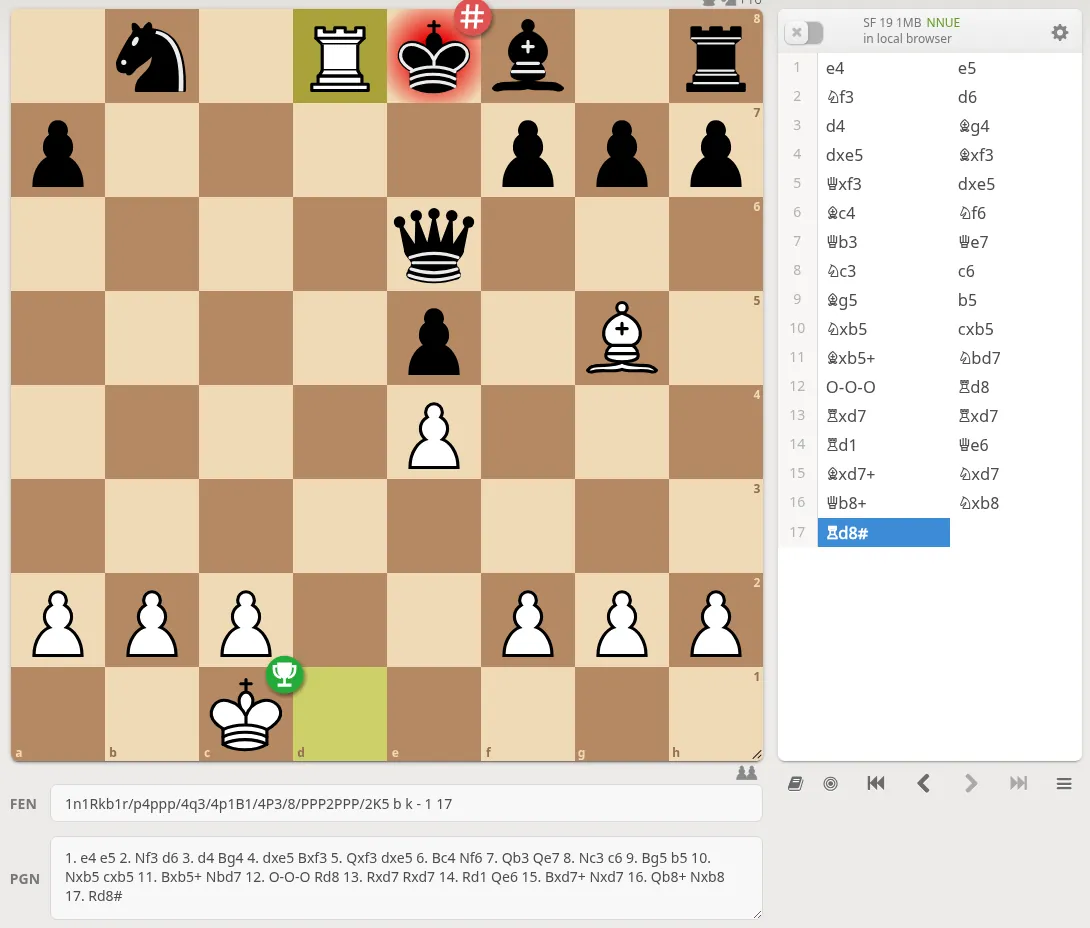
Wir haben dies am 2026-09-30 im abgemeldeten Zustand mit der Opernpartie von 1858 getestet (die PGN befindet sich im Schach-PGN-Konverter). Das PGN-Feld befand sich unter dem Brett, beschriftet mit PGN, mit einem FEN-Feld darüber. Nach Import PGN lud Lichess alle 33 Halbzüge und sprang direkt zur Endstellung (die URL endete auf #33, der Halbzugnummer), mit der Zugliste auf der rechten Seite und dem Schalter für die lokale Stockfish-Engine darüber.
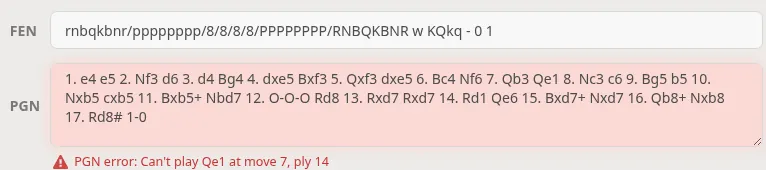
Wenn ein Zug regelwidrig ist, wird nichts geladen. Wir haben 7... Qe7 in 7... Qe1 geändert – so wie sich eine unsaubere 7 auf unserem Demo-Partieformular liest – und Lichess blieb in der Ausgangsstellung und zeigte den Zug sowie den Halbzug unter dem PGN-Feld an:
Zwei weitere Dinge, die wir in derselben Sitzung beobachtet haben: Mit Nullen geschriebene Rochaden (0-0-0) wurden anstandslos geladen, und deutsche Figurenzeichen (1. c4 Sf6 2. Sc3) erzeugten die Meldung "Can't play c3 at move 2, ply 3" – einen Zug nach dem eigentlichen Problem, was darauf hindeutet, dass Lichess Sf6 als den Bauernzug f6 interpretiert hat.
Auf dem Analysebrett wird nichts in deinem Konto gespeichert, es sei denn, du klickst auf die Option unter dem Brett, um die Partie zu importieren, wodurch sie an Methode 1 übergeben wird.
Computeranalyse aktivieren
Sowohl auf einer importierten Partieseite als auch auf dem Analysebrett kannst du eine Computeranalyse anfordern:
- Klicke unter der Zugliste auf Request computer analysis.
- Lichess analysiert die Partie mit Stockfish auf seinem Server-Cluster und generiert einen Bewertungsgraphen, Genauigkeitswerte für die Züge sowie Markierungen für Fehler und Einsteller.
- Eine strukturierte Routine für die Nachbereitung nach der Partie findest du unter Schachpartien anhand von Partieformularen analysieren.
Server-Analysekontingente: Serverauswertungen stützen sich auf geteilte Rechenressourcen der Community und unterliegen fairen täglichen Limits (Fair-Use) pro Konto. Wenn du in einer Sitzung eine große Menge an Turnierpartien importierst, stößt du möglicherweise vorübergehend an dieses Limit für Serveranalysen. Aktiviere für Sammelprüfungen stattdessen den Schalter für die lokale Browser-Engine auf dem Analysebrett für eine Zug-um-Zug-Bewertung und hebe dir vollständige Serveranalyse-Anfragen für deine wichtigsten Partien auf.
Methode 3: PGN in eine Lichess-Studie importieren
Eine Studie ist die beste Wahl, wenn du Partiearchive verwaltest, Trainingsmaterial vorbereitest oder mehrere Partien auf einmal importieren möchtest. Hierfür musst du in einem kostenlosen Lichess-Konto angemeldet sein.
- Gehe zum Bereich Studie (unter Community → Studies bzw. Lernen → Studien im Hauptmenü) und klicke auf das grüne +-Symbol, um eine neue Studie zu erstellen.
- Klicke innerhalb deiner Studie auf Add a new chapter.
- Wähle im Kapitel-Dialogfenster den Reiter PGN aus.
- Füge deinen PGN-Text ein oder lade deine
.pgn-Datei hoch und klicke anschließend auf Create chapter.
Studien verarbeiten PGN-Dateien mit mehreren Partien automatisch: Fügst du eine Datei mit mehreren Partien ein, wird jede Partie in ein eigenes, separates Kapitel aufgeteilt. Innerhalb jedes Kapitels kannst du Felder mit der rechten Maustaste anklicken, um sie farblich hervorzuheben, mit gedrückter rechter Maustaste Pfeile zeichnen und Textkommentare hinzufügen, um entscheidende Wendepunkte zu erläutern. Vom Partieformular zur Lichess-Studie beschreibt diesen Ablauf für Training und Archivierung im Detail.
PGN aus einem Papier-Partieformular gewinnen
Die meisten Importfehler entstehen durch Tippfehler beim manuellen Übertragen der Züge von einem Partieformular auf Papier in eine Textdatei. Das händische Abtippen von vierzig Zugpaaren unter Zeitnot im Turnier führt häufig zu unleserlicher Notation, Zahlendrehern oder unmöglichen Zügen:
- Schreibt man
Ng5, obwohl bereits ein Bauer auf g5 steht, entsteht ein regelwidriger Zug, der Lichess daran hindert, den Rest der Partie zu parsen. - Eine mit Nullen geschriebene Rochade (
0-0, wie es die FIDE auf Papier notiert) lud in unserem Test auf Lichess problemlos, einige strengere PGN-Tools erwarten jedoch die BuchstabenO-O. - Das Weglassen einer Unterscheidungslinie (z. B.
Nd7stattNbd7, wenn beide Springer nach d7 ziehen können) macht den Zug mehrdeutig und ungültig.
Anstatt jeden Zug manuell abzutippen, digitalisiert ScanChess das physische Formular anhand eines Fotos. Der Scanner liest die handschriftliche Notation, spielt jeden Zug auf einem internen Brett nach, um die schachliche Regeltreue zu überprüfen, und markiert regelwidrige Züge rot sowie zweifelhafte Züge orange. Du korrigierst markierte Züge direkt am Bildschirm und exportierst vor dem Import eine saubere PGN. Handschriftliche Partieformulare in PGN umwandeln beschreibt den Scanvorgang Schritt für Schritt, und Wie man ein Partieformular liest erklärt, wie man schwierige Symbole und Durchschläge entziffert.
Typische Importfehler beheben
| Symptom | Ursache | Lösung |
|---|---|---|
| "PGN error: Can't play … at move N, ply M" | Ein regelwidriger Zug, ein unmögliches Zielfeld einer Figur oder fehlerhafte Syntax. | Lichess validiert die Regeltreue ab Zug 1. Ein einziger illegaler Zug stoppt den gesamten Import; die Meldung nennt den Zug und den Halbzug (in unserem Test: "Can't play Qe1 at move 7, ply 14"). Überprüfe den Zug in unserem kostenlosen PGN-Validator, um den ersten ungültigen Halbzug zu finden, oder spiele ihn im PGN-Viewer nach. |
| Nur die erste Partie wird geladen | Eine PGN mit mehreren Partien wurde bei lichess.org/paste oder auf dem Analysebrett eingefügt. | Beide Seiten parsen nur die erste Partie und schneiden den Rest ohne Warnung stillschweigend ab. Verwende Methode 3 (Studie), um Dateien mit mehreren Partien in separate Kapitel zu importieren. |
| PGN-Eingabe auf Mobilgeräten nicht auffindbar | Das responsive Layout hat das Eingabefeld unter den sichtbaren Bereich verschoben. | Scrolle unter das Brett und die Notationsliste. Suche nach dem einklappbaren FEN / PGN-Bereich oder -Reiter und tippe darauf, um ihn auszuklappen. |
| Fehlende Spielernamen oder Datumsangaben | Fehlende, falsch benannte oder unkorrekt in Anführungszeichen gesetzte Header-Tags. | Header erfordern gerade Anführungszeichen (z. B. [White "Player, A"]). Typografische Anführungszeichen, die aus Textverarbeitungsprogrammen kopiert wurden, verhindern das Parsen der Tags. |
| Serveranalyse nicht verfügbar | Das Konto hat sein tägliches Kontingent für Serverauswertungen erreicht. | Aktiviere den Schalter für die lokale Browser-Engine auf dem Analysebrett, um Stellungen zu analysieren, ohne das Serverkontingent zu verbrauchen. |
Der Import einer sauberen Datei dauert nur wenige Sekunden. Die größte Hürde besteht darin, eine fehlerfreie PGN aus handschriftlichen Formularen ohne Übertragungsfehler zu erhalten. Wenn du den ScanChess-Scanner verwendest, um die Regeltreue auf dem Partieformular vor dem Export zu überprüfen, ist sichergestellt, dass deine PGN beim ersten Versuch reibungslos in Lichess importiert wird.
