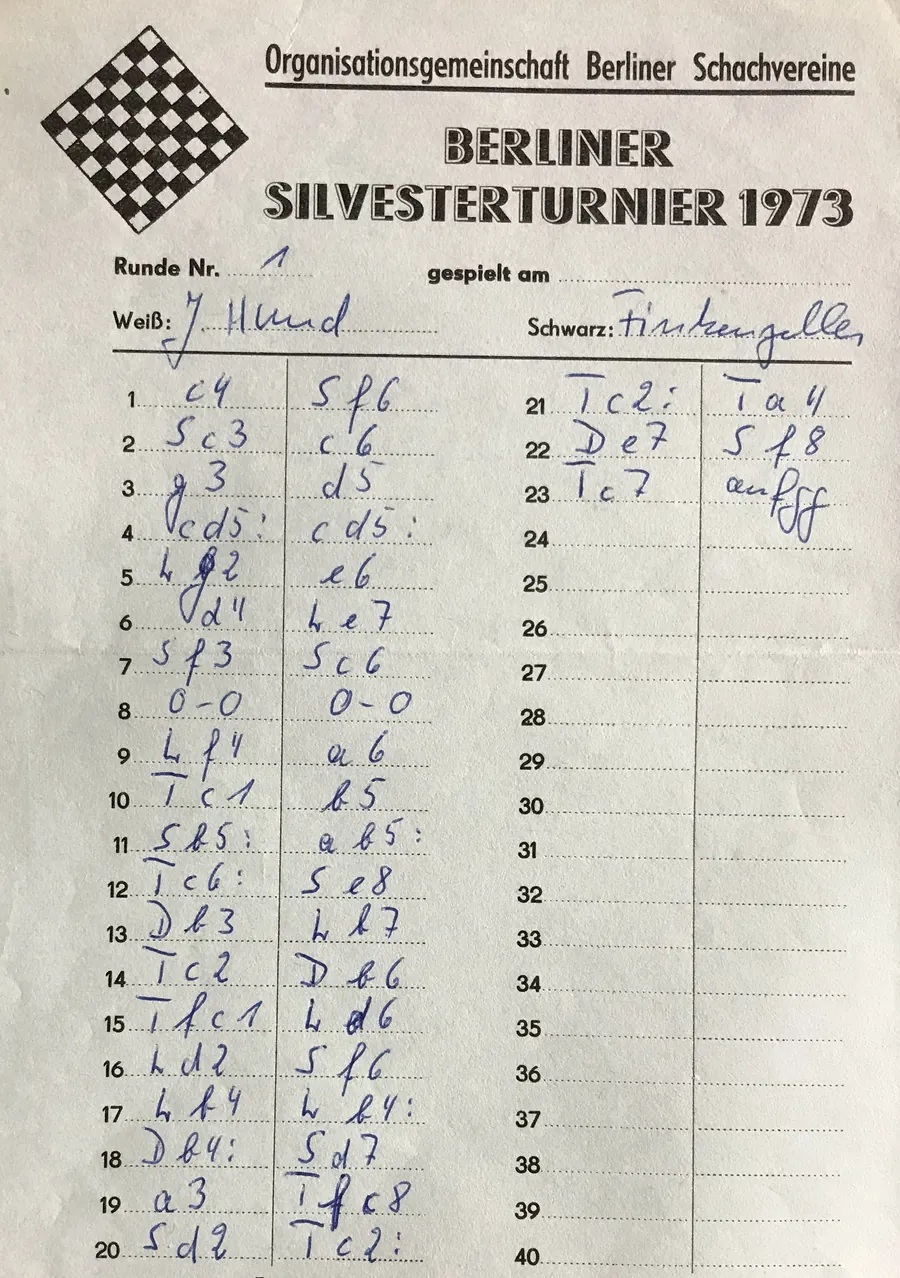
Eine einzelne Partie zu digitalisieren, ist einfach. Eine komplette Runde zu digitalisieren, ist eine ganz andere Aufgabe: vierzig Formulare, achtzig Seiten, handschriftliche Namen, die nie dafür gedacht waren, von Fremden entziffert zu werden – und eine feste Frist, weil die Partien heute Abend noch auf der Turnier-Website veröffentlicht werden müssen.
Die Stapelverarbeitungs-Seite verarbeitet inzwischen komplette Runden. Die jüngsten Verbesserungen zielten dabei auf ein klares Ziel ab: kein manuelles Abtippen mehr. Hier ist der vollständige Arbeitsablauf.
Nutze, was die Dateinamen bereits wissen
Schiedsrichter laden selten vierzig namenlose Fotos hoch. Sie laden einen Ordner namens Runde 3 mit Dateien wie b1.jpg, b2.jpg, b3.jpg hoch, oder Dateien, die nach dem Umbenennen direkt OpenR3B7p1.jpg heißen.
ScanChess versteht diese Struktur. Runde, Brett, Seite und Gruppe werden direkt aus dem Dateinamen sowie aus allen übergeordneten Ordnern ausgelesen – in beliebiger Reihenfolge und unabhängig von Groß-/Kleinschreibung:
| Dateiname | Gelesen als |
|---|---|
R3B7p2.jpg | Runde 3, Brett 7, Seite 2 |
b7_r3.jpg | Runde 3, Brett 7 |
Round 3/Board 7/page 1.jpg | Runde 3, Brett 7, Seite 1 |
Under1600/Round 2/b4.jpg | Gruppe Under1600, Runde 2, Brett 4 |
round, rnd, rd und r stehen alle für die Runde; board, bd und b für das Brett; page, pg und p für die Seite. Trennzeichen sind optional.
Daraus ergeben sich zwei große Vorteile automatisch: Mehrere Seiten desselben Bretts werden ohne manuelles Eingreifen zu einer Partie zusammengefasst. Ein doppelseitiges Partieformular, das als zwei Fotos vorliegt, wird somit als eine vollständige Partie verarbeitet und nicht als zwei halbe. Zudem kennt jede Partie bereits ihre Runde und ihr Brett – genau die Information, die der nächste Schritt zum Abgleich benötigt.
Falls deine Dateien lediglich IMG_4471.jpg heißen, greift dieser Automatismus nicht. Du kannst die Seiten dann manuell über den Schalter Gleiches Formular gruppieren – der Stapel funktioniert trotzdem, erfordert aber Klickaufwand. Das Umbenennen der Dateien auf dem Laptop vor dem Hochladen dauert meist kaum eine Minute und spart spürbar Zeit.
Die vorhandene Paarungsliste hochladen
Deine Auslosungssoftware hat für diese Runde bereits eine Liste exportiert. Übergib sie an ScanChess und erspare dir das mühsame Entziffern handschriftlicher Namen vollständig.
Vier Formate werden akzeptiert:
- Trennzeichen-getrennter Text (CSV/TSV) mit Kopfzeile – Komma, Semikolon, Tabulator oder Pipe, ganz gleich, was deine Software exportiert. Der Parser erkennt das Format selbstständig.
- Eine PGN-Runde (Roster): Eine Datei mit leeren Partien und Metadaten-Tags, wie sie manche Turnierprogramme ausgeben.
- JSON, falls dein Auslosungsprogramm oder ein eigenes Skript dieses Format erzeugt.
- Eine FIDE-TRF-Datei (
.trf, oft als.txtgespeichert): die Turnierberichtsdatei, die Swiss-Manager, Vega, JaVaFo und Tornelo schreiben, im Format TRF16 oder TRF26. Namen, Wertungszahlen, Titel und FIDE-IDs stammen aus den Spielerdatensätzen, und jede bereits ausgeloste Runde wird übernommen, auch die gleich beginnende. Eine TRF enthält keine Brettnummern; sie werden so bestimmt, wie die FIDE-Regeln die Veröffentlichung einer Auslosung empfehlen (Punkte des höher eingestuften Spielers, dann Punktsumme des Paares, dann Startnummer), und der Import weist darauf hin – gleiche sie mit dem Aushang ab. Freilose und kampflose Partien werden ausgelassen, denn dafür gibt es kein Formular.
Die Spalten werden nach ihrer semantischen Bedeutung erkannt, nicht nach starren Spaltennamen, da kaum zwei Auslosungsprogramme dieselben Bezeichnungen nutzen. White, WhitePlayer, white_name und WName werden alle als Weißspieler erkannt. Board, Bo, Table, Tbl und Brd stehen für das Brett. Wertungszahlen, Titel, FIDE-IDs, Turniergruppe, Ergebnis, Turniername, Spielort und Datum werden ebenso automatisch zugeordnet, sofern vorhanden.
Du kannst auch mehrere Dateien gleichzeitig hinzufügen. Oft exportieren Organisatoren eine Datei pro Runde – lade einfach alle zusammen hoch, sie werden zusammengeführt.
Wie der automatische Abgleich funktioniert
Sobald die Paarungen geladen sind, wird jede gescannte Partie mit der passenden Paarung verknüpft. Die Seite zeigt dir transparent an, auf welcher Grundlage der Abgleich erfolgte:
- Priorität für Runde und Brett, falls die Dateinamen dies hergeben. Dies ist das stärkste Kriterium – kein Namensabgleich ist zuverlässiger als eine vom Schiedsrichter dokumentierte Brettnummer.
- Andernfalls Namensabgleich, basierend auf den von der Schrifterkennung im Formularkopf gelesenen Namen – so zuverlässig, wie es die Handschrift eben zulässt.
- Vertauschte Farben werden erkannt. Spieler füllen ihre Formulare mitunter aus ihrer eigenen Perspektive aus. Stimmen die Namen mit der Paarung überein, stehen jedoch für Weiß und Schwarz vertauscht, gelingt die Zuordnung dennoch und der Farbtausch wird vermerkt. Ein reiner Brettnummern-Abgleich, bei dem die handschriftlichen Namen unlesbar waren, darf die Farben jedoch nicht eigenmächtig tauschen – ein unleserlicher Name darf niemals als Beleg für die Farbverteilung dienen.
- Eine Paarung gehört genau zu einer Partie. Zwei Formulare können nicht denselben Paarungseintrag beanspruchen. Ein versehentlich doppelt fotografiertes Formular taucht als unzugeordnete Partie auf, anstatt eine bestehende Partie unbemerkt zu überschreiben.
Die Paarungsliste hat Vorrang vor dem handschriftlichen Formularkopf. Bei Unstimmigkeiten stammen die PGN-Tags aus der Paarungsdatei – denn eine digital exportierte Paarungsliste ist eine weitaus verlässlichere Quelle für den Spielernamen als das Gekritzel desselben Spielers nach Zug 40.
Zwei Ergebnisdateien
Nach Abschluss des Stapellaufs stehen zwei Downloads bereit:
Die Runden-PGN enthält alle zugeordneten Partien in einer einzigen Datei, inklusive ausgefüllter Tags für Event, Site, Date, Round, Board, White, Black, Wertungszahlen und Titel. Genau diese Datei benötigt die Turnier-Website.
Die Prüf-CSV (Audit-Report) ist die Rettung am späten Abend. Sie listet jede Partie auf: was zugeordnet wurde, mit welcher Zuverlässigkeit, wo Abweichungen auftraten und welche Partien noch einen menschlichen Kontrollblick erfordern. Statt vierzig Partien manuell nachzuprüfen, um die zwei fehlerhaften zu finden, öffnest du die CSV, sortierst sie und prüfst gezielt genau diese zwei.
Die Runde an Swiss-Manager, Chess-Results oder Tornelo übergeben
Im Export-Bereich der Turnierseite und auf der Batch-Seite nach einem Durchlauf gibt es einen zweiten Runden-Download: für Swiss-Manager / Tornelo. Es sind dieselben Partien, geschrieben so, wie Turniersoftware sie importiert: nach Brettern sortiert, jede Partie mit Event, Site, Date, White, Black, Result, WhiteElo und BlackElo, bei Spielern ohne Wertungszahl -, wie es der PGN-Standard verlangt. Das Brett steht im Rundentag – [Round "3.7"] für Runde 3, Brett 7, die Schreibweise von Swiss-Manager und ChessBase – und zusätzlich in einem Board-Tag. Kommentare und Varianten bleiben draußen, und eine Partie mit einem noch zu korrigierenden Zug endet direkt davor mit offenem Ergebnis, weil ein einziger unspielbarer Zug ein Importprogramm die ganze Datei ablehnen lässt.
Diese Datei lädst du mit der Runde zu Chess-Results hoch, importierst sie in Tornelo oder fügst sie in ChessBase der Turnierdatenbank hinzu. Diese Programme ordnen Partien über die Spielernamen zu, also behalte die Schreibweisen der Paarungsdatei bei.
Die Runde auf Lichess übertragen
Schalte auf der Turnierseite den Live-PGN-Feed ein, und jede Runde bekommt eine feste öffentliche Adresse, die auf /rounds/3.pgn endet. Lege in Lichess Broadcast die Runde an und gib diese Adresse als PGN-Quelle an. Lichess fragt sie laufend ab, und jede Partie erscheint, sobald sie gescannt ist und keine offenen Markierungen hat – Zuschauer verfolgen die Runde, während du noch die letzten Bretter fotografierst.
Der Feed enthält nur Züge und öffentliche Tags, niemals Fotos. Einschalten können ihn nur das Mitglied, das das Turnier angelegt hat, sowie Besitzer und Admins des Vereins; schaltest du ihn aus, funktioniert binnen Sekunden keine Rundenadresse mehr.
Einheitliche Turnierangaben
Manche Angaben gelten für jede Partie im Stapel, stehen aber auf keinem einzigen Formular. Die Felder für Gemeinsame Angaben – Turniername, Spielort und Datum – werden jeder erzeugten Partie hinzugefügt, sofern sie auf dem Formular fehlen. Du musst sie nur einmal pro Runde eintragen.
Credits und Guthaben während des Laufs
Für das Scannen im Stapel ist ein Benutzerkonto erforderlich, da Credits pro Partie und nicht pro Stapel abgerechnet werden. Vor dem Start zeigt die Seite die exakte Berechnung an: Partien × Credits pro Partie im Vergleich zu deinem aktuellen Guthaben.
Sollte das Guthaben während der Verarbeitung aufgebraucht werden, verarbeitet das System Partien, solange Credits vorhanden sind. Die restlichen werden als blockiert markiert (nicht als fehlgeschlagen). Nach dem Aufladen kannst du den Lauf nahtlos fortsetzen; bereits bezahlte Scans gehen nicht verloren und werden nicht doppelt berechnet. Mit dem Button Nach dieser Partie anhalten kannst du den Prozess jederzeit kontrolliert stoppen.
Was sich vorab lohnt
- Vorab auf dem Rechner umbenennen, nicht in der App. Zehn Sekunden für eine Stapelumbenennung in
R3B1,R3B2… ersparen dir jeden Klick für die Gruppierung und jede manuelle Brett- und Rundeneingabe. - Paarungen exportieren, bevor du den Spielsaal verlässt. Das erspart dir das Entziffern von achtzig handschriftlichen Spielernamen.
- Alle Formulare am Stück fotografieren – am selben Tisch, bei gleichen Lichtverhältnissen. Unsere Checkliste für saubere Scans zahlt sich hier vierzigfach aus: Ein Lichtproblem, das du einmal behebst, ist für die gesamte Runde gelöst.
- Prüf-CSV vor dem Veröffentlichen öffnen. Sie sagt dir auf einen Blick, welche zwei Partien du dir ansehen solltest.
Einen langfristigen Überblick zur Archivierung kompletter Veranstaltungen findest du unter Turnier-Partieformulare archivieren. Für eine einzelne Partie bleibt die reguläre Scan-Seite der schnellste Weg.