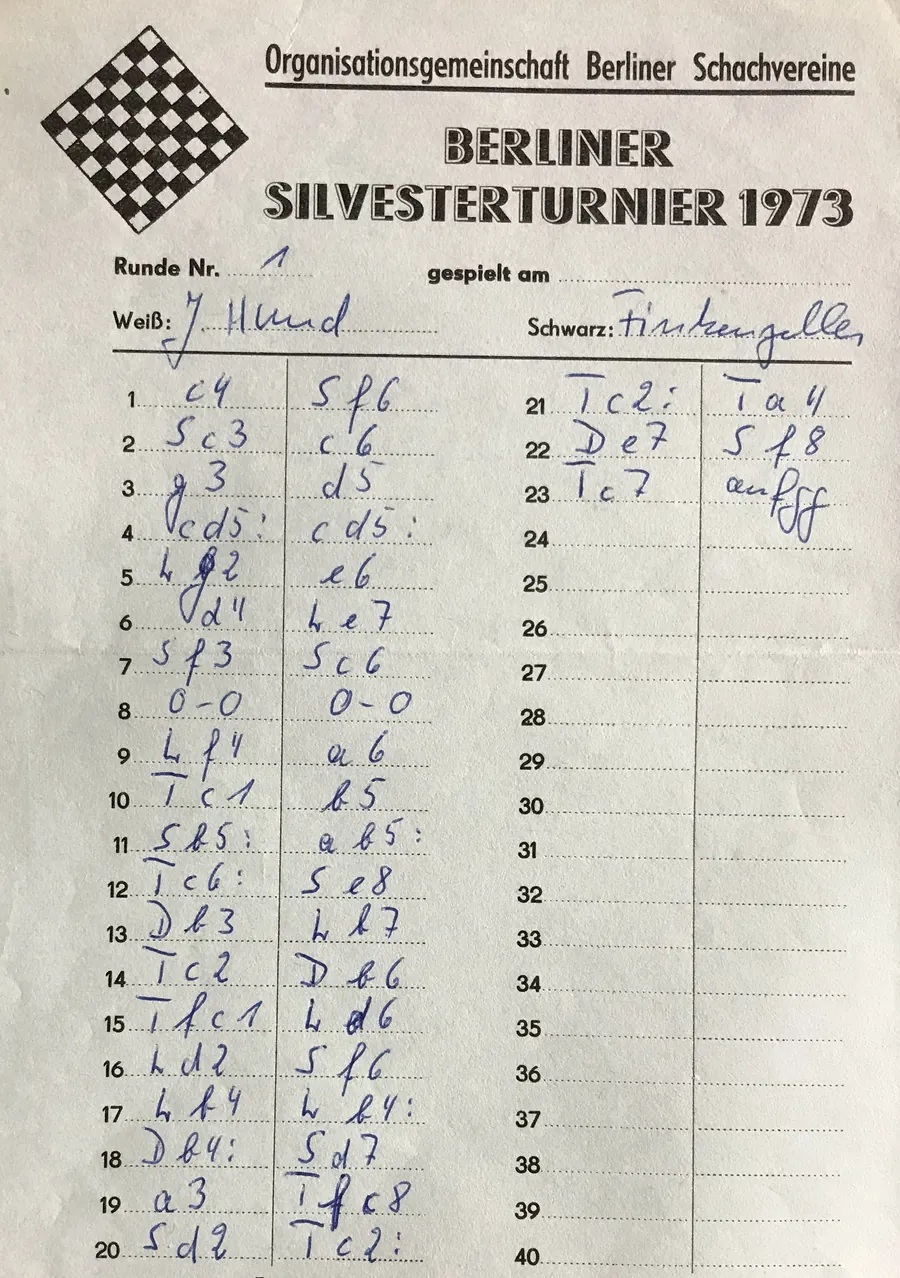
Digitalizar uma única partida é simples. Digitalizar uma rodada inteira é um desafio bem diferente: quarenta planilhas, oitenta páginas, nomes escritos com caligrafias que nunca foram pensadas para que outra pessoa lesse e um prazo apertado porque as partidas precisam entrar no site oficial do evento ainda hoje.
A página de processamento em lote agora resolve a rodada inteira, e as melhorias mais recentes tiveram um único objetivo: eliminar a necessidade de digitação. Confira aqui o fluxo de trabalho completo.
Comece aproveitando o que os nomes de arquivo já informam
Árbitros não enviam quarenta fotos anônimas. Eles costumam enviar uma pasta chamada Rodada 3 contendo m1.jpg, m2.jpg, m3.jpg, ou arquivos nomeados como AbertoR3M7p1.jpg direto da câmera após uma renomeação rápida.
O ScanChess reconhece essa estrutura. A rodada, o tabuleiro (mesa), a página e a categoria são extraídos do nome do arquivo e de cada pasta acima dele, em qualquer ordem e sem distinção entre maiúsculas e minúsculas:
| Nome do arquivo | Interpretado como |
|---|---|
R3B7p2.jpg | rodada 3, mesa 7, página 2 |
b7_r3.jpg | rodada 3, mesa 7 |
Round 3/Board 7/page 1.jpg | rodada 3, mesa 7, página 1 |
Under1600/Round 2/b4.jpg | categoria Sub1600, rodada 2, mesa 4 |
Termos como round, rnd, rd e r significam rodada; board, bd, m e b significam tabuleiro ou mesa; page, pg e p significam página. Os separadores são opcionais.
Isso traz duas grandes vantagens automáticas. Páginas da mesma mesa são agrupadas em uma só partida sem você precisar configurar nada — assim, uma planilha frente e verso fotografada em dois arquivos vira uma partida completa em vez de duas meias-partidas. Além disso, cada partida já entra no sistema sabendo sua rodada e mesa, que é exatamente a chave de correspondência do próximo passo.
Se seus arquivos se chamam IMG_4471.jpg, nada disso acontece automaticamente e você precisará agrupar as páginas manualmente pelo botão Mesma planilha — o processamento em lote ainda funciona, mas exige mais cliques. Fazer uma renomeação em lote no computador antes do envio costuma ser o minuto mais bem investido.
Envie a lista de emparceiramento que você já tem
O programa de emparceiramento do torneio já gerou uma lista para a rodada. Envie esse arquivo para o ScanChess e dispense completamente a leitura de nomes manuscritos.
Quatro formatos são aceitos:
- Texto delimitado com linha de cabeçalho — separado por vírgula (CSV), ponto e vírgula, tabulação ou barra vertical. O analisador detecta o formato automaticamente.
- Roster em PGN, o arquivo de partidas vazias apenas com cabeçalhos e metadados que alguns programas exportam para a rodada.
- JSON, caso seu sistema de gestão ou script próprio gere esse formato.
- Um arquivo TRF da FIDE (
.trf, muitas vezes salvo como.txt): o relatório de torneio que o Swiss-Manager, o Vega, o JaVaFo e o Tornelo gravam, no formato TRF16 ou TRF26. Nomes, ratings, títulos e IDs FIDE vêm dos registros de jogadores, e entram todas as rodadas já emparceiradas, inclusive a que está para começar. Um TRF não guarda números de mesa; eles são calculados como as regras da FIDE recomendam publicar um emparceiramento (pontos do jogador mais bem classificado, depois a soma da dupla, depois o número inicial), e a importação avisa isso: confira com a lista afixada. Folgas e WOs ficam de fora, pois não há planilha para escanear.
As colunas são identificadas pelo seu significado, não pelo nome exato, já que não existem dois softwares de torneio que usem a mesma nomenclatura. White, WhitePlayer, white_name e WName são todos interpretados como o jogador de Brancas. Board, Bo, Table, Mesa, Tbl e Brd indicam a mesa. Ratings, títulos, IDs FIDE, categoria, resultado, evento, local e data são lidos da mesma maneira quando presentes. Arquivos de softwares pouco comuns costumam ser importados perfeitamente na primeira tentativa.
Você pode enviar vários arquivos juntos. Organizadores costumam exportar um arquivo por rodada; basta soltá-los na página para que sejam mesclados.
Como funciona a correspondência automática
Com os emparceiramentos carregados, cada partida escaneada é vinculada à sua respectiva mesa, e a interface indica os critérios utilizados:
- Rodada e mesa têm prioridade máxima, caso os nomes de arquivos informem. Este é o sinal mais confiável — nenhuma comparação de nomes supera o número de mesa registrado pelo operador.
- Nomes dos jogadores em seguida, comparados com os nomes lidos pelo reconhecedor no cabeçalho da planilha — o que depende da legibilidade da caligrafia.
- Detecção de cores invertidas. Jogadores às vezes preenchem a planilha a partir do seu próprio ponto de vista. Se os nomes coincidirem com o emparceiramento mas com Brancas e Pretas trocadas, a correspondência ainda é confirmada e a inversão é registrada. No entanto, uma correspondência baseada apenas no número da mesa em que os nomes estavam ilegíveis não pode inverter cores — um nome ilegível nunca deve ser usado como prova de quem jogou de Brancas.
- Um emparceiramento para cada partida. Duas planilhas não podem assumir o mesmo emparceiramento; portanto, uma foto duplicada aparecerá como partida não correspondida em vez de sobrescrever silenciosamente uma partida legítima.
O emparceiramento tem precedência sobre o cabeçalho manuscrito. Havendo divergência entre os dois, os metadados do PGN virão do arquivo de emparceiramento, pois uma lista digitada e oficial é uma fonte muito mais confiável para o nome do jogador do que a assinatura dele feita às pressas no lance 40.
Dois arquivos de saída
Após a conclusão do lote, você tem dois downloads disponíveis:
O PGN da rodada reúne todas as partidas identificadas em um único arquivo, com Event, Site, Date, Round, Board, White, Black, ratings e títulos devidamente preenchidos. Esse é o arquivo exato que o site do evento precisa publicar.
O CSV de auditoria é o relatório que poupa seu tempo no final da noite. Ele lista todas as partidas com o emparceiramento correspondente, o nível de confiança, eventuais divergências e quais lances ainda exigem revisão humana. Em vez de abrir quarenta partidas para descobrir quais duas tiveram problemas, você abre o CSV, ordena os dados e confere apenas as duas necessárias.
Envie a rodada para o Swiss-Manager, o Chess-Results ou o Tornelo
O painel de exportação da página do evento, e a página de lote depois de uma execução, têm um segundo download da rodada: para Swiss-Manager / Tornelo. São as mesmas partidas, escritas do jeito que os programas de torneio importam: na ordem das mesas, cada partida com Event, Site, Date, White, Black, Result, WhiteElo e BlackElo, com - para jogador sem rating, como pede o padrão PGN. A mesa vai dentro da tag de rodada — [Round "3.7"] para a rodada 3, mesa 7, a forma usada pelo Swiss-Manager e pelo ChessBase — e também numa tag Board. Comentários e variantes ficam de fora, e uma partida com um lance ainda por corrigir para logo antes dele, com resultado em aberto, porque um único lance impossível faz o importador recusar o arquivo inteiro.
Esse é o arquivo que você envia com a rodada ao Chess-Results, importa no Tornelo ou junta ao banco do torneio no ChessBase. Esses programas associam as partidas pelo nome dos jogadores, então mantenha a grafia do arquivo de emparceiramento.
Transmita a rodada no Lichess
Ligue o feed PGN ao vivo na página do evento e cada rodada ganha um endereço público fixo terminado em /rounds/3.pgn. No Lichess Broadcast, adicione a rodada e informe esse endereço como fonte do PGN. O Lichess consulta o endereço continuamente e cada partida aparece assim que é escaneada e fica sem marcações em aberto: o público acompanha a rodada enquanto você ainda fotografa as últimas mesas.
O feed traz só lances e tags públicas, nunca fotos. Só o membro que criou o evento, ou um dono ou administrador do clube, pode ligá-lo; ao desligar, todos os endereços de rodada param de funcionar em segundos.
Informações que não constam nas folhas
Alguns dados valem para todas as partidas do lote, mas não estão escritos em nenhuma folha. Os campos de Informações compartilhadas — nome do evento, local e data — são aplicados a todas as partidas geradas pelo lote sempre que a planilha estiver em branco. Preencha-os uma única vez por rodada.
Créditos e saldo durante o lote
A digitalização em lote requer uma conta, pois os créditos são consumidos por partida individual, e não pelo lote em si. A página exibe o cálculo antes de você iniciar: quantidade de partidas × créditos por partida em relação ao seu saldo atual.
Se o saldo acabar durante o processo, as partidas continuam sendo processadas até onde os créditos permitirem, e as restantes são marcadas como bloqueadas (não como falhas). Basta recarregar os créditos e continuar de onde parou: nada do que já foi pago é perdido e nenhum lance é cobrado duas vezes. Há também um botão de Interromper após esta partida caso precise reservar seus créditos para outra tarefa.
Dicas importantes antes de começar
- Renomeie os arquivos no computador, não no navegador. Dez segundos de renomeação em lote para
R3M1,R3M2… poupam dezenas de cliques de agrupamento e dispensam a digitação de rodada e mesa. - Exporte os emparceiramentos antes de sair do salão. Isso faz a diferença entre decifrar oitenta nomes manuscritos ou não precisar ler nenhum.
- Fotografe todas as planilhas em uma única sessão, na mesma mesa e sob a mesma iluminação. Nosso checklist de foto para planilhas é ainda mais importante aqui — ajustar a luz uma vez resolve a rodada inteira.
- Abra o CSV de auditoria antes de publicar. Ele mostra exatamente quais partidas demandam revisão.
Para uma visão mais aprofundada sobre a preservação de arquivos de eventos a longo prazo, leia sobre o arquivamento de planilhas de torneio. Se você precisa digitalizar apenas uma partida avulsa, a página tradicional de escaneamento continua sendo o caminho mais direto.