

Una volta salvata una partita come file PGN, Lichess è uno dei posti più rapidi per riportarla in vita. Puoi ripercorrere ogni mossa, ribaltare la scacchiera, ottenere una valutazione gratuita del computer e condividere un link con un amico o con il tuo istruttore. Per importare un PGN su Lichess, vai su lichess.org/paste (oppure seleziona Tools → Import game [Strumenti → Importa partita] nel menu principale), incolla il testo del PGN nella casella o carica il tuo file .pgn e fai clic su Import game (Importa partita). Lichess analizza le mosse, crea una pagina dedicata alla partita con un URL permanente e fornisce un'analisi gratuita del computer con Stockfish. Se desideri soltanto un blocco per appunti temporaneo senza creare un URL permanente, usa la Scacchiera di analisi su lichess.org/analysis; se invece hai un file di torneo con più partite o vuoi organizzare e annotare le partite con frecce e commenti, importale in uno Studio Lichess. Se la partita è ancora su un foglio segnamosse cartaceo, un convertitore PGN di scacchi la trasforma in un PGN da incollare qui.
Scegliere il metodo di importazione più adatto
Lichess offre tre modalità distinte per caricare file PGN, ciascuna adatta a esigenze diverse:
| Metodo | Percorso di accesso | Salva la partita? | Gestione di più partite | Ideale per |
|---|---|---|---|---|
| Import Game (Importa partita) | lichess.org/paste | Sì (URL permanente) | Analizza solo la partita 1 (ignora silenziosamente le partite successive) | Condividere una partita completata con un istruttore o un amico |
| Analysis Board (Scacchiera di analisi) | lichess.org/analysis | No (solo sessione) | Analizza solo la partita 1 | Riproduzione rapida come blocco appunti e verifiche con il motore locale |
| Lichess Study (Studio Lichess) | Community → Studies (Comunità → Studi) | Sì (salvato nell'account) | Suddivide ciascuna partita in un capitolo separato | Tornei su più turni, lezioni di allenamento e repertori commentati |
Cosa serve prima di iniziare
Per un'importazione corretta, il tuo file deve contenere la notazione standard Portable Game Notation (PGN): i tag di intestazione racchiusi tra parentesi quadre, una riga vuota e il testo delle mosse in Notazione Algebrica Standard (SAN) che termina con un indicatore di risultato (1-0, 0-1, 1/2-1/2 o *). Se non hai familiarità con la struttura dei tag o con le regole di formattazione, la guida su cos'è il PGN illustra in dettaglio il Seven Tag Roster.
Ecco un PGN minimale e perfettamente valido per una singola partita:
[Event "Club Championship"]
[Site "Local Club"]
[Date "2026.05.14"]
[Round "1"]
[White "Player, A"]
[Black "Player, B"]
[Result "1-0"]

1. e4 e5 2. Nf3 Nc6 3. Bc4 Bc5 4. c3 Nf6 5. d4 exd4 6. cxd4 Bb4+ 7. Bd2 Bxd2+ 8. Nbxd2 d5 9. exd5 Nxd5 10. Qb3 Nce7 11. O-O O-O 12. Rfe1 c6 13. a4 1-0
Metodo 1: Importa partita (lichess.org/paste) per un URL permanente
È il metodo principale quando desideri un link permanente da condividere con un avversario, un allievo o un direttore di gara.
- Apri lichess.org/paste, oppure seleziona Tools → Import game (Strumenti → Importa partita) dal menu principale.
- Incolla il testo del PGN nella casella di inserimento, oppure fai clic su Browse (Sfoglia) per caricare il tuo file
.pgn. - Fai clic su Import game (Importa partita).
Lichess genera una pagina permanente per la partita con un proprio URL, identica a quella di una partita giocata direttamente sulla piattaforma. Chiunque può visualizzare la partita senza dover creare un account. Se hai effettuato l'accesso a Lichess durante l'importazione, la partita viene archiviata anche nel tuo profilo utente in modo da poterla consultare in seguito.
Comportamento con singola partita: Incollando un file con più partite su lichess.org/paste viene analizzata solo la prima partita. Il parser si ferma al risultato della prima partita e ignora silenziosamente le successive senza mostrare alcun messaggio di errore. Per importare file contenenti più partite, utilizza il Metodo 3.
Metodo 2: Incollare nella Scacchiera di analisi (lichess.org/analysis)
Usa la Scacchiera di analisi quando desideri un ambiente di prova immediato per testare varianti tattiche o consultare Stockfish senza pubblicare un URL permanente per la partita.
- Apri lichess.org/analysis (oppure apri Tools → Analysis board [Strumenti → Scacchiera di analisi]).
- Individua il campo di inserimento del PGN:
- Browser desktop: Scorri direttamente sotto la scacchiera. La casella di testo del PGN si trova al di sotto della scacchiera e dei comandi, anziché accanto all'elenco delle mosse.
- Browser per dispositivi mobili e schermi stretti: I layout reattivi spostano la scheda di inserimento più in basso nella pagina, sotto l'elenco delle mosse. Scorri verso il basso e cerca la scheda o il riquadro comprimibile FEN / PGN per espandere la casella di testo. Tieni presente che le schede di navigazione e le voci di menu possono cambiare con gli aggiornamenti del sito.
- Incolla il tuo PGN nella casella e premi Import PGN (Importa PGN).
- Scorri le mosse della partita usando i tasti freccia o i comandi sullo schermo.
Abbiamo fatto una prova senza effettuare l'accesso il 2026-09-30 con la Partita dell'Opera del 1858 (il PGN è disponibile nel convertitore PGN di scacchi). La casella del PGN si trovava sotto la scacchiera, etichettata come PGN, con un campo FEN sopra di essa. Dopo aver premuto Import PGN, Lichess ha caricato tutte le 33 semimosse (ply) ed è passato direttamente alla posizione finale (l'URL terminava con #33, il numero del ply), con l'elenco delle mosse a destra e l'interruttore locale di Stockfish al di sopra.
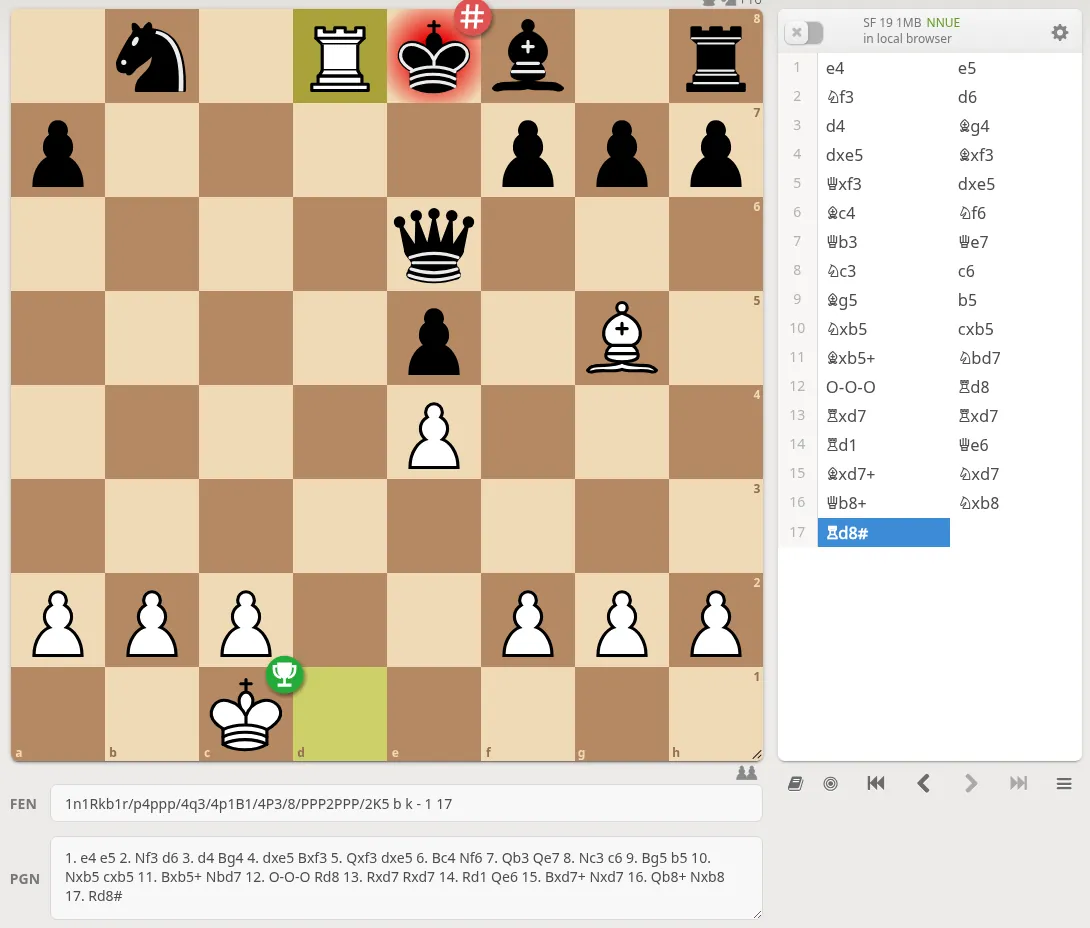
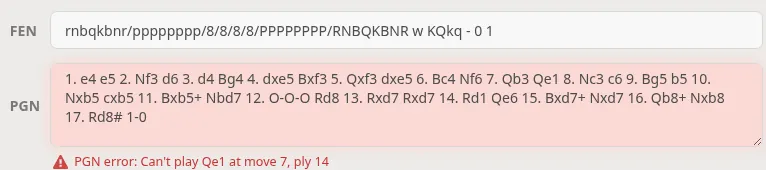
Quando una mossa è illegale, non viene caricato nulla. Abbiamo modificato 7... Qe7 in 7... Qe1, come risulterebbe da un 7 poco chiaro sul nostro foglio segnamosse dimostrativo, e Lichess ha mantenuto la posizione iniziale mostrando la mossa e il numero di semimossa sotto la casella del PGN:
Altre due particolarità riscontrate nella stessa sessione: l'arrocco scritto con gli zeri (0-0-0) è stato caricato senza problemi, mentre le lettere dei pezzi in tedesco (1. c4 Sf6 2. Sc3) hanno generato il messaggio "Can't play c3 at move 2, ply 3" ("Impossibile giocare c3 alla mossa 2, semimossa 3"), una mossa dopo il vero problema, il che suggerisce che Lichess abbia interpretato Sf6 come la spinta di pedone f6.
Nulla sulla Scacchiera di analisi viene salvato nel tuo account, a meno che non si faccia clic sull'opzione sotto la scacchiera per importare la partita, che rimanda al Metodo 1.
Attivare l'analisi del computer
Sia nella pagina di una partita importata sia sulla Scacchiera di analisi, puoi richiedere l'analisi del computer:
- Fai clic su Request computer analysis (Richiedi analisi del computer) sotto l'elenco delle mosse.
- Lichess esegue Stockfish sull'intera partita tramite il proprio cluster di server, generando un grafico di valutazione, punteggi di accuratezza delle mosse e indicatori per errori ed errori gravi.
- Per una procedura strutturata di revisione post-partita, consulta analizzare le partite di scacchi dai fogli segnamosse.
Quote per l'analisi del server: Le valutazioni del server si basano su risorse di calcolo condivise della community e prevedono limiti giornalieri di utilizzo equo (fair-use) per ciascun account. Se importi un gran numero di partite di un torneo in una sola sessione, potresti raggiungere temporaneamente questo limite di analisi del server. Per le analisi di gruppo, attiva il motore locale nel browser sulla Scacchiera di analisi per una valutazione mossa per mossa, riservando le richieste di analisi completa del server alle partite più importanti.
Metodo 3: Importare un PGN in uno Studio Lichess
Uno Studio (Study) è la scelta migliore quando vuoi organizzare archivi di partite, preparare materiale didattico o importare più partite contemporaneamente. È necessario aver effettuato l'accesso a un account Lichess gratuito.
- Vai alla sezione Study (sotto Community → Studies o Learn → Study nel menu principale) e fai clic sul pulsante verde + per creare un nuovo studio.
- All'interno del tuo studio, fai clic su Add a new chapter (Aggiungi un nuovo capitolo).
- Nella finestra del capitolo, seleziona la scheda PGN.
- Incolla il testo del PGN o carica il tuo file
.pgn, quindi fai clic su Create chapter (Crea capitolo).
Gli Studi gestiscono automaticamente i file PGN contenenti più partite: incollando un file con diverse partite, ciascuna di esse viene suddivisa in un capitolo dedicato. All'interno di ogni capitolo, puoi fare clic con il tasto destro sulle case per evidenziarle, trascinare tenendo premuto il tasto destro del mouse per tracciare frecce e inserire commenti testuali per spiegare i momenti di svolta decisivi. L'articolo dal foglio segnamosse allo studio Lichess descrive dettagliatamente questa procedura per l'insegnamento e l'archiviazione.
Ottenere un PGN da un foglio segnamosse cartaceo
La maggior parte degli errori di importazione è dovuta a refusi introdotti durante la digitazione delle mosse da un foglio segnamosse cartaceo a un file di testo. Trascrivere a mano quaranta coppie di mosse sotto la pressione del tempo in torneo porta spesso a grafie illeggibili, cifre invertite o mosse impossibili:
- Scrivere
Ng5quando un pedone occupa già la casa g5 genera una mossa illegale che impedisce a Lichess di analizzare il resto della partita. - L'arrocco scritto con gli zeri (
0-0, come previsto dalla FIDE sui formulari cartacei) è stato caricato correttamente su Lichess nel nostro test, ma alcuni strumenti PGN più rigidi richiedono la letteraO-O. - L'omissione della colonna di disambiguazione (come
Nd7al posto diNbd7quando due cavalli possono muovere in d7) rende la mossa ambigua e non valida.
Invece di digitare manualmente ogni mossa, ScanChess digitalizza il foglio cartaceo a partire da una foto. Lo scanner legge la notazione manoscritta, riproduce ogni mossa su una scacchiera interna per verificarne la legalità scacchistica ed evidenzia le mosse illegali in rosso e quelle dubbie in giallo ambra. Puoi correggere a schermo le mosse segnalate ed esportare un PGN corretto prima di importarlo. La guida su come convertire un foglio segnamosse manoscritto in PGN descrive la procedura di scansione passo dopo passo, mentre l'articolo su come leggere un foglio segnamosse spiega come decifrare i simboli più complessi e i fogli duplicati.
Risoluzione degli errori di importazione più comuni
| Sintomo | Causa | Soluzione |
|---|---|---|
| "PGN error: Can't play … at move N, ply M" | Una mossa illegale, una casa di destinazione impossibile per il pezzo o una sintassi non corretta. | Lichess verifica la legalità a partire dalla mossa 1. Una singola mossa illegale blocca l'intera importazione; il messaggio indica la mossa e la semimossa (nel nostro test: "Can't play Qe1 at move 7, ply 14"). Verifica la mossa nel nostro validatore PGN gratuito per individuare la prima semimossa non valida, oppure riproducila nel visualizzatore PGN. |
| Viene caricata solo la prima partita | È stato incollato un PGN con più partite su lichess.org/paste o nella Scacchiera di analisi. | Entrambe le pagine analizzano solo la prima partita e troncano silenziosamente le altre senza alcun avviso. Usa il Metodo 3 (Studio) per importare file con più partite in capitoli separati. |
| Impossibile trovare il campo PGN su dispositivi mobili | Il layout reattivo ha spostato il campo di inserimento al di sotto della schermata visibile. | Scorri sotto la scacchiera e l'elenco delle mosse. Cerca il pannello o la scheda comprimibile FEN / PGN e toccala per espanderla. |
| Nomi dei giocatori o data mancanti | Tag di intestazione mancanti, con nomi errati o virgolette non corrette. | Le intestazioni richiedono virgolette doppie diritte (ad es. [White "Player, A"]). Le virgolette tipografiche copiate dai programmi di videoscrittura impediscono la corretta analisi dei tag. |
| Analisi del server non disponibile | L'account ha raggiunto la quota giornaliera di valutazioni del server. | Attiva il selettore del motore locale nel browser sulla Scacchiera di analisi per valutare le posizioni senza consumare la quota del server. |
Importare un file corretto richiede pochi secondi. La difficoltà principale sta nell'ottenere un PGN accurato dai formulari manoscritti senza errori di trascrizione. Utilizzare lo scanner di ScanChess per verificare la legalità sul foglio segnamosse prima dell'esportazione garantisce che il tuo PGN venga importato su Lichess senza problemi al primo tentativo.
