

Creare uno studio collaborativo su Lichess a partire da fogli segnamosse manoscritti richiede una procedura in quattro fasi: digitalizzare i formulari cartacei in notazione PGN convalidata, strutturare un raccoglitore di studio su Lichess, importare ciascuna partita in un proprio capitolo dedicato e arricchire i momenti critici con frecce, commenti didattici ed esercizi interattivi indovina-la-mossa. Convertire i fogli cartacei tramite ScanChess elimina gli errori di battitura manuale e segnala le mosse illegali prima dell'importazione, offrendo a istruttori e giocatori di circolo un quaderno didattico interattivo e sincronizzato sul cloud per i tornei del fine settimana in pochi minuti.
| Fase | Azione | Output / Destinazione | Errore critico da evitare |
|---|---|---|---|
| 1. Digitalizzazione e verifica | Fotografare il foglio segnamosse e verificare le mosse segnalate | PGN pulito con notazione SAN standard | Mantenere mosse ambigue (ad es. Nd7 invece di Nbd7), che mandano in blocco i parser PGN |
| 2. Architettura dello studio | Creare il raccoglitore dello studio e assegnare i permessi di accesso | Studio Lichess (Learn → Study) | Ammassare un'intera stagione di più mesi in un solo studio anziché usare contenitori modulari per evento |
| 3. Importazione dei capitoli | Incollare o caricare il PGN nella finestra modale di creazione del capitolo | Un capitolo per partita | Incollare più partite in lichess.org/paste invece che nella scheda PGN del capitolo dello studio |
| 4. Annotazione e allenamento | Aggiungere frecce visive, glifi NAG e domande interattive | Partita annotata o Lezione interattiva | Inondare i capitoli con le valutazioni del motore anziché spiegare i nodi decisionali critici |
| 5. Condivisione e sincronizzazione | Inviare il link dello studio non in elenco e attivare la sincronizzazione in tempo reale | URL web interattivo | Lasciare i permessi di scrittura dello studio aperti agli allievi durante le dimostrazioni dal vivo |
Cosa ti occorre
- I fogli segnamosse cartacei del tuo torneo o incontro di circolo.
- Uno smartphone o una fotocamera per scattare foto nitide di ciascun foglio.
- Un account gratuito su ScanChess per riconoscere la calligrafia ed esportare file PGN convalidati (il riconoscimento delle immagini richiede l'accesso; i nuovi account ricevono 10 crediti gratuiti e la scansione di ciascun foglio segnamosse costa 2 crediti).
- Un account gratuito su Lichess per creare studi, gestire capitoli e condividere link interattivi.
Passaggio 1: digitalizza il foglio segnamosse in un PGN convalidato
I fogli segnamosse cartacei compilati con i tempi di riflessione da torneo contengono frequentemente difetti di notazione che mandano in blocco i parser digitali. Tra i problemi più comuni figurano l'omissione della colonna di disambiguazione (scrivere Nd7 quando due cavalli possono saltare in d7), l'arrocco scritto con lo zero numerico (0-0) anziché con lettere maiuscole (O-O), o mosse illegali scritte sotto zeitnot.
Per digitalizzare le tue partite senza una noiosa digitazione manuale:
- Fotografa ciascun foglio ben disteso e illuminato uniformemente, mantenendo tutti e quattro gli angoli nell'inquadratura. La checklist fotografica in come ottenere una scansione nitida di un foglio segnamosse aiuta a evitare ombre e distorsioni angolari.
- Carica le immagini su ScanChess. Il sistema di riconoscimento basato su IA interpreta la scrittura a mano e convalida ogni semimossa in base alle regole degli scacchi su una scacchiera interna.
- Esamina le mosse segnalate. L'interfaccia evidenzia le semimosse illegali in rosso e le letture dubbie in giallo ambra, mostrando le mosse candidate legali per una rapida correzione con un clic.
- Riproduci la partita una volta sulla scacchiera interattiva per verificare che la posizione finale corrisponda al risultato, quindi esporta il file
.pgnpulito. Per una guida dettagliata alla revisione, consulta convertire un foglio segnamosse manoscritto in PGN; per comprendere i tag di intestazione e gli standard di formattazione, consulta cos'è il PGN.
Se stai elaborando più partite in blocco, verifica il file combinato nel nostro validatore PGN gratuito prima di caricarlo, per assicurarti che non permangano errori di sintassi.
Esempio: risolvere gli errori di notazione in SAN pulita
Per osservare come Lichess gestisce gli errori di lettura e la notazione in lingua straniera, il 2026-09-30 abbiamo condotto un test con un foglio segnamosse dimostrativo della Partita dell'Opera del 1858 (Paul Morphy contro il Duca Carlo di Brunswick e il Conte Isouard) compilato da noi stessi.
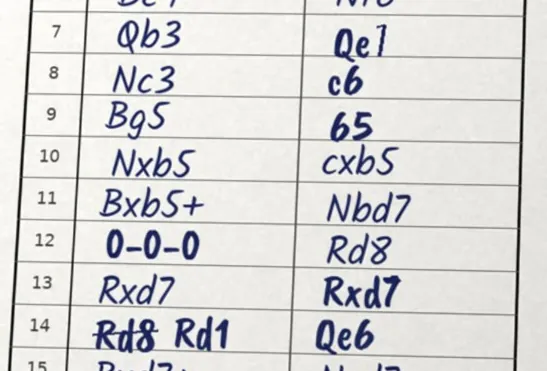
Il nostro foglio dimostrativo includeva anomalie calligrafiche deliberate per verificare il comportamento del parser:
- Mossa 7 (
7... Qe1): la mossa del Nero7... Qe7è stata scritta quasi senza la barra orizzontale superiore della cifra 7, risultando leggibile come7... Qe1. Incollata nell'analisi di Lichess (lichess.org/analysis), Lichess si è interrotto all'inizio e ha restituito un messaggio di errore esplicito:"PGN error: Can't play Qe1 at move 7, ply 14". - Mossa 9 (
9... 65): la mossa del Nero9... b5è stata scritta con l'asta dellabcorta, venendo letta come65(un token di mossa impossibile). - Mossa 12 (
12. 0-0-0): l'arrocco del Bianco è stato scritto con zeri numerici0-0-0. Nei nostri test, Lichess ha analizzato con successo0-0-0lungo tutte le 33 semimosse. - Mossa 14 (correzione barrata): l'autore ha prima scritto
Rd8, lo ha cancellato con una singola riga e ha scrittoRd1a fianco.
Le lettere dei pezzi in lingue straniere falliscono con una mossa di ritardo su Lichess
Abbiamo anche verificato come Lichess gestisce i fogli segnamosse scritti con le lettere dei pezzi in lingua nazionale, utilizzando le mosse non elaborate da un formulario tedesco del 1973 (1. c4 Sf6 2. Sc3 c6 ...). Lichess è andato in errore con: "PGN error: Can't play c3 at move 2, ply 3". Lichess non ha segnalato anomalie su Sf6 alla mossa 1. L'errore indica c3, il che suggerisce che abbia interpretato 1... Sf6 come la spinta di pedone f6 e poi 2. Sc3 come un'impossibile avanzata di pedone in c3. Le lettere dei pezzi in lingua straniera non tradotte possono quindi far sì che Lichess segnali un errore con una mossa di ritardo rispetto all'effettivo sbaglio.
Importazione del PGN pulito
Una volta corretti i difetti calligrafici sul nostro foglio dimostrativo e verificata la partita con python-chess, abbiamo assemblato il PGN pulito completo:
[Event "Paris Opera House"]
[Site "Paris FRA"]
[Date "1858.??.??"]
[Round "?"]
[White "Morphy, Paul"]
[Black "Duke Karl of Brunswick and Count Isouard"]
[Result "1-0"]

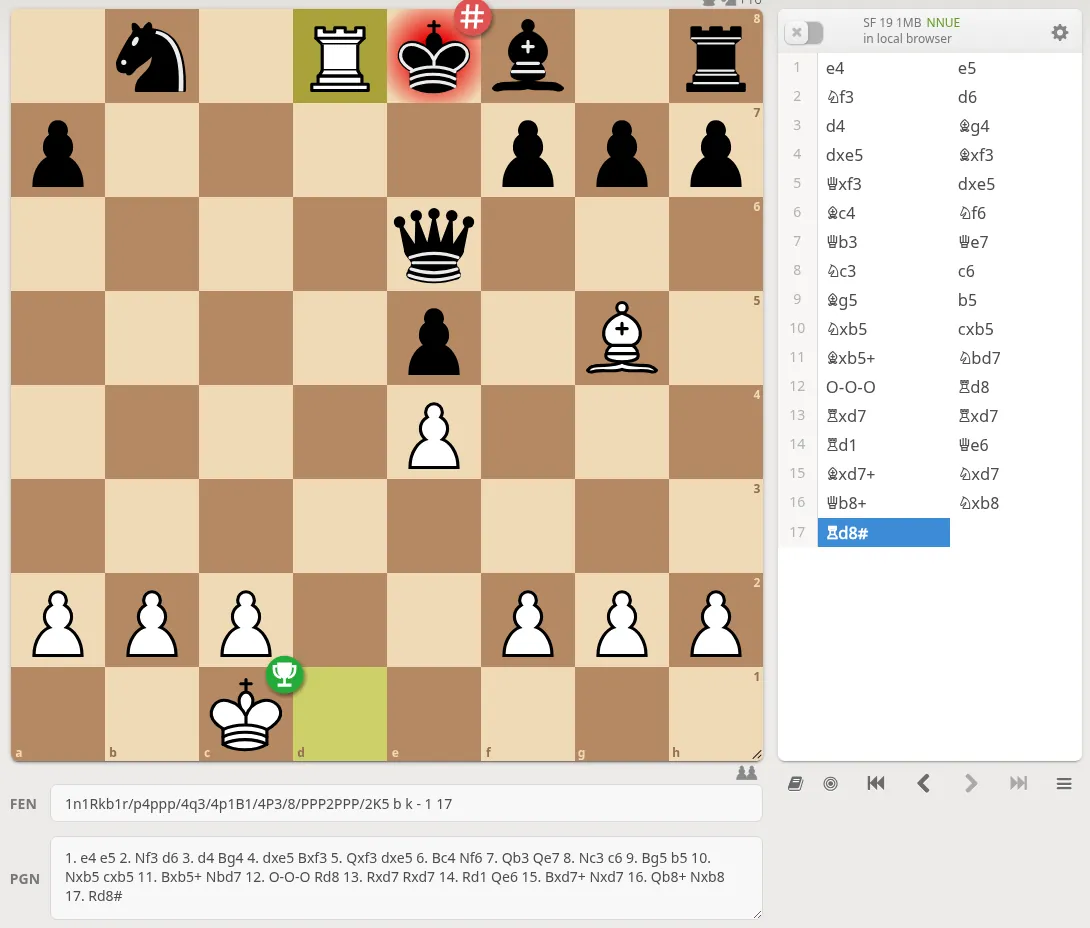
1. e4 e5 2. Nf3 d6 3. d4 Bg4 4. dxe5 Bxf3 5. Qxf3 dxe5 6. Bc4 Nf6 7. Qb3 Qe7 8. Nc3 c6 9. Bg5 b5 10. Nxb5 cxb5 11. Bxb5+ Nbd7 12. O-O-O Rd8 13. Rxd7 Rxd7 14. Rd1 Qe6 15. Bxd7+ Nxd7 16. Qb8+ Nxb8 17. Rd8# 1-0
Quando è stato importato su Lichess, questo PGN pulito ha caricato immediatamente tutte le 33 semimosse, saltando direttamente alla posizione finale di scacco matto alla mossa 17:
Passaggio 2: crea e struttura lo studio
Accedi a Lichess, vai su Learn → Study (oppure Community → Studies; tieni presente che le etichette dei menu possono variare con gli aggiornamenti del sito) e fai clic sul pulsante verde + per creare un nuovo studio.
Nel configurare il raccoglitore del tuo studio, considera due decisioni architetturali:
Organizzazione dei capitoli e dimensioni del raccoglitore
Anche se si può essere tentati di riversare l'intera stagione di una squadra in un unico studio, i limiti sui capitoli della piattaforma e le prestazioni del browser rendono preferibile un'organizzazione modulare. Invece di creare un contenitore monolitico che rischia di raggiungere i limiti di capitoli imposti dalla piattaforma, suddividi gli studi in modo logico:
- Per evento: "2026 Spring Open — U1800 Section" (un capitolo per turno).
- Per allievo: "Alex Tan — 2026 Tournament Review" (uno studio per ciclo didattico).
- Per tema: "Tactical Turning Points from Weekend League Play".
Visibilità e ruoli di collaborazione
- Visibilità: mantieni lo studio su Private durante l'importazione e l'annotazione. Passa a Unlisted quando lo condividi con un allievo o con la squadra, in modo che solo chi possiede l'URL possa accedervi senza comparire negli indici di ricerca pubblici. Usa Public solo per guide di aperture pubbliche o archivi di partite del circolo.
- Permessi dei membri: quando aggiungi gli allievi come membri, imposta il loro ruolo su Read-only se desideri che esaminino i tuoi appunti e risolvano gli esercizi interattivi senza modificare accidentalmente le mosse o cancellare varianti. Impostali come Contributor solo quando conduci un'analisi collaborativa in cui entrambe le parti inseriscono annotazioni.
Passaggio 3: importa ciascuna partita come capitolo
All'interno del tuo studio, fai clic su Add a new chapter, seleziona la scheda PGN e incolla il testo del PGN esportato (oppure sfoglia i file per caricare il file .pgn). Fai clic su Create chapter.
Segui queste buone pratiche per mantenere uno studio ordinato:
- Una partita per capitolo: non incollare più partite in un capitolo esistente sotto forma di sottovarianti. Quando incolli un PGN con più partite nella finestra modale di importazione del capitolo, Lichess suddivide automaticamente ogni partita in un proprio capitolo dedicato.
- Titoli dei capitoli chiari: evita titoli generici come "Chapter 1". Assegna a ogni capitolo un'etichetta con i nomi dei giocatori, il turno e l'apertura (ad esempio
R3: Davies vs Tan (Sicilian Najdorf)). Questo trasforma l'elenco dei capitoli in un indice pratico e fruibile. - Comportamento a partita singola vs multipla: incollare su
lichess.org/pasteimporta soltanto la prima partita ed esclude silenziosamente le successive. Utilizzare la scheda PGN del capitolo dello studio analizza invece tutte le partite contenute nel file inserendole in capitoli distinti. I dettagli sulla gestione delle mosse rifiutate sono trattati in importare un PGN su Lichess.
Passaggio 4: annota, evidenzia e crea esercizi interattivi
Uno studio fa da ponte tra le registrazioni grezze delle partite e la didattica strutturata. Piuttosto che copiare i valori numerici di valutazione del motore, focalizza le tue annotazioni sui punti decisionali pratici in cui la partita è cambiata:
- Visualizzazioni sulla scacchiera: fai clic con il tasto destro e trascina sulla scacchiera per tracciare frecce verdi che mostrano linee d'attacco o minacce tattiche (i modificatori Shift, Alt o Ctrl disegnano frecce rosse, blu e gialle). Fai clic con il tasto destro su una casa per evidenziarla, individuando pedoni deboli o case di avamposto critiche.
- Glifi di valutazione delle mosse: assegna i simboli di valutazione standard (
!,?,!?,??) per contrassegnare le scelte critiche. Lichess li memorizza come Numeric Annotation Glyphs (NAG) nel PGN sottostante. La nostra guida su simboli e annotazioni negli scacchi spiega in dettaglio come questi simboli vengono codificati e interpretati. - Ramificazioni e varianti: aggiungi mosse candidate alternative per illustrare combinazioni tattiche mancate o risorse difensive ("If 12...bxc3 13. Bb5+"). Mantieni brevi le linee secondarie (2–4 semimosse) affinché la lezione principale rimanga incisiva.
Trasformare gli errori in lezioni interattive
Per l'insegnamento e lo studio individuale, trasforma le posizioni con sviste decisive in esercizi tattici interattivi:
- Apri le impostazioni del capitolo (l'icona a forma di ingranaggio accanto al titolo del capitolo).
- Cambia la modalità Analysis mode da Normal analysis a Interactive lesson (le etichette possono variare leggermente a seconda degli aggiornamenti).
- Raggiungi il momento decisivo (come la mossa 16 nella Partita dell'Opera sopra). Nella casella dei commenti alla mossa, fornisci uno spunto per l'allievo (ad esempio: "White can force checkmate in two moves. Find the queen sacrifice that deflects Black's knight!").
- Inserisci la mossa vincente (
16. Qb8+!). Lichess la contrassegnerà come soluzione richiesta e inviterà l'allievo a indovinare la mossa non appena aprirà il capitolo. - Aggiungi un feedback testuale alle mosse sbagliate che l'allievo potrebbe provare.
Questo formato interattivo costringe gli allievi a calcolare e risolvere i propri errori commessi sulla scacchiera reale invece di leggere passivamente le annotazioni. Puoi allenare schemi tattici ricorrenti simili con il nostro strumento per le tattiche mancate gratuito.
Passaggio 5: svolgi lezioni dal vivo e condividi lo studio
Quando le annotazioni e gli esercizi sono pronti, condividi lo studio:
- Imposta la visibilità dello studio su Unlisted o Public.
- Copia l'URL dalla barra degli indirizzi del browser o dal menu di condivisione dello studio.
- Invia il link al tuo allievo, alla chat di squadra o al gruppo di allenamento. Chiunque abbia il link può aprire lo studio su qualsiasi browser desktop o mobile senza alcuna installazione di software.
Sincronizzazione della scacchiera in tempo reale
Durante le sessioni di lezione dal vivo, attiva Sync (l'icona del lucchetto sotto l'elenco delle mosse):
- Sync On: la scacchiera di ogni spettatore segue immediatamente la posizione della scacchiera dell'istruttore, le frecce e le varianti aperte, trasformando lo studio in una lavagna interattiva.
- Sync Off: gli allievi possono avanzare, esplorare linee secondarie in modo autonomo o rivedere le mosse precedenti senza interferire con lo schermo dell'istruttore.
Per gli instructors che gestiscono squadre più ampie o creano librerie di allenamento per più studenti, consulta Digitalizza le partite dei tuoi allievi: ScanChess per istruttori e la nostra metodologia di revisione strutturata in come analizzare le partite di scacchi dai fogli segnamosse. Puoi anche incorporare singole partite sui siti web dei circoli utilizzando il nostro visualizzatore PGN (vedi come incorporare una scacchiera interattiva sul tuo sito web).
Risoluzione dei problemi comuni di importazione e di gestione dello studio
| Problema | Causa principale | Soluzione |
|---|---|---|
| Lichess segnala "Invalid PGN" o rifiuta una mossa | Mossa illegale, notazione ambigua del pezzo (ad es. Nbd7 scritto come Nd7) o sintassi errata sul foglio cartaceo | Apri la partita nello scanner di ScanChess o esegui il testo nel nostro validatore PGN per isolare la prima semimossa non valida. Correggi la mossa per farla corrispondere alla posizione reale ed esporta nuovamente. |
| Viene caricata solo la prima partita da un file con più partite | Il file è stato caricato su lichess.org/paste anziché nella finestra modale del capitolo dello studio | lichess.org/paste analizza una sola partita per sessione. Nel tuo studio, fai clic su Add chapter → PGN per analizzare i file con più partite suddividendoli in singoli capitoli. |
| Più partite si fondono in un unico capitolo | Mancanza di righe vuote di separazione tra i tag di intestazione PGN e il testo delle mosse | La sintassi PGN standard richiede una riga vuota tra le parentesi quadre dei tag e l'elenco delle mosse, nonché tra partite consecutive. Assicurati che ogni partita inizi con nuovi tag tra parentesi quadre. |
| Lo studio si avvicina alla capacità massima della piattaforma | Tentativo di archiviare un'intera stagione in un unico contenitore | Suddividi la tua raccolta in studi mirati per torneo, turno o gruppo di allievi per rimanere ampiamente entro i limiti della piattaforma e garantire tempi di caricamento rapidi. |
Dalla carta all'archivio interattivo
Trascrivere a mano mossa per mossa i formulari di un torneo introduce errori di battitura ed esaurisce il tempo dedicato allo studio prima ancora che l'analisi abbia inizio. Eseguire la scansione dei fogli segnamosse con ScanChess sposta l'onere manuale sul riconoscimento automatico e sulla convalida delle regole di gioco. Una volta esportate in PGN, l'organizzazione delle partite in uno studio Lichess trasforma fogli cartacei sparsi in risorse didattiche permanenti e interattive, da cui allievi e compagni di squadra possono apprendere ovunque si trovino.
