

Créer une étude Lichess collaborative à partir de feuilles de partie manuscrites repose sur un processus en quatre étapes : numériser les feuilles physiques en notation PGN validée, structurer un conteneur d'étude sur Lichess, importer chaque partie dans son propre chapitre dédié, et enrichir les moments critiques avec des flèches, des commentaires d'entraînement et des exercices interactifs pour deviner le coup. Convertir les feuilles papier grâce à ScanChess élimine les erreurs de saisie manuelle et signale les coups illégaux avant l'importation, offrant ainsi aux entraîneurs et aux joueurs de club un cahier d'entraînement interactif synchronisé dans le cloud à partir des tournois du week-end en quelques minutes.
| Étape | Action | Résultat / Destination | Piège principal à éviter |
|---|---|---|---|
| 1. Numériser et vérifier | Photographier la feuille de partie et vérifier les coups signalés | PGN propre avec notation SAN standard | Conserver des coups ambigus (par ex., Nd7 au lieu de Nbd7), qui bloquent les parseurs PGN |
| 2. Architecture de l'étude | Créer le conteneur d'étude et attribuer les autorisations d'accès | Étude Lichess (Learn → Study) | Entasser toute une saison de plusieurs mois dans une seule étude plutôt que dans des conteneurs modulaires par événement |
| 3. Importation de chapitres | Coller ou téléverser le PGN dans la fenêtre de création de chapitre | Un chapitre par partie | Coller plusieurs parties dans lichess.org/paste au lieu de l'onglet PGN de chapitre d'étude |
| 4. Annoter et s'entraîner | Ajouter des flèches visuelles, des glyphes NAG et des questions interactives | Partie annotée ou Leçon interactive | Inonder les chapitres d'évaluations de moteurs plutôt que d'expliquer les moments de décision critiques |
| 5. Partager et synchroniser | Envoyer le lien de l'étude non listée et activer la synchronisation en temps réel | URL web interactive | Laisser les autorisations d'écriture de l'étude ouvertes aux élèves pendant les démonstrations en direct |
Ce dont vous aurez besoin
- Les feuilles de partie papier de votre tournoi ou match de club.
- Un smartphone ou un appareil photo pour prendre des photos nettes de chaque feuille.
- Un compte gratuit ScanChess pour reconnaître l'écriture manuscrite et exporter des fichiers PGN validés (la reconnaissance d'images nécessite une connexion ; les nouveaux comptes reçoivent 10 crédits gratuits, et chaque numérisation de feuille coûte 2 crédits).
- Un compte Lichess gratuit pour créer des études, gérer les chapitres et partager des liens interactifs.
Étape 1 : Numériser la feuille de partie en PGN validé
Les feuilles de partie papier remplies sous la cadence d'un tournoi contiennent fréquemment des défauts de notation qui font planter les parseurs numériques. Les problèmes courants incluent l'omission des colonnes de désambiguïsation (écrire Nd7 quand deux cavaliers peuvent sauter en d7), le roque écrit avec des zéros numériques (0-0) au lieu de lettres majuscules (O-O), ou des coups illégaux notés sous la pression du temps.
Pour numériser vos parties sans saisie manuelle fastidieuse :
- Photographiez chaque feuille bien à plat et sous un éclairage homogène, en gardant les quatre coins dans le cadre. La liste de contrôle photo dans comment obtenir un scan net d'une feuille de partie d'échecs aide à éviter les ombres et les distorsions d'angle.
- Téléversez les images sur ScanChess. Le module de reconnaissance IA analyse l'écriture manuscrite et valide chaque demi-coup par rapport aux règles du jeu d'échecs sur un échiquier interne.
- Vérifiez les coups signalés. L'interface signale les demi-coups illégaux en rouge et les lectures incertaines en orange, en affichant des coups légaux candidats pour une correction rapide en un clic.
- Rejouez la partie une fois sur l'échiquier interactif pour vérifier que la position finale correspond au résultat, puis exportez le fichier
.pgnpropre. Pour un guide détaillé sur la relecture, consultez convertir une feuille manuscrite en PGN ; pour comprendre les balises d'en-tête et les normes de formatage, consultez qu'est-ce que le PGN.
Si vous regroupez plusieurs parties en lot, vérifiez le fichier combiné dans notre validateur PGN gratuit avant de le téléverser pour vous assurer qu'aucune erreur de syntaxe ne subsiste.
Exemple : Corriger les erreurs de notation en SAN propre
Pour voir comment Lichess gère les erreurs de lecture et les notations étrangères, nous avons effectué un test le 2026-09-30 avec une feuille de démonstration de la partie de l'Opéra de 1858 (Paul Morphy contre le duc Karl de Brunswick et le comte Isouard) que nous avons remplie nous-mêmes.
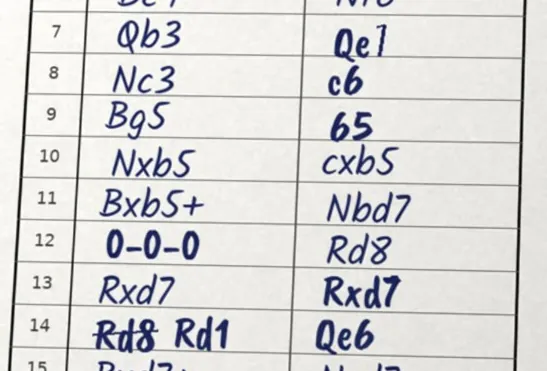
Notre feuille de démonstration comportait des anomalies manuscrites délibérées pour tester le comportement du parseur :
- Coup 7 (
7... Qe1) : Le coup des Noirs7... Qe7a été écrit avec une barre supérieure presque invisible sur le chiffre 7, ce qui a été lu comme7... Qe1. Une fois collé dans l'outil d'analyse de Lichess (lichess.org/analysis), Lichess s'est arrêté d'emblée et a renvoyé un message d'erreur explicite :"PGN error: Can't play Qe1 at move 7, ply 14"("Erreur PGN : Impossible de jouer Qe1 au coup 7, demi-coup 14"). - Coup 9 (
9... 65) : Le coup des Noirs9... b5a été écrit avec une hampe courte pour leb, ce qui a été lu comme65(un symbole de coup impossible). - Coup 12 (
12. 0-0-0) : Le roque des Blancs a été écrit avec des zéros numériques0-0-0. Lors de nos tests, Lichess a correctement analysé0-0-0sur l'ensemble des 33 demi-coups. - Coup 14 (correction barrée) : L'auteur a d'abord écrit
Rd8, l'a barré d'un trait, puis a écritRd1à côté.
Les lettres de pièces étrangères échouent avec un coup de retard sur Lichess
Nous avons également testé la manière dont Lichess gère les feuilles de partie rédigées avec les lettres nationales des pièces, à l'aide de coups bruts issus d'une feuille allemande de 1973 (1. c4 Sf6 2. Sc3 c6 ...). Lichess a échoué avec : "PGN error: Can't play c3 at move 2, ply 3" ("Erreur PGN : Impossible de jouer c3 au coup 2, demi-coup 3"). Lichess ne s'est pas plaint de Sf6 au premier coup. L'erreur mentionne c3, ce qui suggère qu'il a interprété 1... Sf6 comme le coup de pion f6, puis 2. Sc3 comme une poussée de pion impossible en c3. Les lettres de pièces étrangères non traduites peuvent donc amener Lichess à signaler une erreur un coup plus tard que la faute réelle.
Importer le PGN propre
Une fois les défauts d'écriture de notre feuille de démonstration corrigés et vérifiés avec python-chess, nous avons assemblé le PGN propre complet :
[Event "Paris Opera House"]
[Site "Paris FRA"]
[Date "1858.??.??"]
[Round "?"]
[White "Morphy, Paul"]
[Black "Duke Karl of Brunswick and Count Isouard"]
[Result "1-0"]

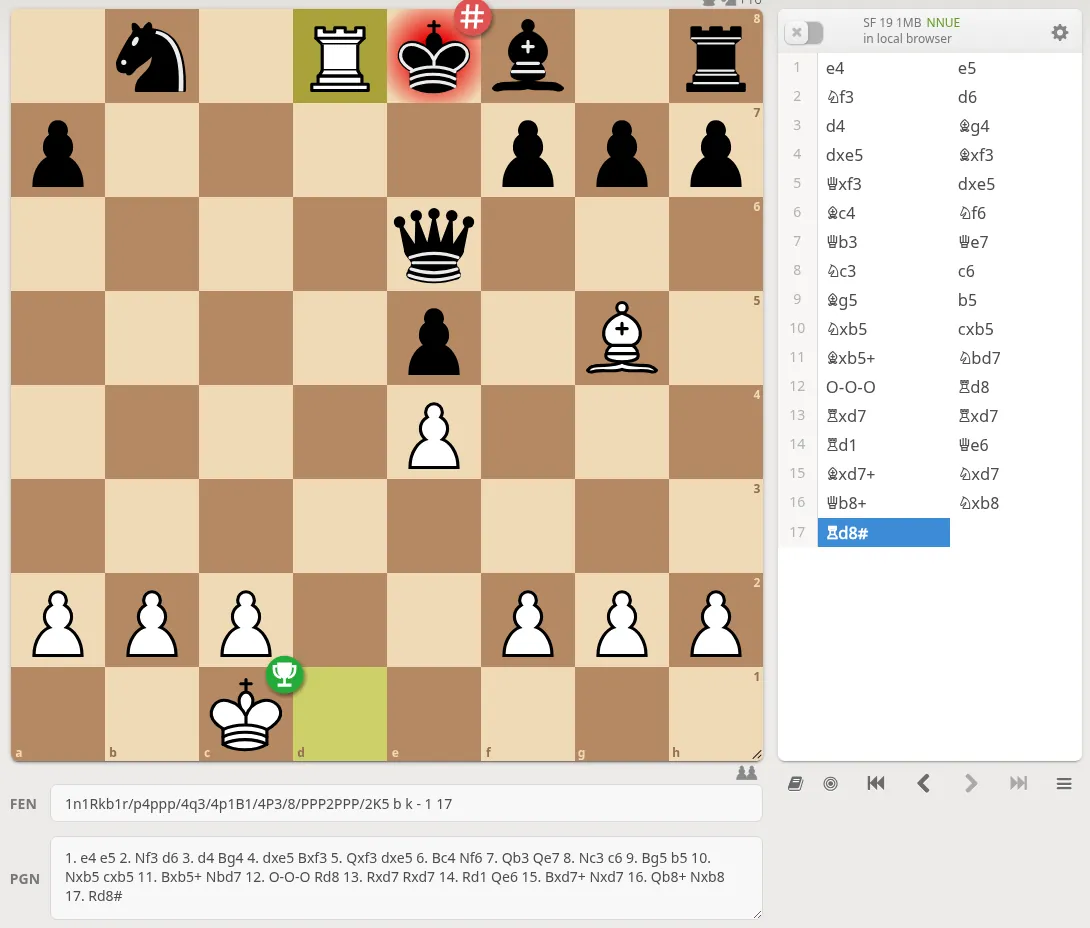
1. e4 e5 2. Nf3 d6 3. d4 Bg4 4. dxe5 Bxf3 5. Qxf3 dxe5 6. Bc4 Nf6 7. Qb3 Qe7 8. Nc3 c6 9. Bg5 b5 10. Nxb5 cxb5 11. Bxb5+ Nbd7 12. O-O-O Rd8 13. Rxd7 Rxd7 14. Rd1 Qe6 15. Bxd7+ Nxd7 16. Qb8+ Nxb8 17. Rd8# 1-0
Lorsqu'il a été importé dans Lichess, ce PGN propre a chargé immédiatement les 33 demi-coups, allant directement à la position finale d'échec et mat au 17e coup :
Étape 2 : Créer et structurer l'étude
Connectez-vous à Lichess, accédez à Learn → Study (ou Community → Studies ; notez que les intitulés des menus peuvent varier selon les mises à jour du site), puis cliquez sur le bouton vert + pour créer une nouvelle étude.
Lors de la configuration du conteneur de votre étude, prenez en compte deux décisions d'architecture :
Organisation des chapitres et dimensionnement du conteneur
Bien qu'il soit tentant de verser toute la saison d'une équipe dans une seule étude, les limites de chapitres de la plateforme et les performances du navigateur rendent une organisation modulaire bien supérieure. Au lieu de créer un conteneur monolithique risquant d'atteindre le plafond de chapitres de la plateforme, divisez les études de manière logique :
- Par événement : "2026 Spring Open — U1800 Section" (un chapitre par ronde).
- Par élève : "Alex Tan — 2026 Tournament Review" (une étude par période d'entraînement).
- Par thème : "Tactical Turning Points from Weekend League Play".
Rôles de visibilité et de collaboration
- Visibilité : Gardez l'étude en Private (Privée) pendant l'importation et l'annotation. Passez-la en Unlisted (Non listée) lors du partage avec un élève ou une équipe, afin que seules les personnes disposant de l'URL puissent y accéder sans qu'elle n'apparaisse dans les index de recherche publics. N'utilisez Public que pour des répertoires d'ouvertures publics ou des archives de parties de club.
- Autorisations des membres : Lorsque vous ajoutez des élèves comme membres, attribuez-leur le rôle Read-only (Lecture seule) si vous souhaitez qu'ils examinent vos notes et résolvent les exercices interactifs sans modifier accidentellement les coups ni supprimer de variantes. Attribuez-leur le rôle Contributor (Contributeur) uniquement lors d'analyses collaboratives où les deux parties rédigent des notes.
Étape 3 : Importer chaque partie en tant que chapitre
Dans votre étude, cliquez sur Add a new chapter (Ajouter un nouveau chapitre), sélectionnez l'onglet PGN, puis collez le texte PGN exporté (ou parcourez votre disque pour téléverser le fichier .pgn). Cliquez sur Create chapter (Créer le chapitre).
Suivez ces bonnes pratiques pour conserver une étude propre :
- Une partie par chapitre : Ne collez pas plusieurs parties dans un chapitre existant sous forme de sous-variantes. Lorsque vous collez un PGN contenant plusieurs parties dans la fenêtre d'importation de chapitre, Lichess divise automatiquement chaque partie dans son propre chapitre dédié.
- Des titres de chapitre clairs : Évitez les titres génériques comme "Chapter 1". Nommez chaque chapitre avec les noms des joueurs, la ronde et l'ouverture (par exemple,
R3: Davies vs Tan (Sicilian Najdorf)). Cela transforme la liste des chapitres en une table des matières exploitable. - Comportement mono-partie vs multi-parties : Coller dans
lichess.org/pasten'importe que la première partie et ignore silencieusement les suivantes. L'utilisation de l'onglet PGN de chapitre d'étude analyse toutes les parties de votre fichier pour créer des chapitres distincts. La mécanique de gestion des coups rejetés est traitée dans importer un PGN sur Lichess.
Étape 4 : Annoter, surligner et créer des exercices interactifs
Une étude comble le fossé entre les transcriptions brutes de parties et un enseignement structuré. Plutôt que de copier les chiffres d'évaluation du moteur, concentrez vos annotations sur les moments de décision pratiques où la partie a basculé :
- Visualisations sur l'échiquier : Faites un clic droit et glissez sur l'échiquier pour tracer des flèches vertes illustrant les lignes d'attaque ou les menaces tactiques (les touches Maj, Alt ou Ctrl permettent de tracer des flèches rouges, bleues et jaunes). Faites un clic droit sur une case pour la surligner, mettant ainsi en évidence les pions faibles ou les avant-postes cruciaux.
- Glyphes d'appréciation des coups : Associez des symboles d'évaluation standard (
!,?,!?,??) pour marquer les choix critiques. Lichess les enregistre sous forme de glyphes d'annotation numérique (NAG) dans le PGN sous-jacent. Notre guide sur les symboles et annotations aux échecs détaille comment ces symboles sont encodés et interprétés. - Variantes arborescentes : Ajoutez des coups candidats alternatifs pour illustrer des combinaisons tactiques manquées ou des ressources défensives ("Si 12...bxc3 13. Bb5+"). Gardez les variantes secondaires courtes (2 à 4 demi-coups) afin que la leçon essentielle reste percutante.
Transformer les erreurs en leçons interactives
Pour l'entraînement et l'autoformation, transformez les positions de gaffes critiques en exercices de réflexion actifs :
- Ouvrez les paramètres du chapitre (l'icône d'engrenage à côté du titre du chapitre).
- Changez le Analysis mode (Mode d'analyse) de Normal analysis (Analyse normale) à Interactive lesson (Leçon interactive) (les intitulés peuvent varier légèrement au fil des mises à jour).
- Rendez-vous au tournant décisif (comme le coup 16 dans la partie de l'Opéra ci-dessus). Dans la boîte de commentaire du coup, écrivez une consigne pour l'élève (par exemple : "Les Blancs peuvent forcer le mat en deux coups. Trouvez le sacrifice de dame qui dévie le cavalier noir !").
- Entrez le coup gagnant (
16. Qb8+!). Lichess le marque comme la solution requise et invite l'élève à deviner le coup lorsqu'il ouvre le chapitre. - Ajoutez un retour textuel pour les mauvais coups qu'un élève est susceptible d'essayer.
Ce format interactif oblige les élèves à calculer et à résoudre leurs propres erreurs sur l'échiquier réel au lieu de lire passivement des annotations. Vous pouvez travailler des motifs tactiques récurrents similaires grâce à notre outil de tactiques manquées gratuit.
Étape 5 : Donner des cours en direct et partager l'étude
Lorsque vos annotations et exercices sont prêts, partagez l'étude :
- Réglez la visibilité de l'étude sur Unlisted (Non listée) ou Public (Publique).
- Copiez l'URL depuis la barre d'adresse du navigateur ou le menu de partage de l'étude.
- Envoyez le lien à votre élève, sur le chat de votre équipe ou à votre groupe d'entraînement. Toute personne disposant du lien peut ouvrir l'étude sur n'importe quel navigateur d'ordinateur ou de mobile, sans aucune installation de logiciel.
Synchronisation de l'échiquier en temps réel
Pendant les séances d'entraînement en direct, activez Sync (l'icône de cadenas sous la liste des coups) :
- Sync activée : L'échiquier de chaque spectateur suit immédiatement la position de l'échiquier de l'entraîneur, les flèches et les variantes ouvertes, transformant l'étude en un tableau blanc interactif.
- Sync désactivée : Les élèves peuvent avancer dans les coups, explorer des variantes secondaires de manière autonome ou revoir les coups précédents sans perturber l'écran de l'entraîneur.
Pour les entraîneurs encadrant des équipes plus nombreuses ou créant des bibliothèques d'entraînement pour plusieurs élèves, consultez Numérisez les parties de vos élèves : ScanChess pour les entraîneurs et notre méthode d'analyse structurée dans comment analyser vos parties d'échecs à partir de feuilles de partie. Vous pouvez également intégrer des parties individuelles sur les sites web de club à l'aide de notre visionneuse PGN (voir comment intégrer un échiquier interactif sur votre site web).
Résolution des problèmes courants d'importation et d'étude
| Problème | Cause d'origine | Solution |
|---|---|---|
| Lichess signale "Invalid PGN" ou rejette un coup | Coup illégal, notation de pièce ambiguë (par ex., Nbd7 écrit Nd7) ou syntaxe incorrecte sur la feuille papier | Ouvrez la partie dans le scanner ScanChess ou passez le texte dans notre validateur PGN pour isoler le premier demi-coup invalide. Corrigez le coup pour qu'il corresponde à la position sur l'échiquier réel et réexportez. |
| Seule la première partie se charge à partir d'un fichier multi-parties | Le fichier a été téléversé sur lichess.org/paste au lieu de la fenêtre de création de chapitre d'étude | lichess.org/paste n'analyse qu'une seule partie par session. Dans votre étude, cliquez sur Add chapter → PGN pour analyser les fichiers multi-parties en chapitres distincts. |
| Plusieurs parties fusionnent dans un seul chapitre | Lignes vides manquantes entre les balises d'en-tête PGN et le texte des coups | La syntaxe standard du PGN exige une ligne vide entre les crochets des balises et la liste des coups, ainsi qu'entre les parties consécutives. Veillez à ce que chaque partie commence par de nouvelles balises entre crochets. |
| L'étude approche de la capacité maximale de la plateforme | Tentative d'archiver une saison entière dans un seul conteneur | Fractionnez votre collection en études ciblées par tournoi, ronde ou groupe d'élèves pour rester bien en deçà des limites de la plateforme et conserver des temps de chargement rapides. |
Du papier à l'archive interactive
Retranscrire des feuilles de tournoi à la main coup par coup engendre des fautes de frappe et épuise le temps d'étude avant même le début de l'analyse. Numériser les feuilles de partie avec ScanChess transfère cette corvée manuelle vers une reconnaissance automatisée et une validation vérifiée selon les règles. Une fois exportées en PGN, organiser les parties au sein d'une étude Lichess transforme des feuilles de papier éparpillées en ressources pédagogiques permanentes et interactives dont élèves et coéquipiers peuvent tirer profit où qu'ils soient.
