Numériser les parties de vos élèves : ScanChess pour les entraîneurs
Transformez une pile de feuilles d’élèves en PGN en quelques minutes, constituez l’archive de chaque joueur et préparez vos cours sur leurs vraies parties.
La place d'un scanner de feuilles de partie dans la boîte à outils de l'entraîneur
Parmi les outils destinés aux entraîneurs d'échecs, un scanner de feuilles de partie résout un goulot d'étranglement majeur : convertir les feuilles de tournoi papier en fichiers PGN numériques afin de pouvoir préparer des cours à partir des parties que vos élèves ont réellement jouées. Il ne s'agit pas d'une suite tout-en-un pour planifier des cours ou gérer les appariements ; c'est le pont entre les échiquiers physiques en tournoi et votre logiciel d'analyse. Retaper les coups à la main est lent et source d'erreurs de transcription, tandis que se fier à la mémoire d'un élève masque souvent les véritables tournants de la partie. Numériser les feuilles de partie via le scanner ScanChess automatise la transcription avec une validation des règles au niveau de l'échiquier, vous offrant en quelques minutes des fichiers propres et prêts pour le moteur.
Gérer plusieurs élèves : normes de balisage des métadonnées
ScanChess maintient une bibliothèque cloud unifiée sur l'ensemble de votre compte. Comme les entraîneurs suivent souvent des dizaines d'élèves répartis dans plusieurs catégories de tournoi, l'établissement d'une convention de métadonnées cohérente dans le Seven Tag Roster avant l'exportation rend vos archives de parties facilement consultables et bien structurées :
Balises des joueurs : Formatez systématiquement les balises White et Black sous la forme Last, First (par exemple, [White "Tan, Alex"]). Lors d'une recherche dans votre bibliothèque ScanChess ou dans votre base de données locale, taper le nom d'un élève fait immédiatement apparaître l'historique complet de ses parties.
Balises d'événement et de groupe : Utilisez la balise Event pour enregistrer la compétition et le niveau du groupe (par exemple, [Event "2026 Spring Open - Scholastic U1400"]).
Ronde et date : Standardisez [Round "3"] et [Date "2026.04.18"]. Cela préserve l'ordre chronologique des appariements pour les bilans de tournoi.
Lorsque les parties suivent ce format, vous pouvez filtrer les archives d'un élève pour identifier des tendances récurrentes au fil du temps : un manque de temps répété vers le coup 25, des erreurs récurrentes dans l'ouverture ou des transitions passives vers la finale.
Gestion des feuilles multipages et des lots de tournoi
Les tournois au système suisse du week-end génèrent un volume important de notation, et les parties dépassant 60 coups débordent fréquemment sur une deuxième feuille ou au dos du formulaire :
Feuilles multipages et recto verso : Dans ScanChess, vous pouvez téléverser jusqu'à 10 images (JPG, PNG ou WebP, jusqu'à 15 MB chacune) en un seul scan. Téléverser les deux côtés d'une feuille de partie fusionne les coups séquentiellement en une seule partie continue. Cela compte comme un seul scan à 2 crédits, et non comme deux tâches distinctes.
Traitement par lots entre les rondes : Pendant les tournois du week-end, photographiez les feuilles entre les rondes tant que les parties sont fraîches. Aplatissez les feuilles pliées sur la table, maintenez l'appareil photo parallèle au papier sous une lumière du jour uniforme, et gardez les quatre coins dans le cadre. La liste de contrôle complète pour la prise de vue se trouve sur De la photo au PGN.
Crises de temps et coups illisibles : Lorsque les élèves se retrouvent en crise de temps selon l'article 8 des Règles du jeu d'échecs de la FIDE, la notation se dégrade souvent en gribouillages. ScanChess repère l'endroit où le texte devient illisible afin que vous puissiez reconstituer les coups manquants à l'aide du double carbone de l'adversaire.
Reconnaissance avec vérification des règles : ce que signifient les couleurs
La reconnaissance optique de caractères générique lit les caractères comme du texte brut et accepte silencieusement les coups illégaux. ScanChess exécute chaque coup reconnu sur un échiquier interne à partir de la position initiale :
Au coup 10 dans cette séquence classique de la Ruy Lopez, les Noirs ont des cavaliers à la fois en b8 et en f6. Si un élève écrit un Nd7 précipité, un analyseur de texte ne peut pas savoir quelle pièce a bougé. ScanChess détermine que Nbd7 et Nfd7 sont tous deux légaux :
Rouge : Signale un coup illégal qui ne peut pas être joué depuis la position actuelle sur l'échiquier.
Ambre : Signale une lecture de faible confiance ou un coup ambigu, en présentant des alternatives candidates conformes aux règles pour une sélection rapide.
Développement des notations abrégées : Les entrées abrégées comme 0-0 avec des zéros numériques sont converties en O-O standard, et les prises de pions écrites sous la forme dc sont développées en dxc5.
Vous pouvez corriger gratuitement n'importe quel coup signalé à l'aide du bouton crayon intégré ; les crédits paient la reconnaissance par l'IA, ainsi que les explications IA au-delà de l'explication gratuite du jour. Reconnaître la notation détaille le fonctionnement de cette architecture de validation.
✓Testé par nous
Ce que nous avons observé lors de notre test
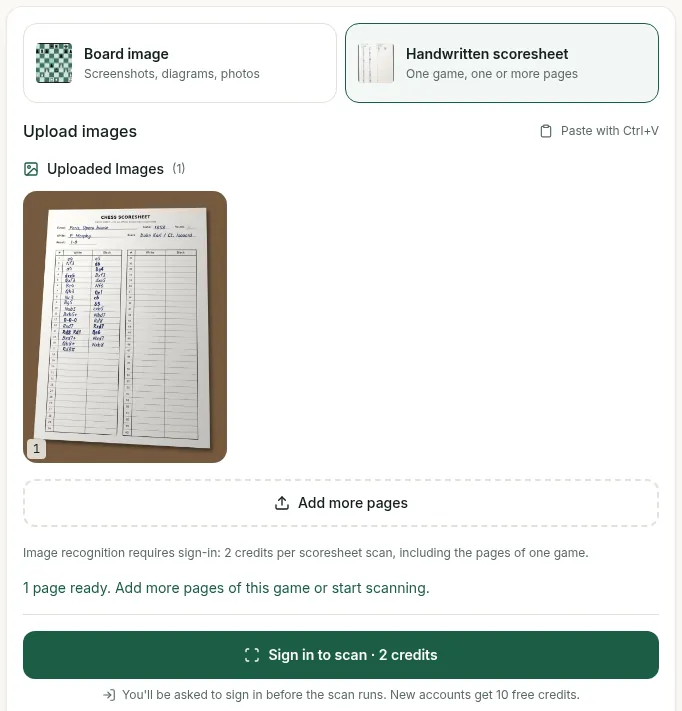
Lorsque nous avons testé le processus de numérisation en mode déconnecté le 30 septembre 2026, le téléversement d'une feuille de partie sur /dashboard/scan affichait « 1 page prête » dans l'aperçu du téléversement. Le lancement de la reconnaissance nécessitait de se connecter : le bouton de numérisation affichait « Se connecter et numériser · 2 crédits », et la page précisait qu'une numérisation coûte 2 crédits, toutes les pages d'une même partie comprises. (Les nouveaux comptes commencent avec 10 crédits gratuits.)
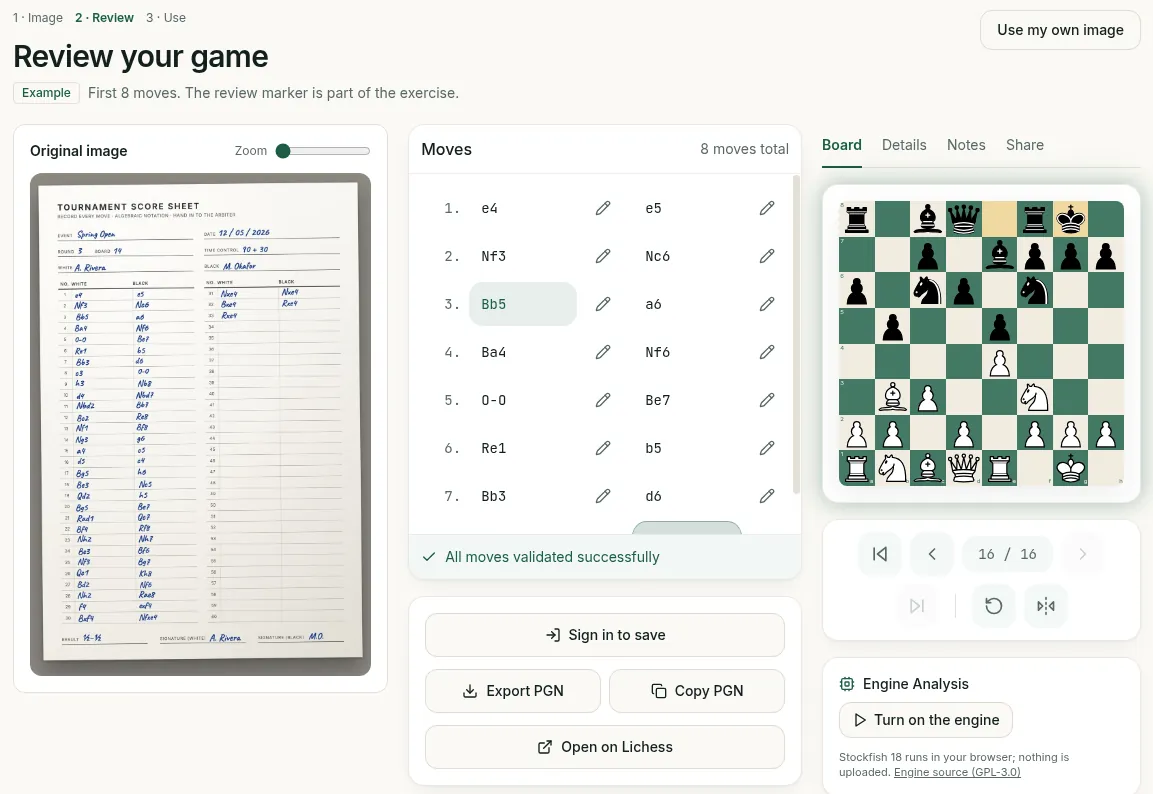
Avant de dépenser des crédits pour les parties de leurs élèves, les entraîneurs peuvent inspecter l'interface de révision à l'aide de l'exemple préchargé gratuit. Il ouvre l'écran de vérification sans compte : l'image originale de la feuille de partie se trouve à gauche, la liste des coups au milieu (« 8 coups au total », les 8 premiers coups), et l'échiquier interactif à droite (« Tous les coups ont été validés »), avec des onglets Échiquier, Détails, Notes et Partager, ainsi que Stockfish 18 (« Allumer le moteur »).
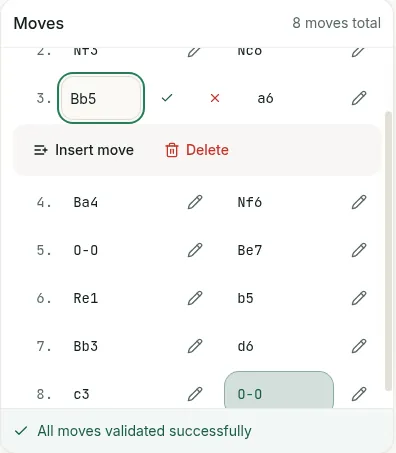
Lors de la préparation d'un cours à partir de la feuille d'un élève, vous corrigez les erreurs sur place plutôt que de retaper la partie. Dans l'écran de vérification, cliquer sur le bouton crayon à côté de n'importe quel coup ouvre l'éditeur intégré avec une coche, une croix, « Insérer un coup » et « Supprimer ».
Les feuilles de partie des élèves contiennent fréquemment une écriture hâtive. Sur une feuille de démonstration réalisée par nos soins avec la partie de l'Opéra de 1858, nous avons testé plusieurs pièges d'écriture manuscrite : un 7 presque dépourvu de barre supérieure (7...Qe7) lu comme un "Qe1" illégal, un b à hampe courte (9...b5) lu comme "65", un "Rd8" barré corrigé en "Rd1" au coup 14, et le roque écrit avec des chiffres sous la forme "0-0-0". Tester l'erreur de lecture littérale "7... Qe1" dans le validateur PGN sur navigateur a signalé « Coup illégal à 7... Qe1 » (« 13 coups étaient légaux avant celui-ci ») et a listé Qe7 sous « Coups légaux ici » accompagné du FEN de la position arrêtée sur l'échiquier. Pour un entraîneur qui révise la partie d'un élève avant un cours, cette liste de coups légaux permet de cerner ce que l'élève voulait jouer, et la question « as-tu joué Qe7 ici ? » est une bonne façon de commencer la leçon.
Lors de notre test public, le scanner a lu correctement du premier coup 141 coups sur 143 sur 3 feuilles de partie en notation algébrique standard (dont 2 feuilles de test imprimées), et n’a inventé aucun coup sur des feuilles vierges.
Si vous entraînez un groupe, un espace de club réunit toute l'équipe — gratuitement jusqu'à 10 joueurs, sans limite avec le Pro+ du club lui-même :
Liste des joueurs : chaque joueur avec les noms qu'il écrit sur ses feuilles de partie, son classement et son ID FIDE, pour que les parties soient classées sous le bon élève.
Numériser la ronde, puis attribuer : numérisez une ronde entière en un seul lot, vérifiez quel élève a joué sur chaque échiquier, et les parties de la ronde sont classées et analysées ensemble.
Pages élèves : une page privée par élève avec son profil de jeu, ses parties et ses rapports de tournoi.
Rapports de tournoi : un résumé imprimable du tournoi d'un élève — la précision et la plus grosse erreur de chaque ronde, les ouvertures, les erreurs récurrentes et ce qu'il faut travailler ensuite — avec, en option, une synthèse rédigée par l'IA.
Liens de partage : envoyez un rapport à un parent ou à un autre entraîneur par un lien dont vous choisissez la date d'expiration, et retirez-le à tout moment. Pour un jeune joueur, le lien dure au plus 30 jours et le nom complet n'est jamais affiché.
Pro+ coûte 19,99 $/mois ou 119,99 $/an et ajoute 500 crédits tous les 30 jours, soit environ 250 feuilles de partie. Pour les fonctions ci-dessus, il s'achète pour le club sur sa page « Crédits et facturation » ; un Pro+ personnel ne couvre pas l'espace d'un club. Un club sans formule tient déjà jusqu'à 10 joueurs avec leurs pages élèves et fait 1 rapport de tournoi par mois ; Pro+ lève la limite de la liste et ajoute les liens de partage, et les rapports de tournoi sont aussi inclus dans Pro. Voir la page des tarifs pour le comparatif complet.
Du PGN au cours : flux de travail pour l'analyse interactive
Une fois exportés, vos fichiers PGN s'intègrent directement dans les plateformes d'entraînement :
Importation dans les études Lichess : Dans Lichess, accédez à Learn → Study (ou Community → Studies ; les libellés de menu peuvent évoluer au fil des mises à jour du site), cliquez sur Add a new chapter, sélectionnez l'onglet PGN et collez le texte des coups. Les fichiers contenant plusieurs parties séparent automatiquement chaque partie dans son propre chapitre dédié. Pour obtenir les instructions de configuration complètes, consultez de la feuille de partie à l'étude Lichess.
Exercices interactifs "guess-the-move" : Dans les paramètres du chapitre de l'étude, changez le mode en leçon interactive. Placez l'élève face à la position de sa gaffe critique et incitez-le à trouver l'amélioration tactique avant de montrer les évaluations du moteur, comme décrit dans comment analyser vos parties d'échecs à partir de feuilles de partie.
Vérification par le moteur : Importez le fichier dans Lichess ou Chess.com pour obtenir des évaluations automatiques par le moteur et des graphiques de gaffes, ce qui garantit que votre préparation se concentre sur l'enseignement des principes pratiques plutôt que sur la traque des maladresses tactiques.
Avant d'importer des lots de plusieurs parties, vous pouvez vérifier la syntaxe du fichier avec notre validateur PGN gratuit.
Aperçu du flux de travail de l'entraîneur
Étape
Action
Outil ou fonctionnalité
Avantage pour l'entraînement
Capture
Photographier 1–2 pages par feuille de partie
Appareil photo de smartphone (lumière uniforme, angle bien à plat)
Des images nettes jusqu'à 10 photos par scan
Numérisation et vérification
Reconnaissance par IA avec vérification de l'état de l'échiquier
Signale les coups illégaux en rouge et les demi-coups douteux en ambre
Balisage et nettoyage
Ajouter les balises de joueur, de groupe et de ronde
Éditeur intégré (icône de crayon gratuite)
Bibliothèque d'élèves consultable et Seven Tag Roster valide
Enseignement
Créer des chapitres d'étude interactifs
Étude Lichess / Analyse Chess.com
Exercices interactifs issus des parties réelles de tournoi des élèves
Suivi
Attribuer les parties, faire le rapport, partager
Espace de club Pro+
Pages élèves et liens vers les rapports pour les parents
Par où commencer
Chaque nouveau compte commence avec 10 crédits gratuits, ce qui couvre 5 scans complets de feuilles de partie (y compris les parties multipages). Pour les entraîneurs qui gèrent des groupes actifs en tournoi, le forfait Pro ajoute 100 crédits tous les 30 jours — couvrant environ 50 parties — et Pro+ en ajoute 500 ; un espace de club tient gratuitement jusqu'à 10 joueurs avec leurs pages élèves, et son propre Pro+ lève la limite et ajoute les rapports partageables. Les deux formules figurent sur la page tarifs. Les crédits n'expirent jamais et les allocations non dépensées sont reportées d'un mois sur l'autre ; comment fonctionnent les crédits explique en détail les mécanismes de facturation.
Questions fréquentes
Combien de temps pour numériser un tournoi de neuf rondes ?
Environ quinze minutes. Chaque feuille prend une à deux minutes, vérification comprise ; la partie lente consiste à regarder les coups colorés, pas à taper.
Puis-je séparer les parties de chaque élève ?
Renseignez les noms des joueurs au moment de numériser et chaque partie devient consultable par ce nom dans votre bibliothèque. Un espace de club tient la liste de vos joueurs avec une page par élève — jusqu’à 10 joueurs gratuitement, sans limite une fois que le club a son propre Pro+ — et les parties d’une ronde numérisée leur sont attribuées en une seule étape.
Combien cela coûte-t-il pour un groupe ?
Les crédits sont par numérisation, pas par élève : une feuille coûte 2 crédits. Pro ajoute 100 crédits tous les 30 jours, soit environ 50 parties, et Pro+, la formule des clubs et des entraîneurs, en ajoute 500. Un espace de club tient gratuitement jusqu’à 10 joueurs avec leurs pages élèves ; le Pro+ du club lui-même lève cette limite et ajoute les rapports partageables, et un Pro+ personnel ne couvre pas un club. Voir la page des tarifs pour les tarifs en vigueur.
10 crédits gratuits à l'inscription. Tarifs par volume : Tarifs