

Dès lors que votre partie est enregistrée sous forme de fichier PGN, Lichess est l'un des moyens les plus rapides pour lui redonner vie. Vous pouvez rejouer chaque coup, retourner l'échiquier, obtenir une évaluation informatique gratuite et partager un lien avec un ami ou un entraîneur. Pour importer un PGN sur Lichess, rendez-vous sur lichess.org/paste (ou sélectionnez Outils → Importer une partie [Tools → Import game] dans le menu principal), collez votre texte PGN dans la zone de saisie ou téléversez votre fichier .pgn, puis cliquez sur Importer une partie (Import game). Lichess analyse les coups, crée une page de partie dédiée dotée d'une URL permanente et fournit une analyse informatique gratuite avec Stockfish. Si vous souhaitez seulement un brouillon temporaire sans créer d'URL permanente, utilisez l'Échiquier d'analyse sur lichess.org/analysis ; si vous disposez d'un fichier de tournoi contenant plusieurs parties ou si vous souhaitez organiser et annoter des parties avec des flèches et des commentaires, importez-les plutôt dans une Étude Lichess (Lichess Study). Si la partie n'existe encore que sur une feuille papier, un convertisseur PGN d'échecs la transforme en PGN à coller ici.
Choisir la bonne méthode d'importation
Lichess propose trois manières distinctes de charger des fichiers PGN, chacune étant adaptée à des usages différents :
| Méthode | Chemin d'accès | Enregistre la partie ? | Gestion multi-parties | Idéal pour |
|---|---|---|---|---|
| Importer une partie (Import Game) | lichess.org/paste | Oui (URL permanente) | Analyse la partie 1 uniquement (ignore silencieusement les parties suivantes) | Partager une partie terminée avec un entraîneur ou un ami |
| Échiquier d'analyse (Analysis Board) | lichess.org/analysis | Non (session uniquement) | Analyse la partie 1 uniquement | Rejouer rapidement sur un brouillon et vérifications locales avec le moteur |
| Étude Lichess (Lichess Study) | Communauté → Études | Oui (enregistrée sur le compte) | Sépare chaque partie dans un chapitre distinct | Tournois à rondes multiples, cours d'entraînement et répertoires annotés |
Les prérequis avant de commencer
Pour un import sans accroc, votre fichier doit contenir une notation standard Portable Game Notation (PGN) : des balises d'en-tête entre crochets, une ligne vide, et le texte des coups en notation algébrique standard (SAN) se terminant par un indicateur de résultat (1-0, 0-1, 1/2-1/2 ou *). Si vous n'êtes pas familier avec la structure des balises ou les règles de formatage, Qu'est-ce que le PGN ? détaille la liste des sept balises obligatoires (Seven Tag Roster).
Voici un exemple minimal et parfaitement valide de PGN pour une seule partie :
[Event "Club Championship"]
[Site "Local Club"]
[Date "2026.05.14"]
[Round "1"]
[White "Player, A"]
[Black "Player, B"]
[Result "1-0"]

1. e4 e5 2. Nf3 Nc6 3. Bc4 Bc5 4. c3 Nf6 5. d4 exd4 6. cxd4 Bb4+ 7. Bd2 Bxd2+ 8. Nbxd2 d5 9. exd5 Nxd5 10. Qb3 Nce7 11. O-O O-O 12. Rfe1 c6 13. a4 1-0
Méthode 1 : Importer une partie (lichess.org/paste) pour une URL permanente
Il s'agit de la méthode principale lorsque vous souhaitez obtenir un lien permanent à partager avec un adversaire, un élève ou un directeur de tournoi.
- Ouvrez lichess.org/paste, ou accédez à Outils → Importer une partie (Tools → Import game) depuis le menu principal.
- Collez votre texte PGN dans la zone de saisie, ou cliquez sur Parcourir (Browse) pour téléverser votre fichier
.pgn. - Cliquez sur Importer une partie (Import game).
Lichess génère une page de partie permanente avec sa propre URL, identique à celle d'une partie jouée directement sur le site. Tout le monde peut visionner la partie sans avoir à créer de compte. Si vous êtes connecté à Lichess lors de l'importation, la partie est également archivée sur votre profil d'utilisateur afin que vous puissiez la consulter ultérieurement.
Comportement avec une seule partie : Coller un fichier contenant plusieurs parties dans lichess.org/paste n'analyse que la première partie. L'analyseur s'arrête au résultat de la première partie et ignore silencieusement les suivantes sans afficher d'avertissement d'erreur. Pour importer des fichiers comprenant plusieurs parties, utilisez la Méthode 3.
Méthode 2 : Coller sur l'Échiquier d'analyse (lichess.org/analysis)
Utilisez l'Échiquier d'analyse lorsque vous souhaitez disposer d'un espace de travail immédiat pour tester des variantes tactiques ou consulter Stockfish sans publier d'URL permanente pour la partie.
- Ouvrez lichess.org/analysis (ou ouvrez Outils → Échiquier d'analyse [Tools → Analysis board]).
- Repérez le champ de saisie PGN :
- Navigateurs sur ordinateur : Faites défiler la page directement sous l'échiquier. La zone de texte PGN se trouve sous l'échiquier et les commandes, plutôt qu'à côté de la liste des coups.
- Navigateurs mobiles et écrans étroits : La mise en page adaptative déplace la carte de saisie plus bas sur la page, sous la liste des coups. Faites défiler vers le bas et cherchez l'encart ou l'onglet repliable FEN / PGN pour déplier la zone de texte. Notez que les onglets de navigation et les libellés de menus peuvent évoluer au fil des mises à jour du site.
- Collez votre PGN dans la zone et appuyez sur Import PGN (Importer PGN).
- Parcourez la partie à l'aide des touches fléchées de votre clavier ou des commandes à l'écran.
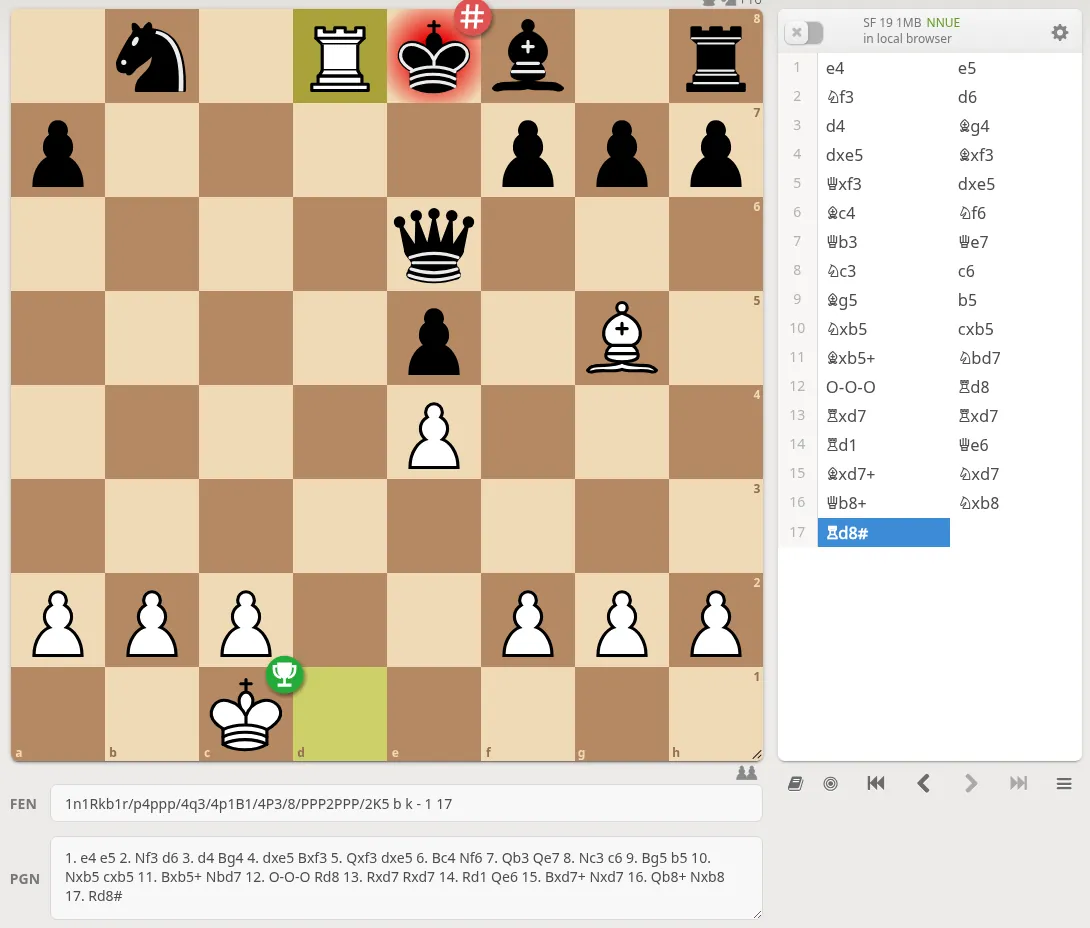
Nous avons testé cela sans être connecté le 2026-09-30 avec la Partie de l'Opéra de 1858 (le PGN est disponible dans convertisseur PGN d'échecs). La zone PGN se trouvait sous l'échiquier, étiquetée PGN, surmontée d'un champ FEN. Après avoir cliqué sur Import PGN, Lichess a chargé l'ensemble des 33 demi-coups et a sauté directement à la position finale (l'URL se terminait par #33, le numéro du demi-coup), avec la liste des coups sur la droite et l'interrupteur local de Stockfish au-dessus.
Lorsqu'un coup est illégal, rien ne se charge. Nous avons remplacé 7... Qe7 par 7... Qe1, tel qu'un 7 mal écrit pouvait se lire sur notre feuille de partie de démonstration, et Lichess a conservé la position initiale tout en affichant le coup et le demi-coup sous la zone PGN :
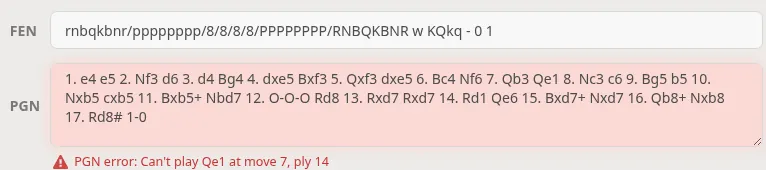
Deux autres éléments observés lors de la même session : le roque écrit avec des zéros (0-0-0) s'est chargé sans encombre, et les lettres de pièces en allemand (1. c4 Sf6 2. Sc3) ont produit "Can't play c3 at move 2, ply 3" (Impossible de jouer c3 au coup 2, demi-coup 3), un coup après le véritable problème, ce qui indique que Lichess a interprété Sf6 comme le coup de pion f6.
Rien sur l'Échiquier d'analyse n'est enregistré sur votre compte, à moins que vous ne cliquiez sur l'option située sous l'échiquier pour importer la partie, ce qui la bascule vers la Méthode 1.
Activer l'analyse par ordinateur
Aussi bien sur la page d'une partie importée que sur l'Échiquier d'analyse, vous pouvez demander une analyse informatique :
- Cliquez sur Demander une analyse par ordinateur (Request computer analysis) sous la liste des coups.
- Lichess exécute Stockfish sur la partie via son cluster de serveurs, générant un graphique d'évaluation, des scores de précision des coups et des marqueurs d'erreurs et de gaffes.
- Pour une méthode structurée d'analyse post-partie, consultez analyser des parties d'échecs à partir de feuilles de partie.
Quotas d'analyse sur serveur : Les évaluations sur serveur reposent sur des ressources de calcul communautaires partagées et sont soumises à des limites quotidiennes d'utilisation équitable par compte. Si vous importez un lot important de parties de tournoi au cours d'une même session, vous risquez d'atteindre temporairement ce plafond d'analyse serveur. Pour les analyses par lots, activez l'interrupteur du moteur local dans le navigateur sur l'Échiquier d'analyse pour une évaluation coup par coup, et réservez les demandes d'analyse complète sur serveur à vos parties les plus importantes.
Méthode 3 : Importer un PGN dans une Étude Lichess
Une Étude est le meilleur choix pour organiser des archives de parties, préparer du matériel pédagogique ou importer plusieurs parties à la fois. Vous devez être connecté à un compte Lichess gratuit.
- Rendez-vous dans la section Études (sous Communauté → Études ou Apprendre → Études dans le menu principal) et cliquez sur le bouton vert + pour créer une nouvelle étude.
- Au sein de votre étude, cliquez sur Ajouter un nouveau chapitre.
- Dans la boîte de dialogue du chapitre, sélectionnez l'onglet PGN.
- Collez votre texte PGN ou téléversez votre fichier
.pgn, puis cliquez sur Créer un chapitre (Create chapter).
Les Études gèrent automatiquement les fichiers PGN multi-parties : coller un fichier contenant plusieurs parties sépare chaque partie dans son propre chapitre distinct. Au sein de chaque chapitre, vous pouvez faire un clic droit sur les cases pour les surligner, glisser avec le bouton droit de la souris pour tracer des flèches et ajouter des commentaires textuels pour expliquer les tournants décisifs. De la feuille de partie à l'étude Lichess détaille ce flux de travail pour l'entraînement et l'archivage.
Obtenir un fichier PGN à partir d'une feuille de partie papier
La plupart des échecs d'importation proviennent de fautes de frappe commises lors de la saisie des coups depuis une feuille de partie papier vers un fichier texte. Retaper à la main une quarantaine de paires de coups sous la pression du temps en tournoi entraîne fréquemment une notation illisible, des chiffres inversés ou des coups impossibles :
- Écrire
Ng5alors qu'un pion occupe déjà la case g5 crée un coup illégal qui empêche Lichess d'analyser le reste de la partie. - Le roque écrit avec des zéros (
0-0, comme la FIDE l'écrit sur le papier) s'est chargé sans problème sur Lichess lors de notre test, mais certains outils PGN plus stricts attendent la lettreO-O. - Omettre une colonne de désambiguïsation (comme
Nbd7écritNd7lorsque deux cavaliers peuvent sauter en d7) rend le coup ambigu et invalide.
Au lieu de retaper chaque coup manuellement, ScanChess numérise la feuille physique à partir d'une photo. Le scanner lit la notation manuscrite, rejoue chaque coup sur un échiquier interne pour vérifier sa légalité échiquéenne, et signale les coups illégaux en rouge et les coups douteux en orange. Vous résolvez à l'écran les coups signalés et exportez un PGN propre avant de l'importer. Convertir une feuille manuscrite en PGN présente le processus de numérisation étape par étape, et comment lire une feuille de partie d'échecs explique comment déchiffrer les symboles difficiles et les feuilles en double.
Résolution des erreurs d'importation courantes
| Symptôme | Cause | Solution |
|---|---|---|
| "PGN error: Can't play … at move N, ply M" | Un coup illégal, une case de destination impossible pour la pièce ou une syntaxe incorrecte. | Lichess valide la légalité dès le coup 1. Un seul coup illégal bloque l'intégralité de l'importation ; le message indique le coup et le demi-coup (lors de notre test : "Can't play Qe1 at move 7, ply 14"). Vérifiez le coup dans notre validateur PGN gratuit pour trouver le premier demi-coup invalide, ou rejouez-le dans le visualiseur PGN. |
| Seule la première partie se charge | Un PGN contenant plusieurs parties a été collé dans lichess.org/paste ou sur l'Échiquier d'analyse. | Les deux pages n'analysent que la première partie et tronquent silencieusement le reste sans avertissement. Utilisez la Méthode 3 (Étude) pour importer des fichiers multi-parties dans des chapitres distincts. |
| Impossible de trouver la saisie PGN sur mobile | La mise en page adaptative a replié la zone de saisie sous la zone d'affichage. | Faites défiler sous l'échiquier et la liste des coups. Cherchez le panneau ou l'onglet repliable FEN / PGN et appuyez dessus pour le déplier. |
| Noms des joueurs ou date manquants | Balises d'en-tête manquantes, mal nommées ou contenant des guillemets inappropriés. | Les en-têtes nécessitent des guillemets droits (par ex. [White "Player, A"]). Les guillemets courbes copiés depuis des traitements de texte empêchent l'analyse des balises. |
| Analyse sur serveur indisponible | Le compte a atteint son quota quotidien d'évaluation sur serveur. | Activez l'interrupteur du moteur local dans le navigateur sur l'échiquier d'analyse pour évaluer les positions sans consommer de quota de serveur. |
Importer un fichier propre ne prend que quelques secondes. Le principal obstacle consiste à obtenir un PGN exact à partir de feuilles manuscrites sans erreurs de transcription. Utiliser le scanner ScanChess pour vérifier la légalité des coups sur la feuille de partie avant l'exportation garantit que votre PGN s'importera sans accroc dans Lichess dès la première tentative.
