Un convertisseur PGN d'échecs transforme des feuilles de partie manuscrites ou de la notation brute en Portable Game Notation standard (.pgn), lisible par n'importe quel logiciel d'échecs. Au lieu de saisir manuellement quarante paires de coups, vous pouvez téléverser les photos de vos feuilles de partie directement sur le convertisseur ScanChess ou suivre notre guide pour convertir une feuille de partie en PGN. Le scanner numérise l'écriture manuscrite, vérifie la légalité des coups sur un échiquier interne et génère un PGN validé prêt pour l'analyse.
Comment le convertisseur transforme les feuilles de partie en PGN
L'OCR classique échoue sur les feuilles de partie car une écriture rapide rend la notation confuse (b contre 6, f contre t). ScanChess associe la reconnaissance visuelle à la validation des règles du jeu d'échecs :
Téléversement : Photographiez la feuille de partie bien à plat sous un éclairage uniforme (jusqu'à 10 images par partie, 15 Mo chacune) sur /dashboard/scan.
Vérification coup par coup : Chaque coup reconnu est joué sur un échiquier interne afin de vérifier sa légalité.
Correction intégrée :
Les coups en rouge signalent les coups illégaux (comme une case impossible ou une désambiguïsation manquante).
Les coups en orange signalent une écriture manuscrite incertaine ; cliquer sur le coup affiche les coups candidats légaux pour cette position afin de résoudre le demi-coup en un clic.
L'icône de crayon permet de modifier n'importe quel coup, en revalidant instantanément les coups suivants tandis que la photo de la feuille de partie reste visible à côté de l'échiquier.
Export : Téléchargez le fichier .pgn ou copiez le texte.
Une feuille de bout en bout : un exemple concret
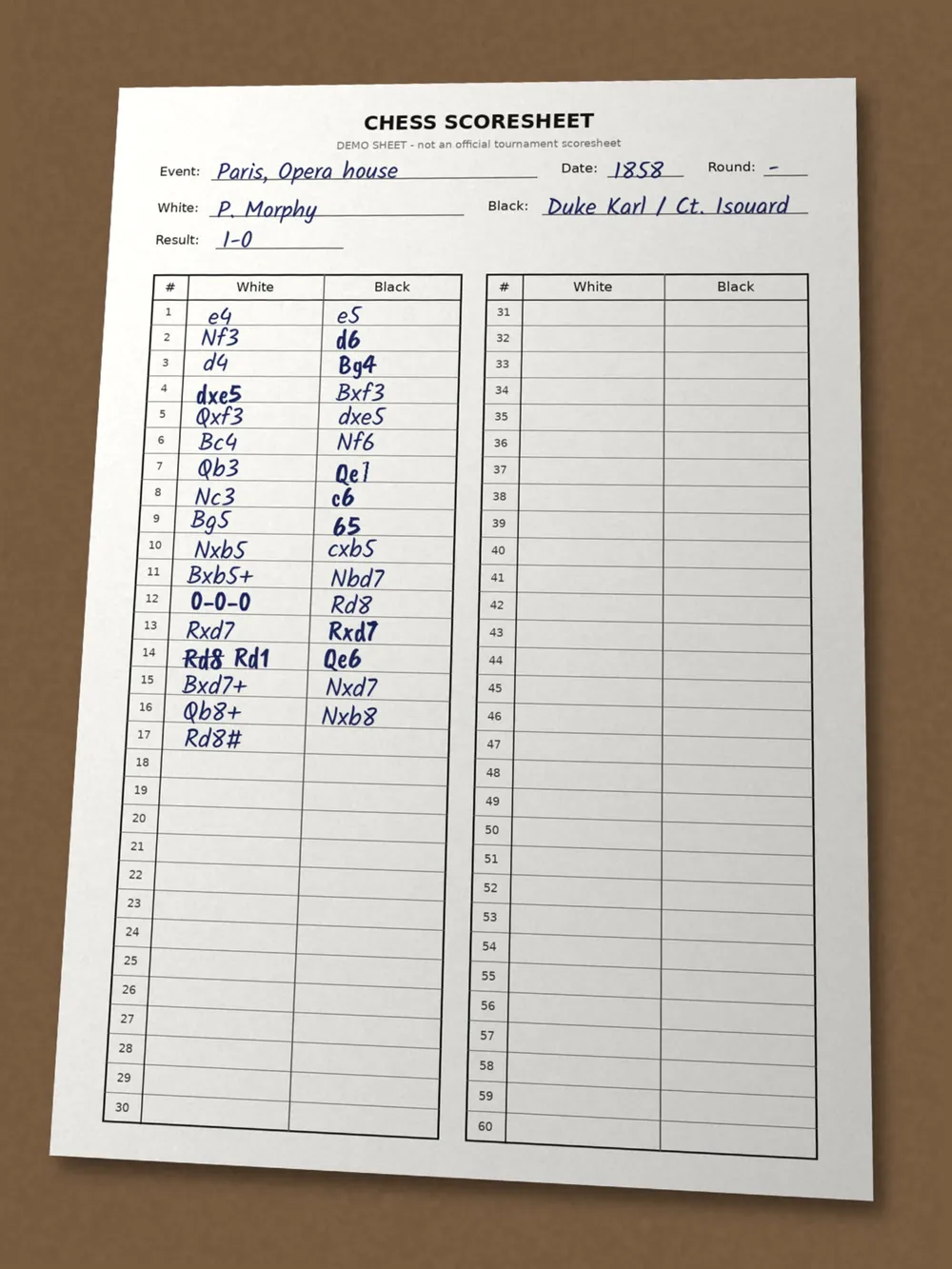
Pour tester l'ensemble du processus, du papier à l'échiquier d'analyse, nous avons utilisé une feuille de démonstration de la partie de l'Opéra de 1858 que nous avons nous-mêmes remplie (Paul Morphy contre le duc Karl de Brunswick et le comte Isouard) sur une feuille standard à deux colonnes de 60 coups.
Notre feuille de démonstration de la partie de l'Opéra de 1858, créée pour tester les flux de reconnaissance de la notation.
1. Téléversement et obligation de connexion
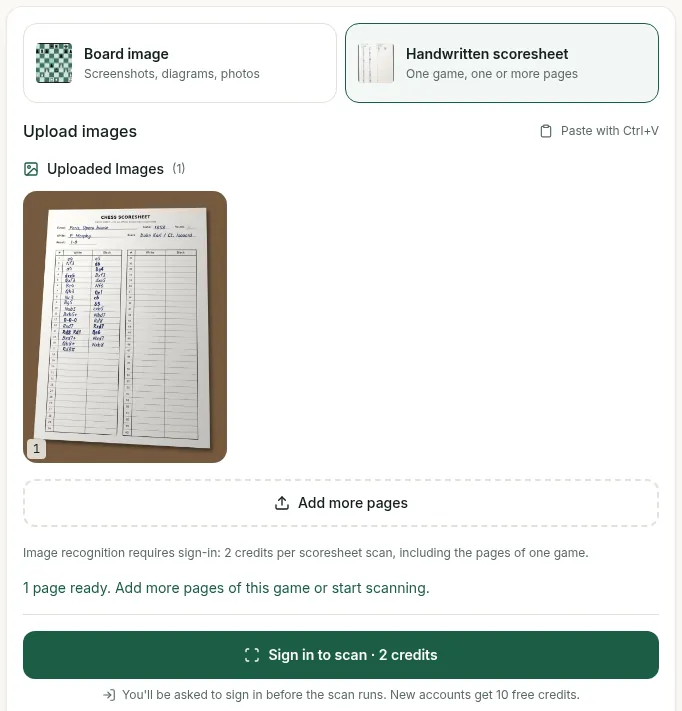
Téléverser l'image de notre feuille de partie sur /dashboard/scan fonctionne sans être connecté : la page de téléversement affiche l'aperçu du fichier et indique « 1 page prête ». Cependant, la reconnaissance optique ne s'exécute pas sans compte. Le bouton d'action affiche « Se connecter et numériser · 2 crédits », et la page précise que la reconnaissance nécessite une connexion et coûte 2 crédits par feuille de partie, toutes les pages d'une même partie comprises. Les nouveaux comptes reçoivent 10 crédits gratuits à l'inscription. Comme nous ne nous sommes pas connectés au cours de notre session de test, nous n'avons pas pu lancer la reconnaissance sur notre feuille de démonstration.
Le téléversement sans être connecté affiche l'aperçu de la feuille de partie, mais lancer la reconnaissance nécessite de se connecter pour deux crédits.
2. Découverte de l'exemple gratuit sur l'écran de révision
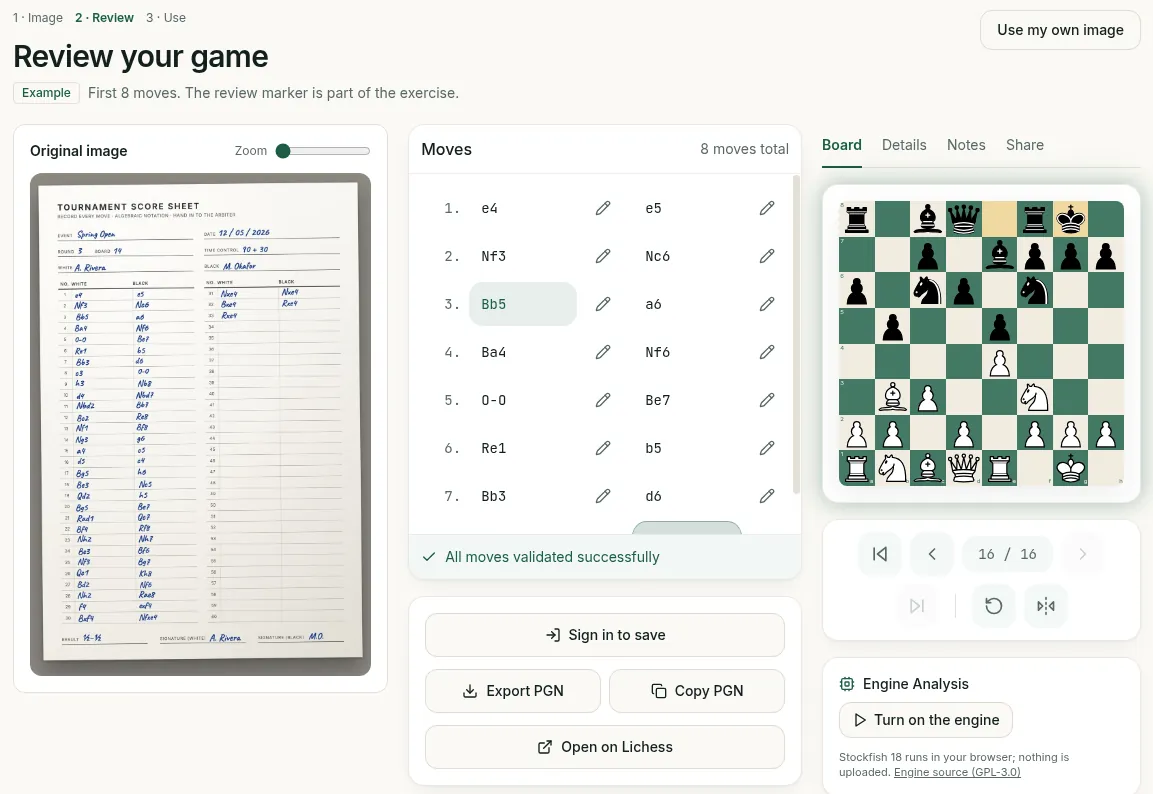
Pour examiner l'environnement de révision sans dépenser de crédits ni se connecter, ScanChess propose un exemple préchargé gratuit. Ouvrir cet exemple charge l'écran de révision complet :
Image originale : Affichée sur la gauche pour une comparaison visuelle directe.
Liste des coups : Placée au centre, affichant « 8 coups au total » (les 8 premiers coups) et le statut « Tous les coups ont été validés ».
Échiquier interactif : Situé sur la droite avec des onglets Échiquier, Détails, Notes et Partager, ainsi qu'un panneau de moteur d'analyse (« Allumer le moteur », exécutant Stockfish 18 dans le navigateur).
Modification intégrée : Chaque coup dispose d'un bouton en forme de crayon. Cliquer dessus transforme le coup en un champ de texte modifiable muni d'icônes de coche et de croix, avec les options « Insérer un coup » et « Supprimer ».
L'exemple préchargé gratuit ouvre l'écran de révision avec la feuille sur la gauche, les coups au centre et l'échiquier sur la droite.
3. Export du PGN et balises d'en-tête
Cliquer sur Exporter le PGN sur l'exemple préchargé a téléchargé un fichier nommé A. Rivera_vs_M. Okafor_.pgn. Le fichier comportait les balises Event, Site, Date, White, Black et Result "*", ainsi que ECO "C90" et Opening "Ruy Lopez: Closed". Il ne contenait aucune balise Round, ce n'est donc pas un Seven Tag Roster complet ; ajoutez [Round "?"] si un outil strict l'exige. Cliquer sur Ouvrir sur Lichess a créé une partie importée sur Lichess, qui a classé la partie en "Correspondence" (« Correspondance ») et a indiqué qu'elle était "still ongoing after 8 moves" (« toujours en cours après 8 coups »), car le résultat de l'exemple est * et qu'il ne possède pas de balise TimeControl.
4. Validation du PGN propre
Lorsque le texte des coups vérifié de l'intégralité de la partie de l'Opéra de 1858 est assemblé au format PGN standard :
Nous avons testé ce PGN dans le validateur PGN. Le validateur a confirmé : « Les 33 coups sont légaux », a identifié le résultat 1-0, et a fourni un PGN nettoyé à sept balises prêt à être copié ou téléchargé. Le validateur note également que les abréviations usuelles sur les feuilles de partie comme 0-0, dc et e8Q sont normalisées automatiquement.
5. Ouverture dans Lichess et Chess.com
Le PGN validé s'ouvre facilement sur les différentes plateformes d'analyse externes :
Lichess : Coller le PGN dans lichess.org/analysis charge immédiatement les 33 demi-coups et saute directement jusqu'à l'échec et mat au coup 17, avec le bouton d'activation locale de Stockfish prêt.
Chess.com : Coller le PGN dans le champ sur une seule ligne sur chess.com/analysis fonctionne sans être connecté, chargeant les noms des joueurs et la liste complète des coups tout en maintenant l'échiquier sur la position initiale pour le rejouer au moment où Stockfish 19 Lite se lance.
Ce que vous obtenez : une sortie PGN valide
Le convertisseur produit un fichier .pgn standard — du texte brut, lisible par tous les logiciels d'échecs modernes :
Tout PGN valide comporte deux parties séparées par une ligne vide obligatoire : l'en-tête Seven Tag Roster et le texte des coups en notation algébrique standard (SAN). Oublier cette ligne vide est la raison la plus courante d'échec des importateurs externes.
Le Seven Tag Roster : ordre obligatoire des balises
La spécification officielle du PGN impose sept balises d'en-tête dans cet ordre exact :
[Event "..."] — Nom du tournoi ou du match.
[Site "..."] — Ville et code pays.
[Date "..."] — Date de début au format YYYY.MM.DD (? pour les chiffres inconnus).
[Round "..."] — Numéro de la ronde au sein de l'événement.
[White "..."] — Joueur des Blancs (Last, First ou nom complet).
[Black "..."] — Joueur des Noirs.
[Result "..."] — Résultat de la partie (1-0, 0-1, 1/2-1/2 ou *).
Avant d'exporter, renseignez ces champs pendant que la feuille est devant vous. Des métadonnées manquantes rendront les recherches dans votre base de données difficiles par la suite.
Où cela s'ouvre
Destination
Comment
Lichess
Coller sur lichess.org/paste, ou charger dans un Study. Pas à pas
File → Open (Fichier → Ouvrir), ou importer dans une base de données
Tout le reste
C'est du texte. Envoyez-le par courriel, collez-le sur un forum, déposez-le dans n'importe quel dossier
Pour l'évaluation par moteur, Lichess et Chess.com exécutent Stockfish sur l'ensemble des coups afin de signaler les erreurs tactiques.
Un fichier, plusieurs parties : le PGN multi-parties
Un seul fichier .pgn peut contenir plusieurs parties séparées par des lignes vides :
Études Lichess : L'importation sous Community → Studies → Add a new chapter → PGN tab (Communauté → Études → Ajouter un chapitre → onglet PGN) transforme chaque partie en un chapitre distinct. En revanche, coller dans lichess.org/paste ou sur l'Échiquier d'analyse ne charge que la première partie et ignore les suivantes.
ChessBase & SCID : Ouvrir un fichier multi-parties via File → Open (Fichier → Ouvrir) indexe chaque partie dans une base de données.
Exports ScanChess : Les paramètres du compte permettent d'exporter l'ensemble de votre bibliothèque numérisée sous la forme d'une archive PGN multi-parties unique.
Quand un import est refusé
Si un programme d'échecs refuse votre PGN, vérifiez ces six erreurs courantes de formatage :
Coup illégal ou ambigu : Un coup mal saisi (comme Nb5 lorsqu'il est inaccessible, ou Nd7 lorsque deux cavaliers peuvent s'y rendre) bloque l'analyseur. ScanChess les détecte lors de la reconnaissance ; vous pouvez également tester vos fichiers dans notre validateur PGN gratuit et les inspecter dans le visualiseur PGN.
Ligne vide manquante : Aucune ligne vide entre les balises et le texte des coups.
Guillemets typographiques : Des guillemets courbes (“ ”) au lieu de guillemets droits ASCII (" ").
Format de date : Utilisation de 2026-03-14 au lieu de 2026.03.14.
Zéros pour le roque : Écriture de 0-0 au lieu de lettres majuscules O-O.
Marqueur de résultat manquant : Texte des coups se terminant sans 1-0, 0-1, 1/2-1/2 ou *.
À lire aussi
De la photo au PGN — le côté entrée : obtenir une photo qui se convertit proprement
Tout ce qui lit les échecs : Lichess, Chess.com, ChessBase, SCID, Arena, et n’importe quel éditeur de texte, puisque le PGN est du texte brut.
Un fichier peut-il contenir plusieurs parties ?
Oui. Les parties sont séparées par une ligne vide, et importer un fichier multi-parties dans un Study Lichess crée un chapitre par partie.
Les noms des joueurs et le tournoi sont-ils inclus ?
Ce que vous renseignez avant l’export devient les balises du PGN. Le renseigner prend quelques secondes et se reconstitue très difficilement plus tard.
10 crédits gratuits à l'inscription. Tarifs par volume : Tarifs