Il PGN prodotto da una conversione: intestazione a sette campi, testo delle mosse, file con più partite, e come aprirlo in Lichess, Chess.com, ChessBase o SCID.
Un convertitore PGN per scacchi trasforma i formulari manoscritti o la notazione grezza nel formato standard Portable Game Notation (.pgn), che si apre in qualsiasi software di scacchi. Invece di digitare manualmente quaranta coppie di mosse, puoi caricare le foto del formulario direttamente sul convertitore di ScanChess o seguire la nostra guida per convertire un formulario in PGN. Lo scanner digitalizza la scrittura a mano, verifica le mosse su una scacchiera interna e produce un PGN convalidato pronto per l'analisi.
Come il convertitore trasforma i formulari in PGN
I normali OCR falliscono sui formulari perché la scrittura rapida rende poco chiara la notazione (b contro 6, f contro t). ScanChess abbina il riconoscimento visivo alla convalida delle regole degli scacchi:
Caricamento: Fotografa il formulario in piano sotto una luce uniforme (fino a 10 immagini per partita, 15 MB ciascuna) su /dashboard/scan.
Verifica mossa per mossa: Ogni mossa riconosciuta viene riprodotta su una scacchiera interna per verificarne la legalità.
Correzione in linea:
Mosse in rosso segnalano mosse illegali (come una casa impossibile o una disambiguazione mancante).
Mosse in ambra indicano una scrittura incerta; facendo clic sulla mossa vengono mostrate le mosse candidate legali per quella posizione, così da risolvere la semimossa con un solo clic.
L'icona della matita modifica qualsiasi mossa, riconvalidando all'istante le mosse successive mentre la foto del formulario rimane visibile accanto alla scacchiera.
Esportazione: Scarica il file .pgn o copia il testo.
Un formulario, dall'inizio alla fine: un esempio pratico
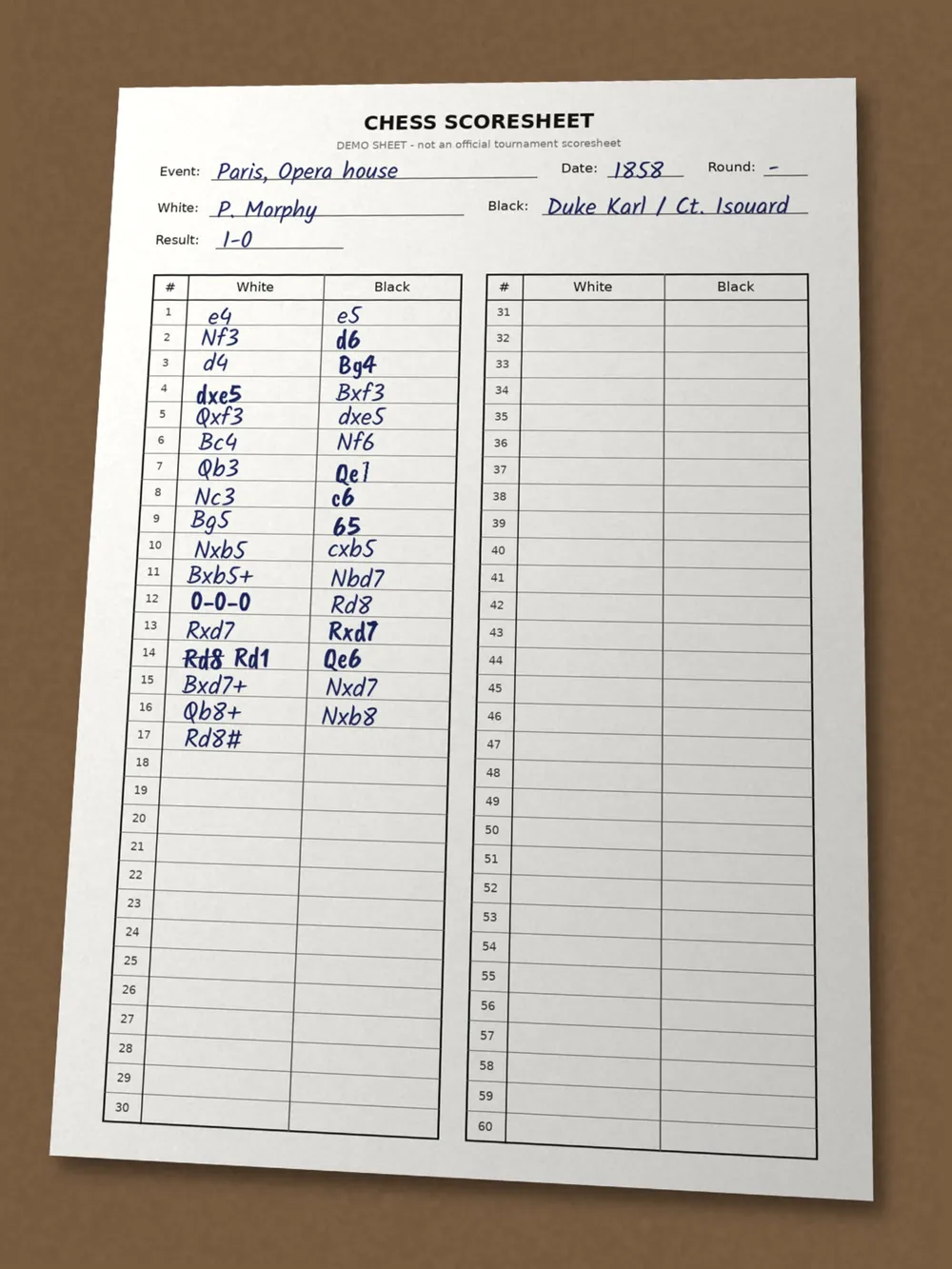
Per testare l'intera procedura dalla carta alla scacchiera di analisi, abbiamo utilizzato un formulario dimostrativo della Partita dell'Opera del 1858 compilato da noi stessi (Paul Morphy contro il Duca Carlo di Brunswick e il Conte Isouard) su un foglio standard a due colonne da 60 mosse.
Il nostro formulario dimostrativo della Partita dell'Opera del 1858, creato per testare i flussi di lavoro del riconoscimento della notazione.
1. Caricamento e la barriera di accesso
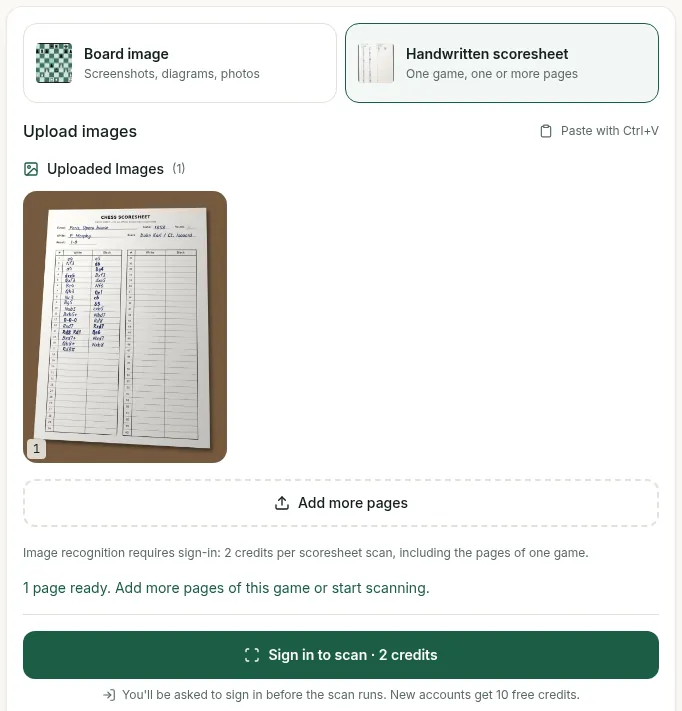
Il caricamento dell'immagine del nostro formulario su /dashboard/scan funziona anche senza aver effettuato l'accesso: la pagina di caricamento mostra l'anteprima del file e segnala «1 pagina pronta». Tuttavia, il riconoscimento ottico non viene eseguito senza un account. Il pulsante di azione recita «Accedi e scansiona · 2 crediti», e la pagina spiega che il riconoscimento richiede l'accesso e costa 2 crediti per formulario, incluse tutte le pagine di una partita. I nuovi account ricevono 10 crediti gratuiti al momento della registrazione. Poiché non abbiamo effettuato l'accesso durante la nostra sessione di prova, non abbiamo potuto eseguire il riconoscimento sul nostro formulario dimostrativo.
Il caricamento senza aver effettuato l'accesso mostra l'anteprima del formulario, ma l'avvio del riconoscimento richiede l'accesso per due crediti.
2. Esplorazione dell'esempio gratuito della schermata di revisione
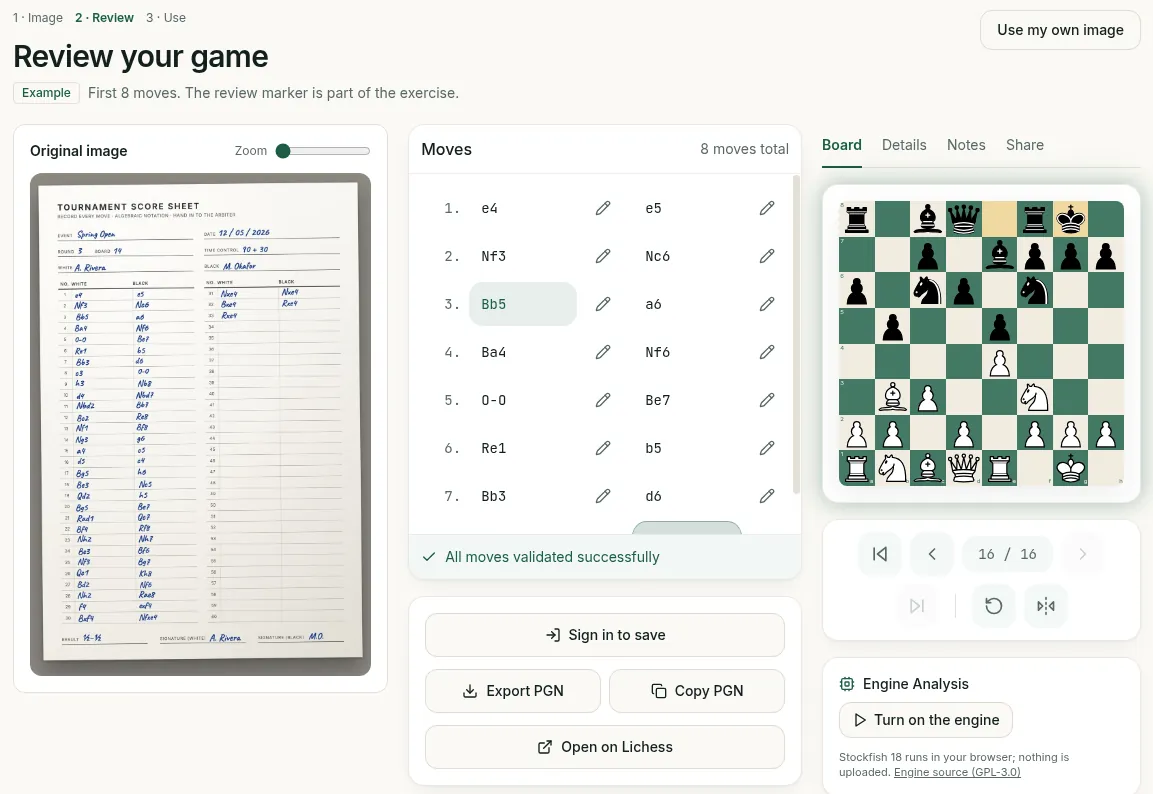
Per esaminare l'ambiente di revisione senza spendere crediti o effettuare l'accesso, ScanChess fornisce un esempio precaricato gratuito. Aprendo questo esempio si carica la schermata di revisione completa:
Immagine originale: Mostrata a sinistra per un confronto visivo diretto.
Elenco delle mosse: Posizionato al centro, mostra «8 mosse in tutto» (le prime 8 mosse) e lo stato «Tutte le mosse sono state verificate».
Scacchiera interattiva: Situata a destra con schede Scacchiera, Dettagli, Note e Condividi, oltre a un pannello del motore («Accendi il motore», con Stockfish 18 in esecuzione nel browser).
Modifica in linea: Ciascuna mossa ha un pulsante a forma di matita. Facendo clic su di esso, la mossa si trasforma in un campo di testo modificabile con le icone del segno di spunta e della crocetta, accanto alle opzioni «Inserisci una mossa» ed «Elimina».
L'esempio precaricato gratuito apre la schermata di revisione con il formulario a sinistra, le mosse al centro e la scacchiera a destra.
3. Esportazione del PGN e dei tag di intestazione
Facendo clic su Esporta il PGN nell'esempio precaricato è stato scaricato un file denominato A. Rivera_vs_M. Okafor_.pgn. Il file conteneva i tag Event, Site, Date, White, Black e Result "*", oltre a ECO "C90" e Opening "Ruy Lopez: Closed". Non conteneva il tag Round, quindi non è un Seven Tag Roster completo; aggiungi [Round "?"] se uno strumento rigoroso lo richiede. Facendo clic su Apri su Lichess è stata creata una partita importata su Lichess, che ha classificato la partita come "Correspondence" e ha segnalato che era "still ongoing after 8 moves", poiché il risultato dell'esempio è * e non include il tag TimeControl.
4. Convalida del PGN pulito
Quando il testo delle mosse verificato della Partita dell'Opera del 1858 completa viene assemblato nel formato PGN standard:
Abbiamo testato questo PGN nel validatore PGN. Il validatore ha confermato: «Tutte le 33 mosse sono legali», ha identificato il risultato 1-0 e ha fornito un PGN a sette tag pulito pronto per la copia o il download. Il validatore segnala inoltre che le abbreviazioni comuni dei formulari come 0-0, dc ed e8Q vengono normalizzate automaticamente.
5. Apertura su Lichess e Chess.com
Il PGN convalidato si apre senza problemi sulle piattaforme di analisi esterne:
Lichess: Incollando il PGN su lichess.org/analysis si caricano immediatamente tutte le 33 semimosse e si passa direttamente allo scacco matto alla mossa 17, con l'interruttore locale di Stockfish pronto all'uso.
Chess.com: L'inserimento nella casella a riga singola su chess.com/analysis funziona anche senza aver effettuato l'accesso, caricando i nomi dei giocatori e l'elenco completo delle mosse e mantenendo la scacchiera sulla posizione iniziale per la riproduzione mentre si avvia Stockfish 19 Lite.
Che cosa ottieni: output PGN valido
Il convertitore produce un file .pgn standard — testo puro, leggibile da tutti i moderni software di scacchi:
Ogni PGN valido è composto da due parti separate da una riga vuota obbligatoria: l'intestazione Seven Tag Roster e il testo delle mosse in notazione algebrica standard (SAN). Omettere questa riga vuota è il motivo più comune per cui gli importatori esterni falliscono.
Il Seven Tag Roster: ordine obbligatorio dei tag
Le specifiche ufficiali del PGN impongono sette tag di intestazione in questo ordine esatto:
[Event "..."] — Nome del torneo o del match.
[Site "..."] — Città e codice del paese.
[Date "..."] — Data di inizio formattata come YYYY.MM.DD (? per le cifre sconosciute).
[Round "..."] — Numero del turno all'interno dell'evento.
[White "..."] — Giocatore del Bianco (Last, First o nome completo).
[Black "..."] — Giocatore del Nero.
[Result "..."] — Esito della partita (1-0, 0-1, 1/2-1/2 o *).
Prima di esportare, compila questi campi mentre hai il formulario davanti a te. I metadati mancanti renderanno difficile la ricerca nel database in un secondo momento.
Dove si apre
Destinazione
Come
Lichess
Incolla su lichess.org/paste, o carica in uno Study. Passo per passo
È testo. Invialo per e-mail, incollalo in un forum, inseriscilo in qualsiasi cartella
Per la valutazione con il motore, Lichess e Chess.com eseguono Stockfish sulle mosse per segnalare gli errori tattici.
Un file, molte partite: PGN multipartita
Un singolo file .pgn può contenere più partite separate da righe vuote:
Studi di Lichess: l'importazione tramite Community → Studies → Add a new chapter → PGN tab trasforma ogni partita in un capitolo separato. Al contrario, incollare su lichess.org/paste o sulla scacchiera di analisi carica solo la prima partita e ignora le partite successive.
ChessBase e SCID: l'apertura di un file multipartita tramite File → Open indicizza ogni partita in un database.
Esportazioni da ScanChess: le impostazioni dell'account consentono di esportare l'intera libreria scansionata come un unico archivio PGN multipartita.
Quando un import viene rifiutato
Se un programma di scacchi rifiuta il tuo PGN, verifica questi sei errori di formattazione comuni:
Mossa illegale o ambigua: una mossa digitata in modo errato (come Nb5 quando la casa è irraggiungibile, o Nd7 quando due cavalli possono muoversi lì) blocca il parser. ScanChess rileva questi errori durante il riconoscimento; puoi anche testare i file nel nostro validatore PGN gratuito ed esaminarli nel visualizzatore PGN.
Riga vuota mancante: nessuna riga vuota tra i tag e il testo delle mosse.
Virgolette curve: virgolette tipografiche (“ ”) invece delle virgolette ASCII dritte (" ").
Formato della data: utilizzo di 2026-03-14 invece di 2026.03.14.
Zeri per l'arrocco: scrivere 0-0 invece delle lettere maiuscole O-O.
Token del risultato mancante: testo delle mosse che termina senza 1-0, 0-1, 1/2-1/2 o *.
Correlati
Dalla foto al PGN — il lato ingresso: ottenere una foto che converta in modo pulito