Un convertidor de ajedrez a PGN transforma planillas manuscritas o notación sin formato en Portable Game Notation estándar (.pgn) que se abre en cualquier software de ajedrez. En lugar de escribir a mano cuarenta pares de jugadas, puedes subir fotos de las planillas directamente al convertidor de ScanChess o seguir nuestra guía para convertir una planilla de ajedrez a PGN. El escáner digitaliza la letra manuscrita, verifica las jugadas en un tablero interno y genera un PGN validado listo para su análisis.
Cómo transforma el convertidor las planillas en PGN
El OCR estándar falla con las planillas de ajedrez porque la escritura rápida desdibuja la notación (b frente a 6, f frente a t). ScanChess combina el reconocimiento visual con la validación de las reglas del ajedrez:
Subida: Fotografía la planilla en plano con luz homogénea (hasta 10 imágenes por partida, 15 MB cada una) en /dashboard/scan.
Verificación jugada a jugada: Cada jugada reconocida se reproduce en un tablero interno para verificar su legalidad.
Corrección en línea:
Las jugadas en rojo señalan jugadas ilegales (como una casilla imposible o la falta de desambiguación).
Las jugadas en ámbar marcan una caligrafía dudosa; al hacer clic en la jugada se muestran las jugadas candidatas legales para esa posición para resolver el medio movimiento con un solo clic.
El icono del lápiz permite editar cualquier jugada, revalidando al instante las jugadas posteriores mientras la foto de la planilla permanece visible junto al tablero.
Exportación: Descarga el archivo .pgn o copia el texto.
Una planilla de principio a fin: un ejemplo práctico
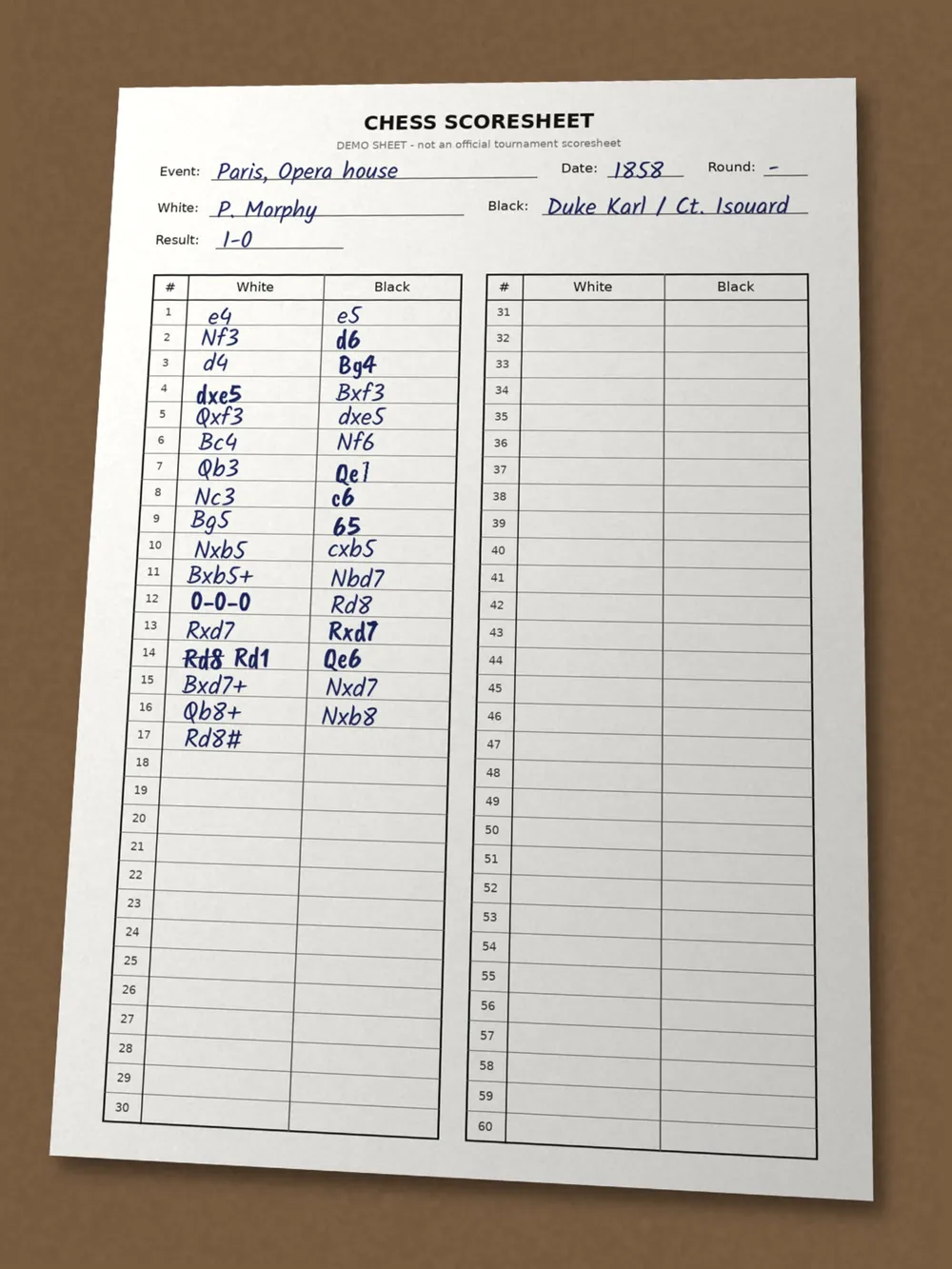
Para probar todo el proceso desde el papel hasta el tablero de análisis, utilizamos una planilla de demostración de la Partida de la Ópera de 1858 que rellenamos nosotros mismos (Paul Morphy contra el duque Karl de Brunswick y el conde Isouard) en una planilla estándar de dos columnas y 60 jugadas.
Nuestra planilla de demostración de la Partida de la Ópera de 1858, creada para probar los flujos de trabajo de reconocimiento de notación.
1. Subida y la barrera de inicio de sesión
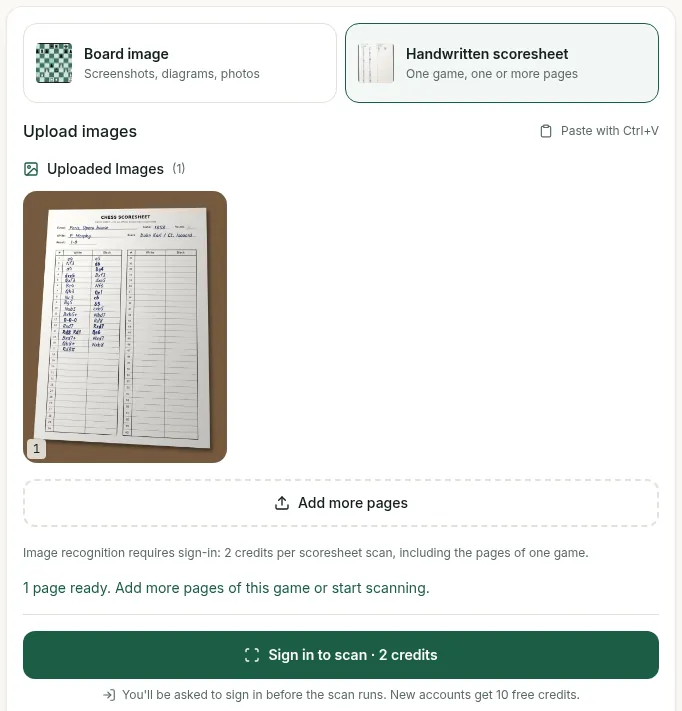
Subir la imagen de nuestra planilla en /dashboard/scan funciona sin haber iniciado sesión: la página de subida muestra la vista previa del archivo e indica «1 página lista». Sin embargo, el reconocimiento óptico no se ejecuta sin una cuenta. El botón de acción indica «Iniciar sesión y escanear · 2 créditos», y la página explica que el reconocimiento requiere una cuenta y cuesta 2 créditos por escaneo de planilla, incluidas todas las páginas de una partida. Las cuentas nuevas reciben 10 créditos gratis al registrarse. Como no iniciamos sesión durante nuestra sesión de prueba, no pudimos ejecutar el reconocimiento en nuestra planilla de demostración.
Subir archivos sin iniciar sesión muestra la vista previa de la planilla, pero ejecutar el reconocimiento requiere iniciar sesión a cambio de dos créditos.
2. Exploración del ejemplo gratuito de la pantalla de revisión
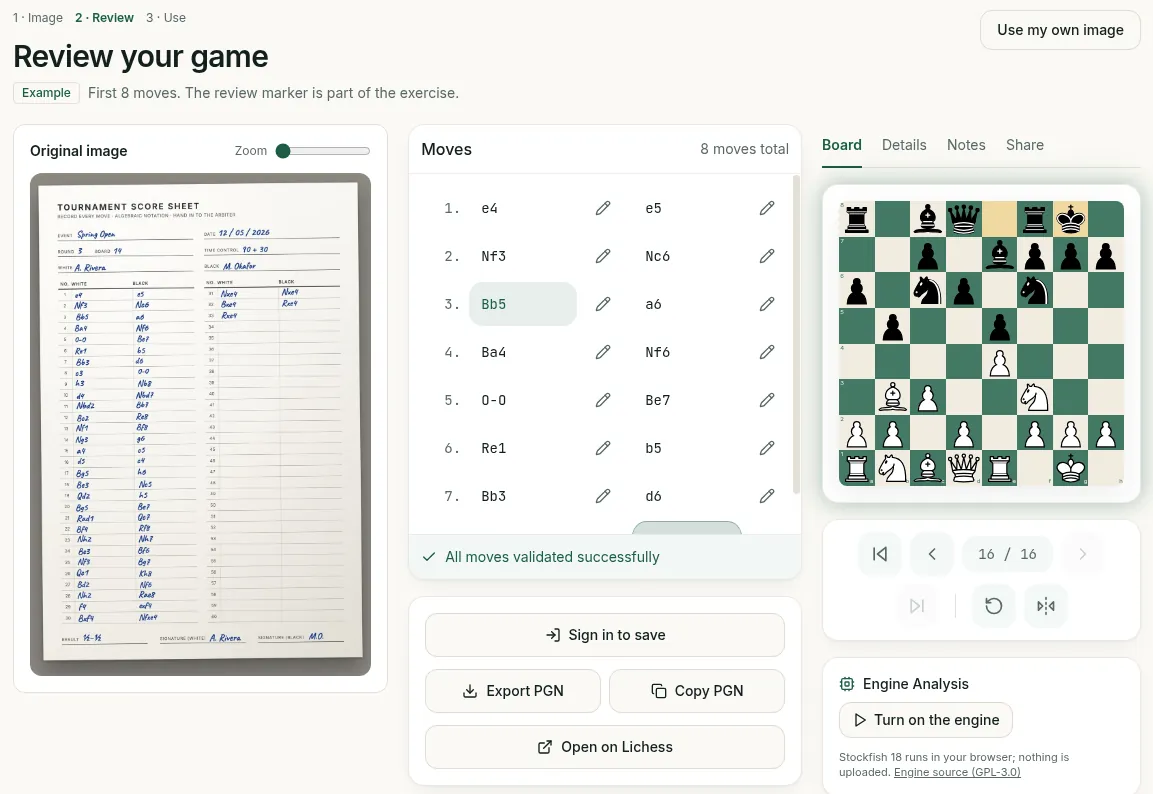
Para inspeccionar el entorno de revisión sin gastar créditos ni iniciar sesión, ScanChess proporciona un ejemplo precargado gratuito. Al abrir este ejemplo, se carga la pantalla de revisión completa:
Imagen original: se muestra a la izquierda para una comparación visual directa.
Lista de jugadas: ubicada en el centro, mostrando «8 jugadas en total» (las primeras 8 jugadas) y el estado «Todas las jugadas se validaron correctamente».
Tablero interactivo: situado a la derecha con pestañas para Tablero, Detalles, Notas y Compartir, además de un panel del motor («Encender el motor», que ejecuta Stockfish 18 en el navegador).
Edición en línea: cada jugada tiene un botón de lápiz. Al hacer clic en él, la jugada se convierte en un campo de texto editable con iconos de verificación y cruz, junto con opciones para «Insertar jugada» y «Eliminar».
El ejemplo precargado gratuito abre la pantalla de revisión con la planilla a la izquierda, las jugadas en el centro y el tablero a la derecha.
3. Exportación de PGN y etiquetas de cabecera
Al hacer clic en Exportar PGN en el ejemplo precargado, se descargó un archivo llamado A. Rivera_vs_M. Okafor_.pgn. El archivo contenía las etiquetas Event, Site, Date, White, Black y Result "*", además de ECO "C90" y Opening "Ruy Lopez: Closed". No incluía la etiqueta Round, por lo que no es un Seven Tag Roster completo; añade [Round "?"] si alguna herramienta estricta lo solicita. Al hacer clic en Abrir en Lichess, se creó una partida importada en Lichess, que categorizó la partida como "Correspondence" («Correspondencia») y señaló que estaba "still ongoing after 8 moves" («aún en curso después de 8 jugadas»), debido a que el resultado del ejemplo es * y no tiene etiqueta TimeControl.
4. Validación del PGN limpio
Cuando el texto de jugadas verificado de la Partida de la Ópera de 1858 completa se ensambla en el formato PGN estándar:
Probamos este PGN en el validador de PGN. El validador confirmó: «Las 33 jugadas son legales», identificó el resultado 1-0 y suministró un PGN limpio con las siete etiquetas listo para copiar o descargar. El validador también señala que las abreviaturas habituales de las planillas como 0-0, dc y e8Q se normalizan automáticamente.
5. Apertura en Lichess y Chess.com
El PGN validado se abre sin problemas en las plataformas de análisis externas:
Lichess: Al pegar el PGN en lichess.org/analysis, se cargan los 33 medios movimientos de inmediato y salta directamente al jaque mate en la jugada 17, con el interruptor local de Stockfish listo.
Chess.com: Pegar en la casilla de una sola línea en chess.com/analysis funciona sin haber iniciado sesión, cargando los nombres de los jugadores y la lista completa de jugadas mientras mantiene el tablero en la posición inicial para reproducir la partida a medida que Stockfish 19 Lite comienza a ejecutarse.
Qué obtienes: salida PGN válida
El convertidor genera un archivo .pgn estándar: texto sin formato, legible por cualquier software de ajedrez moderno:
Todo PGN válido consta de dos partes separadas por una línea en blanco obligatoria: la cabecera Seven Tag Roster y el texto de jugadas en Notación Algebraica Estándar (SAN). Omitir esta línea en blanco es el motivo más común por el que fallan los importadores externos.
El Seven Tag Roster: orden obligatorio de las etiquetas
La especificación oficial de PGN exige siete etiquetas de cabecera en este orden exacto:
[Event "..."] — Nombre del torneo o match.
[Site "..."] — Ciudad y código de país.
[Date "..."] — Fecha de inicio con formato YYYY.MM.DD (? para los dígitos desconocidos).
[Round "..."] — Número de ronda dentro del evento.
[White "..."] — Jugador de blancas (Last, First o nombre completo).
[Black "..."] — Jugador de negras.
[Result "..."] — Resultado de la partida (1-0, 0-1, 1/2-1/2 o *).
Antes de exportar, rellena estos campos mientras tengas la planilla delante. La falta de metadatos dificulta la búsqueda en tu base de datos más adelante.
Dónde se abre
Destino
Cómo
Lichess
Pega en lichess.org/paste, o cárgalo en un Study. Paso a paso
Es texto. Envíalo por correo electrónico, pégalo en un foro, déjalo en cualquier carpeta
Para la evaluación con motor, Lichess y Chess.com ejecutan Stockfish a lo largo de las jugadas para señalar errores tácticos.
Un archivo, muchas partidas: PGN multipartida
Un solo archivo .pgn puede contener varias partidas separadas por líneas en blanco:
Estudios de Lichess: Importar en Community → Studies → Add a new chapter → PGN tab convierte cada partida en un capítulo independiente. Por el contrario, pegar en lichess.org/paste o en el tablero de análisis solo carga la primera partida e ignora las posteriores.
ChessBase y SCID: Abrir un archivo de varias partidas mediante File → Open indexa cada partida en una base de datos.
Exportaciones de ScanChess: Los ajustes de la cuenta permiten exportar toda tu biblioteca escaneada como un único archivo PGN multipartida.
Cuando una importación se rechaza
Si un programa de ajedrez rechaza tu PGN, comprueba estos seis errores de formato habituales:
Jugada ilegal o ambigua: Una jugada mal escrita (como Nb5 cuando es inalcanzable, o Nd7 cuando dos caballos pueden moverse allí) detiene el analizador. ScanChess las detecta durante el reconocimiento; también puedes probar archivos en nuestro validador de PGN gratuito e inspeccionarlos en el visor de PGN.
Falta la línea en blanco: No hay una línea vacía entre las etiquetas y el texto de jugadas.
Comillas tipográficas: Comillas curvas (“ ”) en lugar de comillas ASCII rectas (" ").
Formato de fecha: Usar 2026-03-14 en lugar de 2026.03.14.
Ceros en el enroque: Escribir 0-0 en lugar de las letras mayúsculas O-O.
Falta el indicador de resultado: El texto de jugadas termina sin 1-0, 0-1, 1/2-1/2 o *.
Relacionado
De la foto al PGN — la parte de la entrada: cómo conseguir una foto que se convierta de forma limpia