

Para importar un PGN en Chess.com, abre chess.com/analysis, localiza el cuadro de entrada de una sola línea con la etiqueta Paste a PGN, FEN, or study link… en la parte superior del panel de análisis, pega el texto de tu PGN (o sube tu archivo .pgn) y haz clic en Load. Las jugadas se cargan directamente en el tablero interactivo para su reproducción inmediata y evaluación con el módulo. Si quieres guardar la partida permanentemente en los archivos de tu cuenta, impórtala a través de la Library en chess.com/library. Si la partida sigue en una planilla de papel, un conversor de PGN de ajedrez la convierte en un PGN que puedes pegar aquí.
Cómo elegir tu método de importación
Chess.com ofrece dos vías principales para cargar archivos PGN externos, dependiendo de si necesitas una revisión temporal rápida o un almacenamiento permanente:
| Método | URL de acceso | ¿Guardado en la cuenta? | Ideal para |
|---|---|---|---|
| Analysis Board | chess.com/analysis | No (solo en la sesión del navegador) | Revisión inmediata con el módulo, comprobaciones tácticas, evaluación jugada a jugada |
| Library | chess.com/library | Sí (archivado en la cuenta) | Crear bases de datos personales de partidas, archivar rondas de torneos |
Método 1: Cargar el PGN en la página de Análisis
El tablero de análisis es la vía más rápida para evaluar una partida individual con Stockfish. En nuestra prueba del 2026-09-30, esto funcionó completamente sin iniciar sesión:
- Abre chess.com/analysis. En una primera visita, aparece una ventana modal titulada "Game Review & Analysis" con un botón "Ok" que cubre el tablero; haz clic en "Ok" para cerrarla.
- Localiza el cuadro de texto de una sola línea en la parte superior del panel de análisis con la etiqueta Paste a PGN, FEN, or study link…. El botón Load situado a su lado permanece deshabilitado hasta que pegas texto en el cuadro. Un selector de archivos oculto acepta archivos
.pgny.txt("Upload a PGN File"). - Pega el texto PGN multilínea completo en el cuadro de una sola línea.
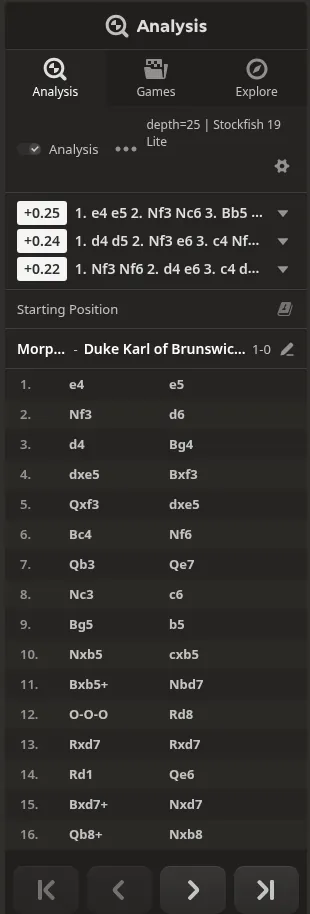
- Haz clic en Load. Cuando pegamos la Partida de la Ópera de 1858 completa, aparecieron los nombres de los jugadores a partir de las etiquetas, la lista de jugadas mostró todos los movimientos terminando en 1-0 y el tablero se mantuvo en la posición inicial ("Starting Position") en lugar de saltar al final.
- Las líneas del módulo (Stockfish 19 Lite) comenzaron a ejecutarse por sí solas de inmediato. Recorre las jugadas con las teclas de flecha para confirmar que toda la partida se haya importado correctamente.
Ejecutar el análisis con el módulo
Una vez cargada la partida:
- Sigue las líneas del módulo y la barra de evaluación (Stockfish se inicia por sí solo al cargar la partida, o puedes ejecutar Game Review).
- Haz clic en cualquier jugada de la lista de movimientos para saltar directamente a los giros tácticos críticos. Para una rutina estructurada de estudio posterior a la partida, consulta cómo analizar partidas de ajedrez a partir de las planillas.
Método 2: Importar en tu Biblioteca
Si quieres que la partida quede guardada en tu cuenta de Chess.com para poder volver a consultarla más tarde, utiliza la Biblioteca.
- Abre la página de la Library en chess.com/library.
- Selecciona Import.
- Pega el texto PGN o sube el archivo
.pgn. - Guarda la entrada. La partida queda almacenada en tu colección de la Biblioteca y se puede volver a abrir en Análisis en cualquier momento.
Solución de errores comunes de importación
La mayoría de los fallos de importación ocurren porque un PGN infringe las reglas de sintaxis estándar o contiene notación de ajedrez no válida.
| Síntoma | Causa | Solución |
|---|---|---|
| Error de jugada ambigua | Dos piezas idénticas pueden llegar a la casilla de destino, pero no se especificó la columna o fila de origen. | Desambigua la jugada en SAN añadiendo la columna o fila de origen (p. ej., Nbd7 en lugar de Nd7). |
| Error de jugada no válida | Una jugada es ilegal en esa posición o tiene un error tipográfico (como un peón que se mueve a una casilla ocupada). | Reproduce la posición para verificar las coordenadas de las piezas. Prueba la partida en el validador de PGN gratuito o inspecciónala en el visor de PGN. |
| Enroque con ceros numéricos | El PGN contiene 0-0 o 0-0-0 en lugar de O-O o O-O-O. | En nuestra prueba, Chess.com aceptó 0-0-0 sin errores y lo convirtió automáticamente a O-O-O. |
| Solo se carga parte de la partida | Texto truncado, falta del indicador de resultado o ausencia de una línea en blanco entre los encabezados y las jugadas. | Asegúrate de que una línea vacía separe las etiquetas del texto de jugadas y comprueba que la partida termine con un resultado válido (1-0, 0-1, 1/2-1/2 o *). |
| Faltan los nombres de los jugadores o las etiquetas | Errores tipográficos o comillas curvas en las etiquetas del encabezado. | Utiliza comillas dobles rectas (" ") para los valores de las etiquetas, siguiendo el Seven Tag Roster descrito en qué es PGN. |
Ejemplo: Corregir una jugada ambigua
Bajo las reglas de la Notación Algebraica Estándar (SAN), si dos piezas idénticas pueden moverse a la misma casilla, debe incluirse la columna o la fila de origen. Por ejemplo, considera la jugada 11 de la Partida de la Ópera de 1858:
1. e4 e5 2. Nf3 d6 3. d4 Bg4 4. dxe5 Bxf3 5. Qxf3 dxe5 6. Bc4 Nf6 7. Qb3 Qe7 8. Nc3 c6 9. Bg5 b5 10. Nxb5 cxb5 11. Bxb5+ Nbd7
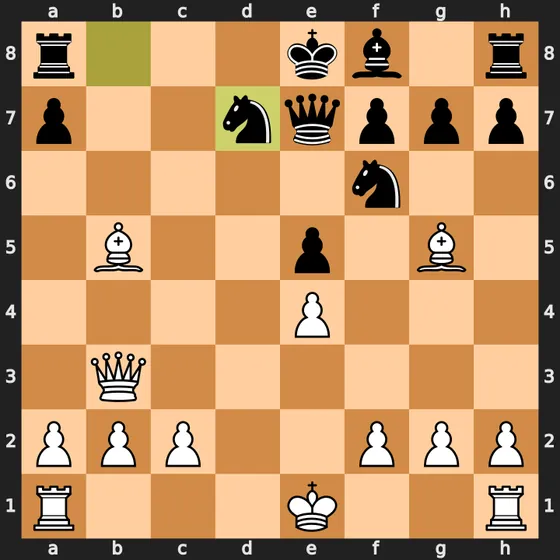
Después de que las blancas juegan 11. Bxb5+, el rey negro está en jaque. Las negras pueden cubrir el jaque con un caballo en d7, pero tanto el caballo en b8 como el caballo en f6 pueden saltar legalmente a d7. Escribir 11... Nd7 es ambiguo; python-chess, que utilizamos para verificar la partida, lo rechaza con un error de "ambiguous SAN". Escribir 11... Nbd7 especifica que se movió el caballo de la columna b, haciendo que la notación sea válida.
Qué observamos cuando una jugada era incorrecta
Cuando un PGN importado contiene una jugada ilegal, Chess.com rechaza el archivo completo con un banner de error genérico, mientras que Lichess y el validador de PGN de ScanChess señalan con precisión la jugada y el ply exactos que fallaron.
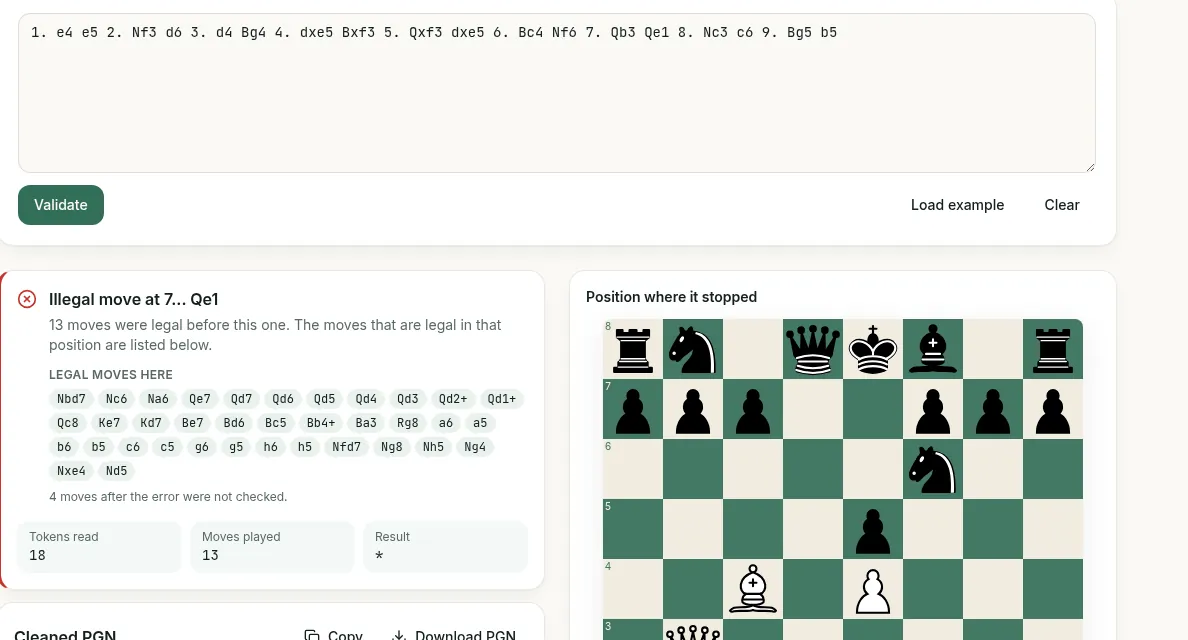
Probamos las tres herramientas el 2026-09-30 con una planilla de demostración de la Partida de la Ópera de 1858 rellenada por nosotros mismos. Contiene un error deliberado de lectura manuscrita en la jugada 7: la jugada de las negras 7... Qe7 se escribió prácticamente sin la barra superior en el dígito 7, leyéndose como la jugada ilegal 7... Qe1.
Así es como respondió cada plataforma:
- Chess.com: No se cargó nada en el tablero. La interfaz mostró un banner rojo que indicaba: "The FEN or PGN you entered couldn't be loaded. Double-check for formatting errors or illegal moves and try again." El banner no identifica qué jugada o ply falló. (Introducir notación alemana como
1. c4 Sf6produjo el mismo banner de error genérico). - Lichess: No se cargó nada, y un mensaje en rojo debajo del cuadro de PGN indicó la jugada y el ply exactos: "PGN error: Can't play Qe1 at move 7, ply 14", dejando el tablero en la posición inicial.
- Validador de PGN de ScanChess: Pegamos las primeras nueve jugadas (con el error de lectura) en el validador de PGN. Informó de "Jugada ilegal en 7... Qe1" y "Había 13 jugadas legales antes de esta". Mostró una lista "Jugadas legales aquí" (incluyendo
Qe7), presentó el tablero y el FEN donde se detuvo la reproducción y avisó: "No se comprobaron 4 jugadas posteriores al error."

Cómo obtener un PGN limpio a partir de una planilla en papel
La mayoría de los errores de importación ocurren al transcribir jugadas a mano desde una planilla física de torneo a un archivo de texto. Escribir a mano 40 o más pares de jugadas a menudo introduce coordenadas mal escritas, jugadas omitidas o notación ambigua que hace fallar al analizador de Chess.com.
En lugar de teclear manualmente, el escáner de ScanChess digitaliza planillas manuscritas a partir de fotos (hasta 10 imágenes por partida, 2 créditos por escaneo de planilla). ScanChess reconoce la notación manuscrita y reproduce cada jugada en un tablero interno para verificar su legalidad según las reglas del ajedrez. Cualquier jugada ilegal se marca en rojo, mientras que las lecturas dudosas se marcan en ámbar con alternativas reglamentarias sugeridas en pantalla.
Una vez que confirmes las jugadas marcadas, exporta el archivo validado y pégalo directamente en el tablero de análisis. Para obtener instrucciones paso a paso sobre cómo fotografiar y escanear tu planilla, consulta cómo convertir una planilla manuscrita a PGN. Si prefieres analizar en otras plataformas, el proceso es muy similar; consulta cómo importar un PGN a Lichess.
