

Um eine PGN in Chess.com zu importieren, öffne chess.com/analysis, suche das einzeilige Eingabefeld mit der Beschriftung Paste a PGN, FEN, or study link… oben im Analyse-Bereich, füge deinen PGN-Text ein (oder lade deine .pgn-Datei hoch) und klicke auf Load. Die Züge werden direkt auf das interaktive Brett geladen, sodass du die Partie sofort nachspielen und von der Engine bewerten lassen kannst. Wenn du die Partie dauerhaft im Archiv deines Kontos speichern möchtest, importiere sie stattdessen über die Library (Bibliothek) unter chess.com/library. Steht die Partie noch auf einem Papierformular, macht ein Schach-PGN-Konverter daraus eine PGN, die du hier einfügen kannst.
Die Wahl deiner Importmethode
Chess.com bietet zwei Hauptwege zum Laden externer PGN-Dateien, je nachdem, ob du eine schnelle vorübergehende Analyse oder eine dauerhafte Speicherung benötigst:
| Methode | Zugriffs-URL | Im Konto gespeichert? | Ideal für |
|---|---|---|---|
| Analysebrett | chess.com/analysis | Nein (nur Browsersitzung) | Sofortige Engine-Analyse, taktische Prüfungen, Zug-für-Zug-Auswertung |
| Bibliothek | chess.com/library | Ja (im Konto archiviert) | Aufbau persönlicher Partiedatenbanken, Archivieren von Turnierrunden |
Methode 1: PGN auf der Analyseseite laden
Das Analysebrett ist der schnellste Weg, um eine einzelne Partie mit Stockfish auszuwerten. In unserem Test am 2026-09-30 funktionierte dies auch vollständig ohne Anmeldung:
- Öffne chess.com/analysis. Beim ersten Besuch erscheint ein modales Fenster mit dem Titel "Game Review & Analysis" und einer "Ok"-Schaltfläche, die das Brett verdeckt; klicke auf "Ok", um es zu schließen.
- Suche das einzeilige Textfeld oben im Analyse-Bereich mit der Beschriftung Paste a PGN, FEN, or study link…. Die Schaltfläche Load daneben bleibt deaktiviert, bis du Text in das Feld einfügst. Ein verstecktes Datei-Upload-Feld akzeptiert
.pgn- und.txt-Dateien ("Upload a PGN File"). - Füge deinen vollständigen mehrzeiligen PGN-Text in das einzeilige Feld ein.
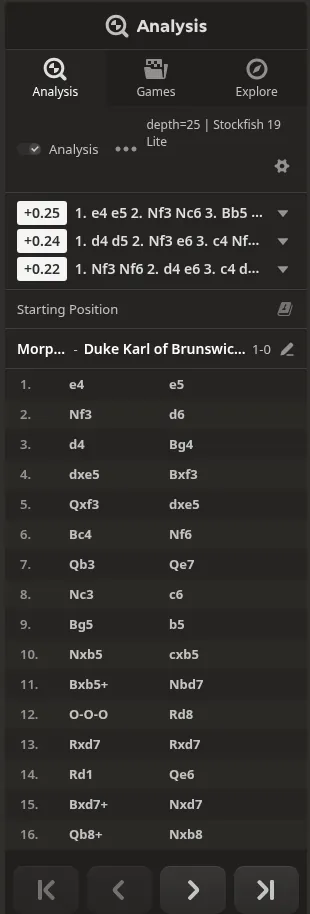
- Klicke auf Load. Als wir die vollständige Opernpartie von 1858 einfügten, erschienen die Spielernamen aus den Tags, die Zugliste zeigte alle Züge endend mit 1-0, und das Brett verblieb in der Anfangsstellung ("Starting Position"), anstatt an das Ende zu springen.
- Die Engine-Varianten (Stockfish 19 Lite) starteten sofort automatisch. Gehe die Züge mit den Pfeiltasten durch, um zu prüfen, ob die gesamte Partie korrekt importiert wurde.
Engine-Analyse durchführen
Sobald die Partie geladen ist:
- Verfolge die Engine-Varianten und den Bewertungsbalken (Stockfish startet beim Laden automatisch, oder du kannst die Partieanalyse ("Game Review") starten).
- Klicke auf einen beliebigen Zug in der Zugliste, um direkt zu kritischen taktischen Wendepunkten zu springen. Für eine strukturierte Trainingsroutine nach der Partie siehe Schachpartien anhand von Partieformularen analysieren.
Methode 2: In deine Bibliothek importieren
Wenn du die Partie in deinem Chess.com-Konto speichern möchtest, um sie später wieder aufzurufen, nutze die Bibliothek (Library).
- Öffne die Seite Library (Bibliothek) unter chess.com/library.
- Wähle Import.
- Füge deinen PGN-Text ein oder lade die
.pgn-Datei hoch. - Speichere den Eintrag. Die Partie ist nun in deiner Bibliothekssammlung gespeichert und kann jederzeit in der Analyse wieder geöffnet werden.
Häufige Importfehler beheben
Die meisten Importfehler treten auf, weil eine PGN gegen Standard-Syntaxregeln verstößt oder ungültige Schachnotation enthält.
| Symptom | Ursache | Lösung |
|---|---|---|
| Mehrdeutiger Zug (Ambiguous move error) | Zwei gleichartige Figuren können das Zielfeld erreichen, aber es wurde keine Ausgangslinie oder -reihe angegeben. | Löse die Mehrdeutigkeit des Zugs in SAN auf, indem du die Ausgangslinie oder -reihe ergänzt (z. B. Nbd7 statt Nd7). |
| Ungültiger Zug (Invalid move error) | Ein Zug ist in dieser Stellung regelwidrig oder enthält einen Tippfehler (etwa ein Bauer, der auf ein besetztes Feld zieht). | Spiele die Stellung nach, um die Figurenkoordinaten zu überprüfen. Teste die Partie im kostenlosen PGN-Validator oder prüfe sie im PGN-Viewer. |
| Rochade mit numerischen Nullen | Die PGN enthält 0-0 oder 0-0-0 anstelle von O-O oder O-O-O. | In unserem Test akzeptierte Chess.com 0-0-0 fehlerfrei und konvertierte es automatisch in O-O-O. |
| Nur ein Teil der Partie wird geladen | Abgeschnittener Text, fehlendes Ergebniszeichen oder keine Leerzeile zwischen Kopfzeilen und Zügen. | Stelle sicher, dass eine Leerzeile die Tags vom Zugtext trennt, und überprüfe, ob die Partie mit einem gültigen Ergebnis endet (1-0, 0-1, 1/2-1/2 oder *). |
| Fehlende Spielernamen oder Tags | Tippfehler oder typografische Anführungszeichen in den Kopfzeilen-Tags. | Verwende gerade doppelte Anführungszeichen (" ") für Tag-Werte gemäß dem Seven Tag Roster, wie in Was ist PGN? beschrieben. |
Beispiel: Einen mehrdeutigen Zug korrigieren
Gemäß den Regeln der Standard Algebraic Notation (SAN) muss die Ausgangslinie oder -reihe angegeben werden, wenn zwei gleichartige Figuren auf dasselbe Feld ziehen können. Betrachte zum Beispiel Zug 11 der Opernpartie von 1858:
1. e4 e5 2. Nf3 d6 3. d4 Bg4 4. dxe5 Bxf3 5. Qxf3 dxe5 6. Bc4 Nf6 7. Qb3 Qe7 8. Nc3 c6 9. Bg5 b5 10. Nxb5 cxb5 11. Bxb5+ Nbd7
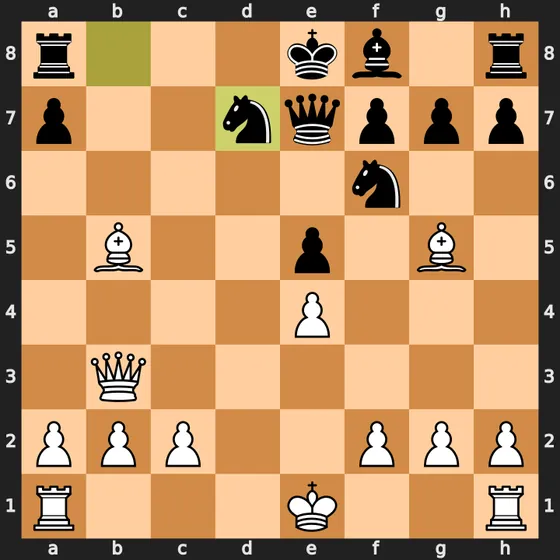
Nachdem Weiß 11. Bxb5+ gezogen hat, steht der schwarze König im Schach. Schwarz kann das Schach mit einem Springer auf d7 abwehren, doch sowohl der Springer auf b8 als auch der Springer auf f6 können regelkonform nach d7 springen. Die Schreibweise 11... Nd7 ist mehrdeutig; python-chess, das wir zur Überprüfung der Partie verwendet haben, lehnt dies mit dem Fehler "ambiguous SAN" ab. Die Schreibweise 11... Nbd7 stellt klar, dass der Springer auf der b-Linie gezogen hat, und macht die Notation gültig.
Was wir sahen, als ein Zug fehlerhaft war
Wenn eine importierte PGN einen regelwidrigen Zug enthält, weist Chess.com die gesamte Datei mit einem allgemeinen Fehlerbanner ab, während Lichess und der ScanChess-PGN-Validator genau den Zug und Halbzug (Ply) benennen, der fehlschlug.
Wir haben alle drei Tools am 2026-09-30 mit einem selbst ausgefüllten Demo-Partieformular der Opernpartie von 1858 getestet. Es enthält eine absichtliche Fehlinterpretation der Handschrift bei Zug 7: Der schwarze Zug 7... Qe7 wurde fast ohne oberen Querbalken bei der Ziffer 7 geschrieben, sodass er als der regelwidrige Zug 7... Qe1 gelesen wurde.
So reagierte jede Plattform:
- Chess.com: Es wurde nichts auf das Brett geladen. Die Benutzeroberfläche zeigte ein rotes Banner mit dem Hinweis: "The FEN or PGN you entered couldn't be loaded. Double-check for formatting errors or illegal moves and try again." Das Banner gibt nicht an, welcher Zug oder Halbzug fehlschlug. (Die Eingabe deutscher Notation wie
1. c4 Sf6erzeugte dasselbe allgemeine Fehlerbanner.) - Lichess: Es wurde nichts geladen, und eine rote Meldung unter dem PGN-Feld nannte den genauen Zug und Halbzug: "PGN error: Can't play Qe1 at move 7, ply 14", wobei das Brett in der Anfangsstellung verblieb.
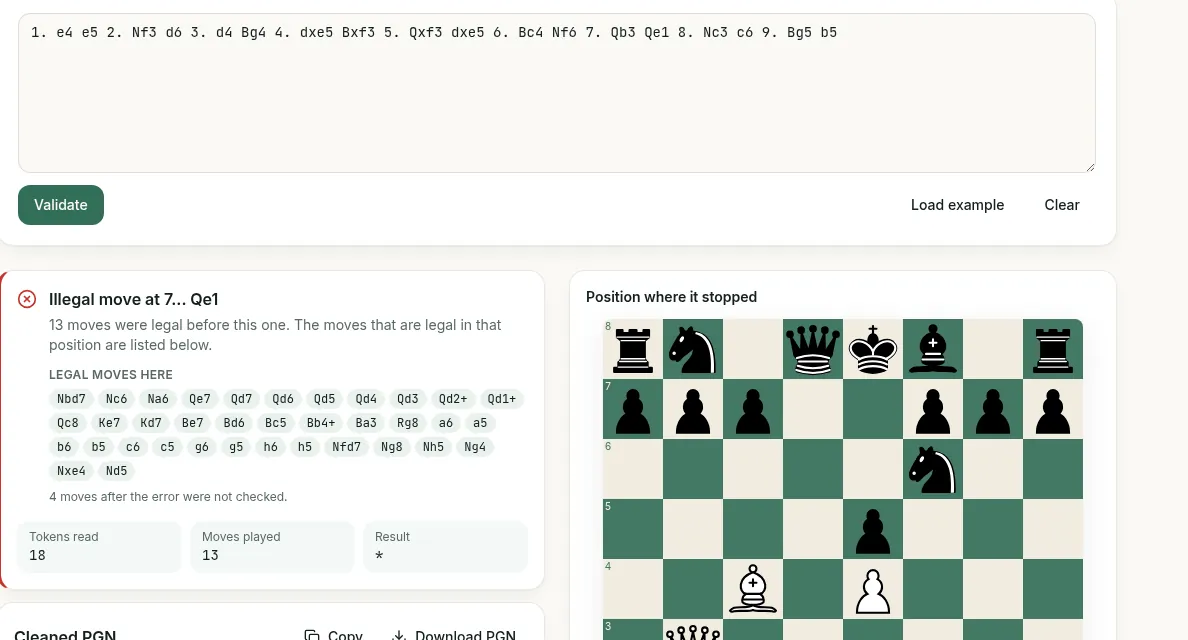
- ScanChess-PGN-Validator: Wir fügten die ersten neun Züge (mit dem Lesefehler) in den PGN-Validator ein. Er meldete "Regelwidriger Zug bei 7... Qe1" und "13 Züge davor waren regelkonform". Er zeigte eine Liste "Mögliche Züge hier" an (einschließlich
Qe7), stellte das Brett sowie die FEN dar, an der das Nachspielen stoppte, und merkte an: "4 Züge nach dem Fehler wurden nicht geprüft."

Eine saubere PGN aus einem Papier-Partieformular gewinnen
Die meisten Importfehler entstehen beim manuellen Übertragen von Zügen von einem echten Turnier-Partieformular in eine Textdatei. Beim Eintippen von 40 oder mehr Zugpaaren von Hand schleichen sich häufig vertippte Koordinaten, ausgelassene Züge oder mehrdeutige Notationen ein, an denen der Parser von Chess.com scheitert.
Statt mühsam von Hand abzutippen, digitalisiert der ScanChess-Scanner handschriftliche Partieformulare anhand von Fotos (bis zu 10 Bilder pro Partie, 2 Credits pro Partieformular-Scan). ScanChess erkennt handschriftliche Notation und spielt jeden Zug auf einem internen Brett nach, um die Regeltreue nach den Schachregeln zu überprüfen. Jeder regelwidrige Zug wird rot markiert, während unsichere Lesungen bernsteinfarben markiert werden und regelkonforme Alternativen direkt auf dem Bildschirm vorgeschlagen werden.
Sobald du alle markierten Züge bestätigt hast, exportiere die geprüfte Datei und füge sie direkt in das Analysebrett ein. Eine Schritt-für-Schritt-Anleitung zum Fotografieren und Scannen deines Partieformulars findest du unter Handschriftliche Partieformulare in PGN umwandeln. Falls du deine Partien lieber auf anderen Plattformen analysierst, ist der Ablauf sehr ähnlich; siehe PGN auf Lichess importieren.
