Du möchtest, dass Leser eine Partie auf deiner Seite durchklicken—Vereinsbericht, Coaching-Beitrag, Newsletter—ohne sie zu Lichess oder Chess.com zu schicken. Genau dafür gibt es ein Embed: ein interaktives Brett, das in deinem Layout lebt.
Der schnellste Weg ist ein einziger iframe. Kein Plugin, kein Build-Schritt, keine React-Schachbibliothek. Füge deine PGN in den kostenlosen ScanChess-PGN-Viewer ein, klicke auf Einbetten und setze den Snippet in WordPress, Ghost oder jede HTML-Seite.
Ganze Partie oder eine Stellung?
Wähle das Format, bevor du das Werkzeug wählst:
- Ganze Partie (PGN): Leser gehen Zug für Zug vor. Interaktives Embed. Diese Anleitung.
- Eine Stellung (FEN): Du brauchst nur ein Diagramm oder einen String, den jemand in ein Analysebrett einfügt. Nutze Was ist FEN?, FEN zu Bild oder die Share-Optionen in Wie man eine Schachpartie online teilt.
Im Zweifel: PGN einbetten. Eine volle Partie enthält ohnehin jede Zwischenstellung.
Schritt 1: Saubere PGN besorgen
Du brauchst die Züge in Portable Game Notation. Gute Quellen:
- Export von Lichess oder Chess.com.
- Züge einfügen, die du schon getippt hast.
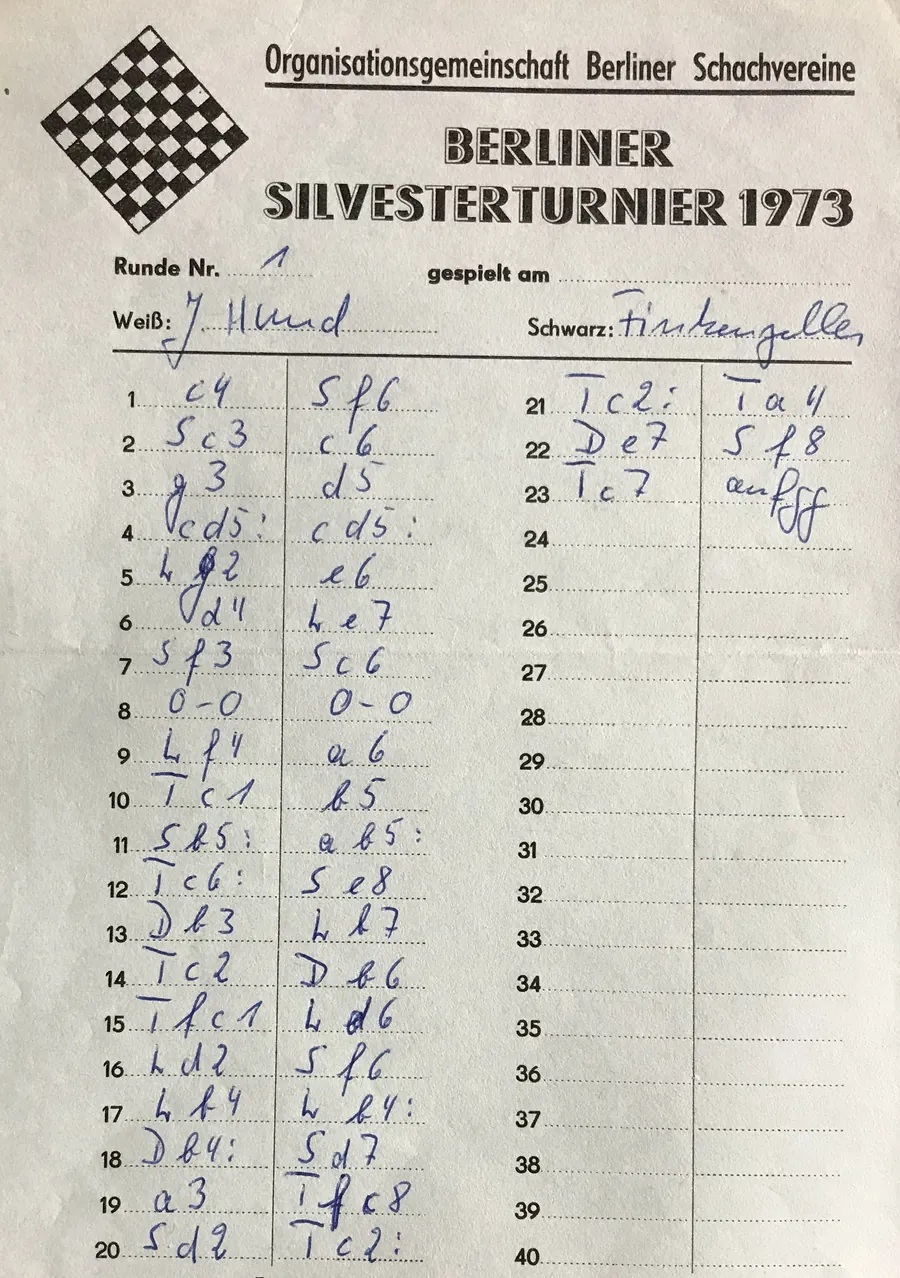
- Papier-Partieformular fotografieren und mit ScanChess digitalisieren—praktisch, wenn die Partie nie die Notiz verlassen hat.
Illegale oder vertippte Züge zerlegen die Wiedergabe später. Bei wackeliger PGN zuerst den PGN-Validator nutzen.
Schritt 2: Embed-Snippet erzeugen
- Öffne den PGN-Viewer.
- Füge deine PGN ein (oder lade eine Partie, die du bereits über ScanChess teilst).
- Prüfe, ob das Brett wie erwartet abspielt—drehe das Brett, wenn der Artikel aus Schwarz’ Perspektive geschrieben ist.
- Klicke in der Toolbar auf Einbetten. Der Viewer kopiert einen iframe in die Zwischenablage.
Ein typischer Snippet sieht so aus (dein src enthält deine kodierte PGN):
<iframe
  src="https://scanchess.com/embed/pgn-viewer?pgn=1.+e4+e5+2.+Nf3+Nc6+3.+Bb5+a6"
  width="640"
  height="560"
  style="border:0;border-radius:12px;width:100%;max-width:100%;aspect-ratio:16/10;"
  allowfullscreen
  loading="lazy">
</iframe>
Die URL /embed/pgn-viewer ist die einbettbare Oberfläche. Nutze diesen Pfad (oder den Snippet vom Button)—nicht die normale Tool- oder Share-Seiten-URL; die sind absichtlich gegen Iframes gesperrt.
Schritt 3: In dein CMS einfügen
WordPress (Block-Editor)
- Füge einen Custom-HTML-Block dort ein, wo das Brett erscheinen soll.
- Füge den iframe-Snippet ein.
- Vorschau auf Desktop und Handy, dann veröffentlichen.
Kein Schach-Plugin nötig. Das Brett skaliert mit den width: 100%-Styles im Snippet.
Ghost
- Tippe im Editor
/htmlund wähle eine HTML-Karte. - Füge den Snippet ein.
- Vorschau und veröffentlichen.
Substack und ähnliche Newsletter
Viele Newsletter-Editoren schränken rohe iframes ein. Akzeptiert die HTML-Karte den Snippet, nutze ihn. Sonst verlinke die Partie—entweder den Deep-Link des PGN-Viewers (/tools/pgn-viewer?pgn=...) oder eine dauerhafte ScanChess-Share-URL einer gescannten Partie—und schreibe „interaktives Brett öffnen“. Zusammen mit einem statischen Brettbild aus FEN zu Bild oder einem kurzen PGN zu GIF bleibt der Beitrag im Posteingang lesbar.
Statische Sites (Hugo, Astro, Jekyll, reines HTML)
Füge den iframe in die Seitenvorlage oder einen Markdown-HTML-Block ein. Weil es reines HTML ist, brauchst du weder React, Vue noch ein Schach-npm-Paket.
Vom Papierformular zum Embed
Partien am Brett beginnen oft mit Tinte, nicht mit einem Download-Button:
- Fotografiere das Partieformular.
- Scanne es mit ScanChess—du erhältst eine geprüfte PGN (und meist einen Share-Link).
- Öffne die Partie im PGN-Viewer oder füge die PGN dort ein.
- Drücke Einbetten und setze den Snippet auf die Vereinsseite oder in den Blog.
Das ist der ScanChess-Weg statt „Partie von Hand tippen und dann mit einem Embed-Plugin kämpfen“.
Tipps, die ein erneutes Veröffentlichen sparen
- Wiedergabe vor dem Einbetten prüfen. Falsche Seite am Zug oder abgeschnittene PGN fällt im Viewer sofort auf—im CMS-Preview oft nicht, wenn du diesen Schritt überspringst.
- Bei langen Partien kürzere PGN in der URL. Query-String-Embeds haben praktische Längenlimits. Wenn der Embed-Button den Text kürzt oder neu formatiert, behalte diese Version. Für Vereins-Archivseiten ist ein dauerhafter Share-Link robuster als fünfzig Züge im
src. - Mobile Breite. Behalte die fluiden Breiten-Styles des Snippets. Feste Pixelbreiten, die am Desktop-Entwurf gut aussahen, laufen auf dem Handy oft über.
- Attribution. Der kopierte Snippet enthält eine kleine Zeile „powered by ScanChess“. Lass sie stehen, wenn möglich: Leser sehen, woher die Wiedergabe kommt—und das Tool bleibt so finanzierbar.
Wann ein statisches Bild oder GIF reicht
Ein interaktives Brett ist Overkill für ein Ein-Zug-Rätsel im Chat oder eine Social-Thumbnail. Dann besser:
- FEN zu Bild für ein einzelnes Diagramm.
- PGN zu GIF für einen kurzen animierten Highlight-Clip.
Willst du später die ganze Partie auf deiner Seite studieren lassen, kommst du zum iframe-Embed zurück.
Optional: Self-Hosting für Entwickler
Wenn du das Frontend kontrollierst und keinen gehosteten Player iframes willst, liefert das Open-Source-Paket chess-board-embed (MIT) im ScanChess-Repository eine abhängigkeitsfreie Web Component (<chess-board-embed>), die du selbst bauen und ausliefern kannst. Die meisten Vereins-Webmaster brauchen diesen Weg nicht—der iframe aus dem PGN-Viewer genügt. Nutze die Component, wenn die Brett-Assets auf deiner eigenen Origin liegen sollen oder dein Design-System Drittframes verbietet.
Verwandte Anleitungen
- Wie man eine Schachpartie online teilt — PGN-Dateien, Links, FEN und wann man nicht einbettet.
- Was ist PGN? — Tags, Zugtext und wie eine gültige Datei aussieht.
- Handgeschriebenes Partieformular in PGN umwandeln — Papier digitalisieren, bevor du einbettest.
- Kostenloses Tool: PGN-Viewer — abspielen, teilen und den Embed-Snippet kopieren.