
Kurze Antwort: Lade das Bild auf scanchess.com/dashboard/scan/board hoch, prüfe die Felder, die ScanChess hervorhebt, wähle die Seite am Zug und kopiere den FEN. Ein Brettbild kostet 1 Credit; die 10 kostenlosen Credits eines neuen Kontos reichen für zehn Stellungen.
FEN (Forsyth-Edwards-Notation) ist die einzeilige Beschreibung einer Schachstellung, die jede Engine, jede Datenbank und jedes Analysebrett akzeptiert. Ihn von Hand aus einem Bild abzutippen heißt, Reihe für Reihe leere Felder zu zählen – und ein einziger Fehler ergibt eine andere Stellung. Das Umwandeln des Bildes übernimmt das Zählen für dich und lässt dir nur den Teil, den ein Bild nicht beantworten kann.
Schritt 1: Das richtige Bild wählen
Was sich sauber umwandeln lässt:
- Screenshots eines Online-Bretts (Lichess, Chess.com, ein Videostandbild). Das ist die zuverlässigste Eingabe.
- 2D-Diagramme aus einem Buch, einer Zeitschrift oder von einer Aufgaben-Website, gedruckt oder am Bildschirm.
- Fotos eines echten Bretts, direkt von oben aufgenommen, mit allen 64 Feldern im Bild und gleichmäßigem Licht.
Was mehr Kontrolle braucht: schräg aufgenommene Fotos, bei denen hohe Figuren die Felder dahinter verdecken, und Bretter mit Spiegelungen oder tiefen Schatten. Auch sie lassen sich umwandeln, aber rechne damit, ein, zwei Figuren zu korrigieren.
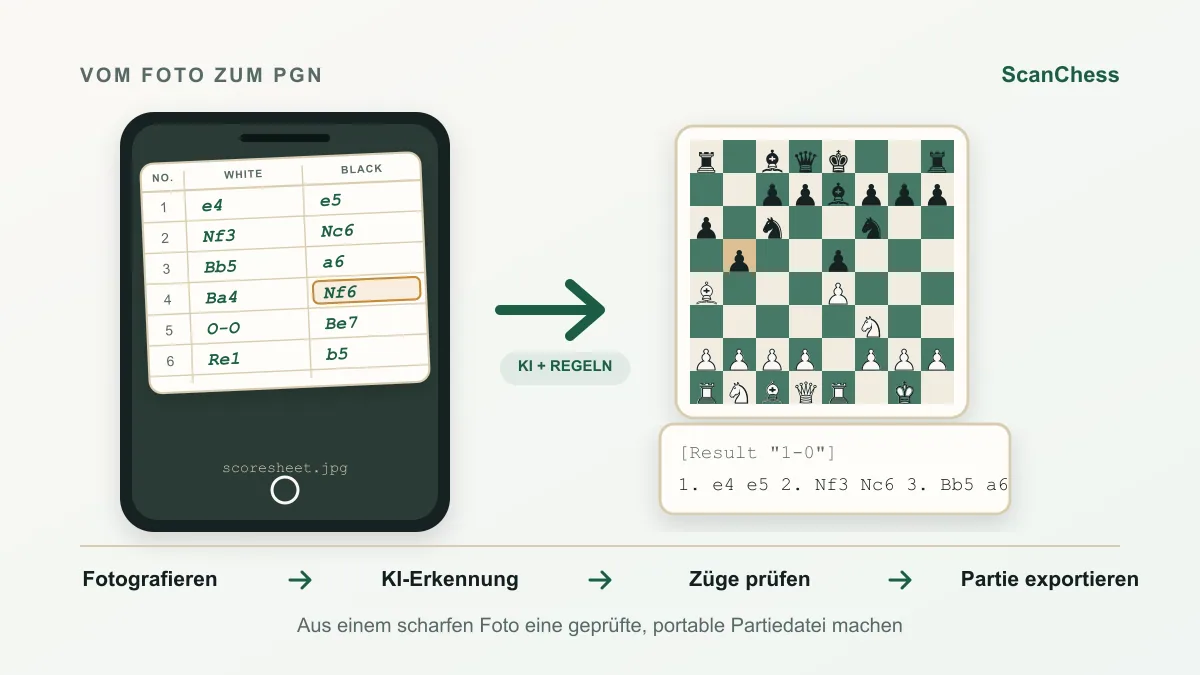
Ein Bild enthält eine Stellung. Für die Züge einer ganzen Partie scanne stattdessen das Partieformular – siehe Ein Partieformular in PGN umwandeln.
Schritt 2: Hochladen oder einfügen
Öffne den Brett-Scanner und zieh die Datei hinein, wähle sie auf deinem Gerät aus oder füge einen Screenshot direkt aus der Zwischenablage ein. JPG, PNG und WebP werden akzeptiert, bis 15 MB. Auf der Seite gibt es ein beschriftetes Beispiel, falls du ein Ergebnis sehen willst, bevor du dein eigenes Bild nimmst.
Ist das Brett auf einer Webseite, spart dir die ScanChess-Browsererweiterung den Screenshot: Zieh einen Rahmen um das Brett, und der FEN erscheint in der Seitenleiste.
Schritt 3: Die Stellung prüfen
Das Ergebnis wird auf ein Brett am Bildschirm geladen, und jedes Feld, bei dem das Modell unsicher war, ist hervorgehoben. Vergleiche diese Felder zuerst mit deinem Bild – eine Figur auf einem dunklen oder spiegelnden Feld ist der übliche Lesefehler. Zieh Figuren, um sie zu korrigieren.
Dann beantworte die Frage, die kein Bild beantworten kann: Wer ist am Zug? Die Ausrichtung des Bretts verrät es nicht. Setze die Seite am Zug, und wenn Rochaderechte oder ein En-passant-Feld für die Stellung wichtig sind, stelle sie im Bretteditor ein – kostenlos, ohne Konto.
Schritt 4: FEN kopieren oder analysieren
Kopiere den FEN, oder öffne die Stellung direkt auf Lichess, damit eine Engine sie sich ansieht. Derselbe String lässt sich in das Analysebrett von Chess.com, in ChessBase, SCID oder jedes andere Schachprogramm einfügen. Um aus der Stellung ein Bild für einen Beitrag oder ein Arbeitsblatt zu machen, rendert FEN zu Bild sie als PNG oder SVG.
Angemeldet kannst du die Stellung außerdem in deiner Stellungsbibliothek speichern, um später darauf zurückzukommen.
FEN von Hand tippen vs. Bild umwandeln
| Von Hand | Bild zu FEN | |
|---|---|---|
| Zeit für eine Mittelspielstellung | Ein paar Minuten | Sekunden, plus eine Kontrolle |
| Typischer Fehler | Falsch gezählte leere Felder | Eine falsch gelesene Figur auf einem hervorgehobenen Feld |
| Seite am Zug, Rochade | Setzt du selbst | Setzt du selbst |
| Kosten | Kostenlos | 1 Credit |
Bei einem einfachen Endspiel mit fünf Figuren ist das Tippen des FEN im Bretteditor genauso schnell. Bei einem vollen Mittelspiel oder einem Buch voller Aufgaben erspart dir das Umwandeln des Bildes das Zählen.
Verwandte Seiten
- Was ist FEN? – die sechs Felder eines FEN-Strings erklärt
- Schachbrett-Scanner – Brettfoto oder Formular-Scan: was du brauchst
- Wie man eine Schachpartie online teilt – wann ein FEN, ein PGN oder ein Link passt