
Réponse courte : envoyez l’image sur scanchess.com/dashboard/scan/board, vérifiez les cases que ScanChess met en évidence, choisissez le trait et copiez le FEN. Une image d’échiquier coûte 1 crédit ; les 10 crédits gratuits d’un nouveau compte couvrent dix positions.
Le FEN (notation Forsyth-Edwards) est la description en une ligne d’une position d’échecs qu’acceptent tous les moteurs, toutes les bases de données et tous les échiquiers d’analyse. Le taper à la main d’après une image, c’est compter les cases vides rangée par rangée, et une seule erreur vous donne une autre position. Convertir l’image fait le comptage à votre place et ne vous laisse que la partie à laquelle une image ne peut pas répondre.
Étape 1 : choisir la bonne image
Ce qui se convertit proprement :
- Les captures d’écran d’un échiquier en ligne (Lichess, Chess.com, une image de vidéo). C’est l’entrée la plus fiable.
- Les diagrammes 2D d’un livre, d’un magazine ou d’un site de problèmes, imprimés ou à l’écran.
- Les photos d’un vrai échiquier prises juste au-dessus, avec les 64 cases dans le cadre et un éclairage uniforme.
Ce qui demande plus de vérification : les photos prises en biais, où les grandes pièces cachent les cases derrière elles, et les échiquiers avec des reflets ou des ombres marquées. Elles se convertissent quand même, mais attendez-vous à corriger une pièce ou deux.
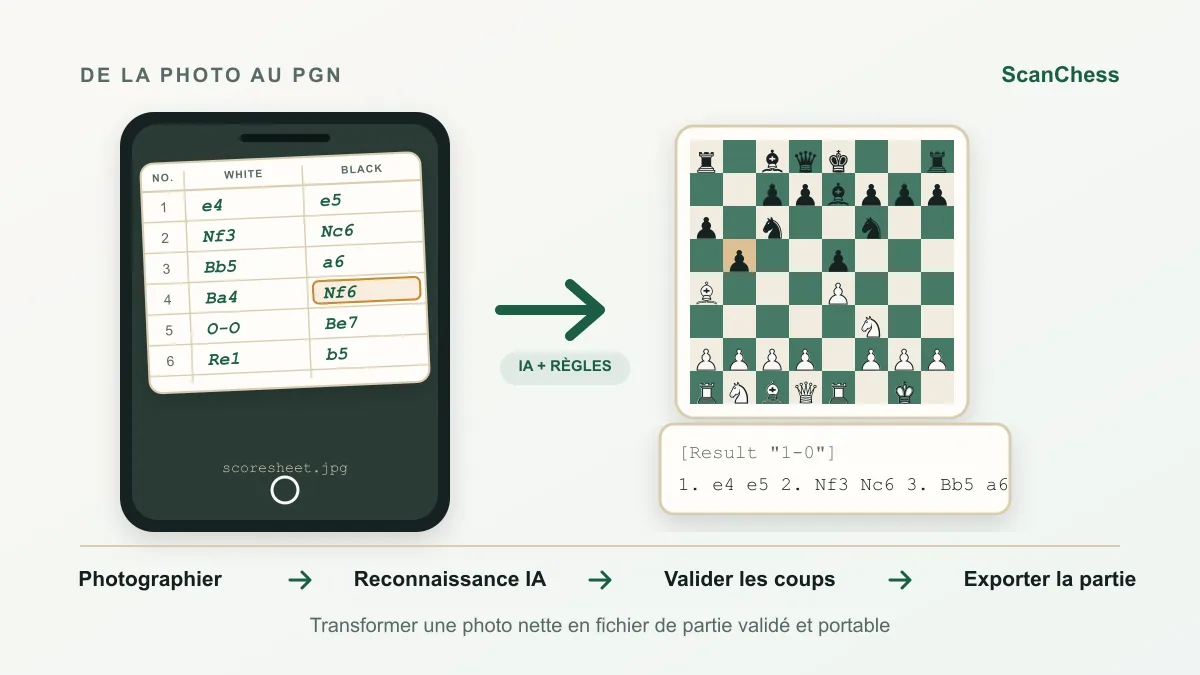
Une image contient une position. Pour les coups d’une partie entière, numérisez plutôt la feuille de partie — voir Convertir une feuille de partie en PGN.
Étape 2 : l’envoyer ou la coller
Ouvrez le scanner d’échiquier et déposez le fichier, choisissez-le sur votre appareil ou collez une capture directement depuis le presse-papiers. JPG, PNG et WebP sont acceptés, jusqu’à 15 MB. La page propose un exemple annoté si vous voulez voir un résultat avant d’utiliser votre propre image.
Si l’échiquier se trouve sur une page web, l’extension de navigateur ScanChess évite l’étape de la capture : tracez un cadre autour de l’échiquier et le FEN apparaît dans le panneau latéral.
Étape 3 : vérifier la position
Le résultat se charge sur un échiquier à l’écran, et chaque case sur laquelle le modèle hésitait est mise en évidence. Comparez d’abord ces cases avec votre image — une pièce sur une case sombre ou couverte de reflets est l’erreur de lecture habituelle. Faites glisser les pièces pour les corriger.
Puis répondez à la question qu’aucune image ne peut trancher : qui a le trait ? L’orientation de l’échiquier ne le dit pas. Réglez le trait et, si les droits de roque ou une case de prise en passant comptent pour la position, réglez-les dans l’éditeur d’échiquier — gratuit, sans compte.
Étape 4 : copier ou analyser le FEN
Copiez le FEN, ou ouvrez directement la position sur Lichess pour qu’un moteur l’examine. La même chaîne se colle dans l’échiquier d’analyse de Chess.com, dans ChessBase, SCID ou tout autre logiciel d’échecs. Pour transformer la position en image pour un post ou une fiche d’exercices, FEN vers image la génère en PNG ou en SVG.
Une fois connecté, vous pouvez aussi enregistrer la position dans votre bibliothèque de positions pour y revenir plus tard.
Taper le FEN à la main ou convertir l’image
| À la main | Image en FEN | |
|---|---|---|
| Temps pour une position de milieu de partie | Quelques minutes | Quelques secondes, plus une vérification |
| Erreur typique | Mauvais compte des cases vides | Une pièce mal lue sur une case mise en évidence |
| Trait, roque | Vous les réglez | Vous les réglez |
| Coût | Gratuit | 1 crédit |
Pour une finale simple à cinq pièces, taper le FEN dans l’éditeur d’échiquier est tout aussi rapide. Pour un milieu de partie chargé, ou un livre rempli de problèmes, convertir l’image vous épargne le comptage.
Voir aussi
- Qu’est-ce que le FEN ? — les six champs d’une chaîne FEN, expliqués
- Scanner d’échiquier — photo d’échiquier ou numérisation de feuille : laquelle vous faut-il
- Comment partager une partie d’échecs en ligne — quand envoyer un FEN, un PGN ou un lien