
Risposta breve: carica l’immagine su scanchess.com/dashboard/scan/board, controlla le case che ScanChess evidenzia, scegli il tratto e copia il FEN. Un’immagine di scacchiera costa 1 credito; i 10 crediti gratuiti di un nuovo account coprono dieci posizioni.
Il FEN (notazione Forsyth–Edwards) è la descrizione in una riga di una posizione di scacchi che ogni motore, database e scacchiera di analisi accetta. Scriverlo a mano partendo da un’immagine significa contare le case vuote traversa per traversa, e una sola svista ti dà una posizione diversa. Convertire l’immagine fa il conteggio al posto tuo e ti lascia solo la parte a cui un’immagine non può rispondere.
Passaggio 1: scegli l’immagine giusta
Cosa si converte bene:
- Schermate di una scacchiera online (Lichess, Chess.com, un fotogramma di video). Sono l’input più affidabile.
- Diagrammi 2D da un libro, una rivista o un sito di problemi, stampati o a schermo.
- Foto di una scacchiera reale scattate esattamente dall’alto, con tutte le 64 case nell’inquadratura e luce uniforme.
Cosa richiede più controllo: foto scattate di sbieco, in cui i pezzi alti nascondono le case dietro di loro, e scacchiere con riflessi o ombre profonde. Si convertono comunque, ma aspettati di correggere un pezzo o due.
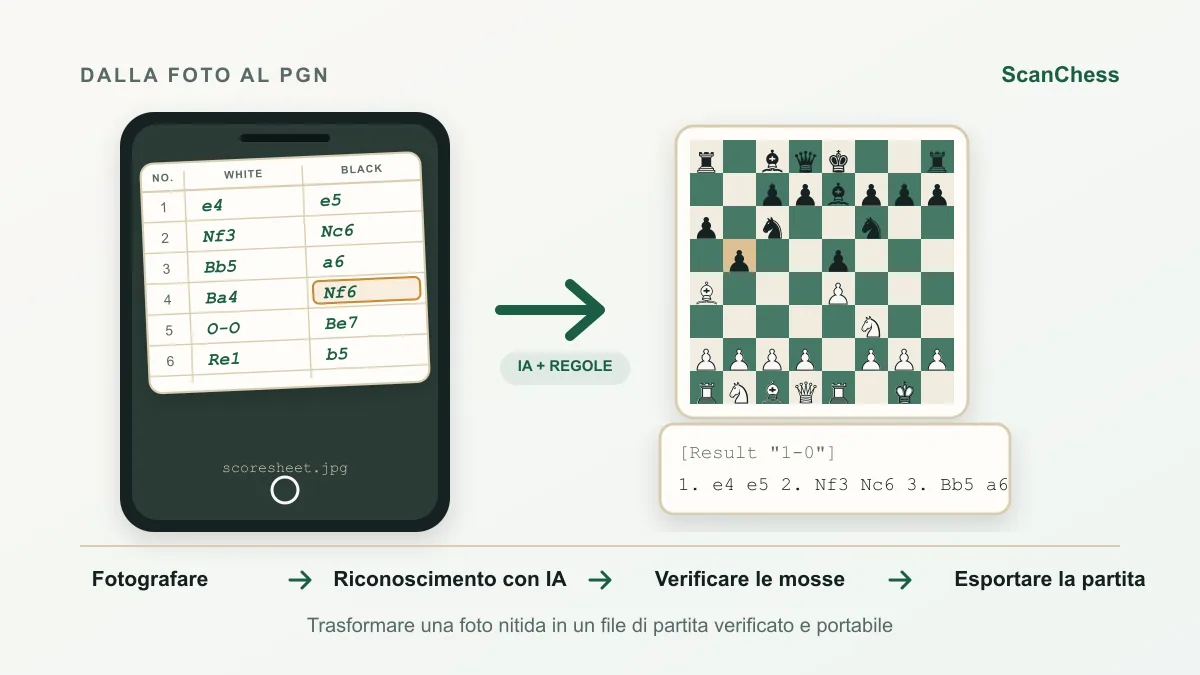
Un’immagine contiene una posizione. Per le mosse di un’intera partita, scansiona invece il formulario: vedi Convertire un formulario di scacchi in PGN.
Passaggio 2: caricala o incollala
Apri lo scanner di scacchiera e trascina il file, sceglilo dal tuo dispositivo oppure incolla una schermata direttamente dagli appunti. Sono accettati JPG, PNG e WebP, fino a 15 MB. Nella pagina c’è un esempio etichettato, se vuoi vedere un risultato prima di usare la tua immagine.
Se la scacchiera è su una pagina web, l’estensione per browser di ScanChess salta il passaggio della schermata: traccia un riquadro attorno alla scacchiera e il FEN compare nel pannello laterale.
Passaggio 3: controlla la posizione
Il risultato viene caricato su una scacchiera a schermo, con evidenziata ogni casa su cui il modello era incerto. Confronta prima quelle case con la tua immagine: un pezzo su una casa scura o coperta da riflessi è l’errore di lettura tipico. Trascina i pezzi per correggerli.
Poi rispondi alla domanda a cui nessuna immagine può rispondere: a chi tocca muovere? L’orientamento della scacchiera non lo dice. Imposta il tratto e, se i diritti di arrocco o una casa en passant contano nella posizione, impostali nell’editor di scacchiera: gratis, senza account.
Passaggio 4: copia o analizza il FEN
Copia il FEN, oppure apri la posizione direttamente su Lichess per farla esaminare da un motore. La stessa stringa si incolla nella scacchiera di analisi di Chess.com, in ChessBase, SCID o in qualsiasi altro programma di scacchi. Per trasformare la posizione in un’immagine per un post o una scheda di esercizi, FEN in immagine la genera come PNG o SVG.
Se hai effettuato l’accesso, puoi anche salvare la posizione nella tua libreria di posizioni per riprenderla più tardi.
Scrivere il FEN a mano o convertire l’immagine
| A mano | Immagine in FEN | |
|---|---|---|
| Tempo per una posizione di mediogioco | Qualche minuto | Pochi secondi, più un controllo |
| Errore tipico | Conteggio sbagliato delle case vuote | Un pezzo letto male su una casa evidenziata |
| Tratto, arrocco | Li imposti tu | Li imposti tu |
| Costo | Gratis | 1 credito |
Per un finale semplice con cinque pezzi, scrivere il FEN nell’editor di scacchiera è altrettanto veloce. Per un mediogioco affollato, o un libro pieno di problemi, convertire l’immagine ti risparmia il conteggio.
Correlati
- Che cos’è il FEN?: i sei campi di una stringa FEN, spiegati
- Scanner di scacchiera: foto della scacchiera o scansione del formulario, quale ti serve
- Come condividere una partita di scacchi online: quando inviare un FEN, un PGN o un link