
Ir para o conteúdo

    Imagem de tabuleiro de xadrez para FEN: como converter uma foto, captura ou diagrama

    Imagem de tabuleiro em FEN: envie uma captura, um diagrama ou uma foto de cima, confira as casas sinalizadas e quem joga, depois copie ou analise o FEN.

    Imagem do tabuleiro

    Capturas, diagramas, fotos

    Uma captura, um diagrama ou uma foto em FEN, pronta para o melhor lance no tabuleiro de análise.

    Toque para adicionar a foto de um tabuleiro

    Tire uma foto ou escolha uma da sua galeria

    Para ler a foto é preciso uma conta grátis: 10 créditos para começar, sem cartão.

    1 crédito por imagem de tabuleiro.

    Exemplo: uma foto de tabuleiro lida como posição

    10 créditos grátis no cadastro, sem cartão. Quanto custa digitalizar e o que o Pro acrescenta: Preços

    Resultado de exemploCaptura ou diagrama

    Posição editávelBrancas jogam

    FENr2q1rk1/pbp2pbp/1pn1pnp1/3p4/4P3/1PNP1NP1/PBP2PBP/R2Q1RK1 w - - 0 12

    Confira as peças e a vez de jogar; depois copie o FEN ou analise.

    Exemplo preparado, não uma digitalização real.

    Nesta página7
    1. 1Passo 1: Capture ou selecione uma imagem limpa
    2. 2Passo 2: Envie, cole ou capture com a extensão
    3. 3Passo 3: Verifique as casas sinalizadas e a legalidade da posição
    4. 4Passo 4: Copie, analise ou exporte a FEN
    5. 5Tipos de entrada de imagem: observações de reconhecimento e prioridades de revisão
    6. 6O que vimos quando testamos
    7. 7Relacionados

    Resposta curta: envie a imagem em scanchess.com/dashboard/scan/board, inspecione as casas destacadas, defina o lado ativo a jogar e copie a string FEN validada. Uma imagem de tabuleiro custa 1 crédito; os 10 créditos gratuitos de uma nova conta cobrem dez posições antes de qualquer pagamento.

    A FEN (Notação Forsyth–Edwards) é a descrição padrão em uma linha de uma posição de xadrez aceita por todo motor moderno, banco de dados e tabuleiro de análise. Digitar uma manualmente exige contar as casas vazias fileira por fileira, da fileira 8 à fileira 1 — onde uma única contagem incorreta invalida a string. Converter a imagem faz a contagem por você, restando apenas os detalhes do estado da partida que uma foto estática não consegue mostrar.

    Passo 1: Capture ou selecione uma imagem limpa

    A qualidade do reconhecimento depende da perspectiva, da iluminação e do contraste ao longo das 64 casas:

    • Capturas de tela online: Capturas do Lichess, Chess.com ou transmissões digitais são a entrada mais limpa. Um recorte quadrado e nítido com conjuntos de peças padrão converte com o mínimo de ambiguidade.
    • Diagramas 2D impressos: Diagramas de livros, revistas ou folhas de exercícios convertem com nitidez quando posicionados em uma superfície plana sob iluminação uniforme. Fique atento a lombadas curvadas de livros ou fontes estilizadas em que peões e bispos pretos pareçam semelhantes.
    • Fotos de tabuleiros físicos: Segure o celular diretamente acima do tabuleiro em um ângulo estritamente perpendicular de 90 graus (visto de cima), mantendo todas as quatro bordas e as 64 casas no enquadramento. Desative o flash direto da câmera para eliminar reflexos fortes na madeira envernizada e use iluminação ambiente difusa para que peças escuras (especialmente cavalos) não se misturem às casas escuras. Evite fotos em ângulo nas quais peças altas escondam peões nas fileiras atrás delas.

    Uma imagem contém uma posição. Para os lances completos de uma partida presencial, escaneie a planilha física — veja Converter uma planilha de xadrez em PGN.
    Passo 2: Envie, cole ou capture com a extensão

    Abra o scanner de tabuleiro e arraste um arquivo JPG, PNG ou WebP (até 15 MB), selecione-o no seu dispositivo ou cole uma captura de tela diretamente da área de transferência (Ctrl+V ou Cmd+V). Um exemplo com legendas está disponível na página se você quiser inspecionar um resultado antes de gastar um crédito.

    Se o tabuleiro estiver em um site ou transmissão, a extensão de navegador do ScanChess dispensa o recorte manual: arraste um retângulo ao redor do tabuleiro em qualquer página web e a FEN reconhecida aparecerá diretamente no painel lateral.

    Passo 3: Verifique as casas sinalizadas e a legalidade da posição

    O resultado é carregado em um tabuleiro interativo. As casas em que o modelo de visão teve dúvidas são destacadas para uma rápida inspeção:

    • Verifique as casas sinalizadas: Compare primeiro as casas destacadas com a sua imagem original. Peças em casas de madeira escura ou sob brilho direto são as leituras incorretas mais comuns. Arraste as peças na tela para corrigi-las.
    • Verificações de regras e legalidade: Motores de xadrez padrão rejeitam configurações de tabuleiro ilegais. Se uma digitalização resultar em uma posição impossível — como ausência de reis, múltiplos reis da mesma cor, peões na 1ª ou na 8ª fileira, ou o rei inativo deixado em xeque —, o editor de tabuleiro avisará que a posição não pode ser jogada. Corrija o posicionamento das peças no tabuleiro antes de copiar.
    • Configure os campos restantes da FEN: Uma imagem mostra onde as peças estão posicionadas (campo 1 da FEN), mas não consegue registrar o histórico invisível da partida. Defina o lado a jogar (w ou b), alterne os direitos de roque (KQkq ou -) e marque qualquer casa-alvo de en passant. Como uma foto isolada não carrega histórico de lances, o relógio de meio-lances (contador da regra dos 50 lances) e o número de lances completos assumem por padrão 0 1 — a configuração padrão para exercícios táticos e análises de motores.

    Passo 4: Copie, analise ou exporte a FEN

    Depois de verificada, copie a FEN ou abra a posição diretamente no Lichess para avaliação do Stockfish. A string pode ser colada perfeitamente no tabuleiro de análise do Chess.com, no ChessBase, no SCID ou em qualquer interface gráfica (GUI) de xadrez compatível com UCI. Para criar diagramas para folhas de exercícios ou artigos, o FEN para imagem renderiza a posição como um PNG ou SVG em alta resolução.

    Usuários conectados também podem salvar a posição em sua biblioteca pessoal para acessá-la em diferentes dispositivos.

    Tipos de entrada de imagem: observações de reconhecimento e prioridades de revisão

    Tipo de entradaCaptura recomendadaDesafios ópticos comunsPrioridade de revisão manual
    Captura de tela digital (Lichess, Chess.com)Recorte limpo ao redor das bordas do tabuleiro; conjuntos de peças padrãoTemas de tabuleiro personalizados ou artefatos de compactação de transmissões de vídeoDefinir o lado ativo a jogar; verificar a disponibilidade de roque
    Livro ou diagrama impressoPosicionar a página plana sob luz difusa; evitar sombras da lombadaFontes de peças estilizadas; hachuras escuras em casas pretas impressasDistinguir bispos pretos de peões; confirmar a orientação das fileiras
    Foto de tabuleiro físicoÂngulo de 90° visto de cima; luz difusa; flash desativadoReflexo na madeira envernizada; peças escuras em casas escuras; oclusão causada pelo ânguloInspecionar casas destacadas; verificar peças da fileira de trás e contagem legal de reis

    Para um final simples com apenas três ou quatro peças, montar o tabuleiro diretamente no editor de tabuleiro gratuito é rápido. Para um meio-jogo complexo ou uma página de exercícios impressos, escanear a imagem poupa a tediosa contagem manual de casas.

    Testado por nós

    O que vimos quando testamos

    Em 30 de setembro de 2026, renderizamos dois diagramas de referência da Partida da Ópera de 1858 usando python-chess. Trata-se de diagramas renderizados a partir de FENs de referência conhecidas (ground-truth), e não saídas de reconhecimento (não executamos o reconhecimento de imagem de tabuleiro neles). Você pode usá-los para verificar seu próprio resultado:

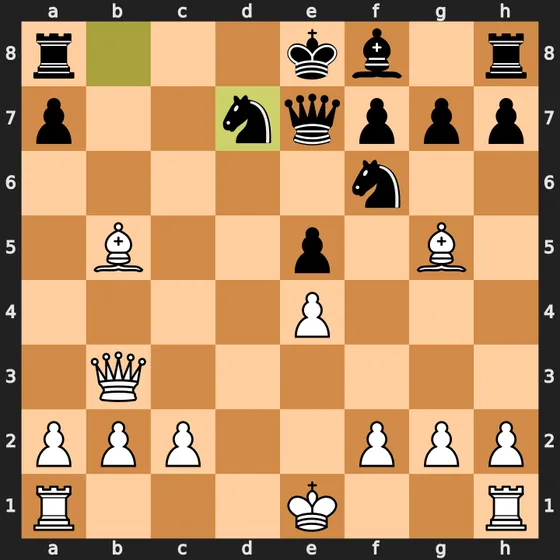
    Benchmark 1: Partida da Ópera após 11...Nbd7

    Diagrama renderizado do tabuleiro de xadrez da Partida da Ópera após 11...Nbd7

    FEN de referência:

    r3kb1r/p2nqppp/5n2/1B2p1B1/4P3/1Q6/PPP2PPP/R3K2R w KQkq - 1 12
    

    Detalhes que um verificador precisa acertar:

    • Lado a jogar: As Brancas acabaram de jogar 11.Bxb5+, e as Negras responderam com 11...Nbd7. O lado ativo a jogar são as Brancas (w).
    • Disponibilidade de roque: Ambos os reis e todas as quatro torres originais permanecem em suas casas iniciais. O campo de roque deve ser KQkq.
    • Cavalos: Os cavalos das Negras estão em d7 e f6. A planilha da partida registra 11...Nbd7 porque ambos os cavalos podiam chegar a d7, mas uma FEN apenas registra onde as peças estão agora, portanto nenhum "b" aparece nela. Verifique se ambos os cavalos estão posicionados, não apenas o que se moveu.

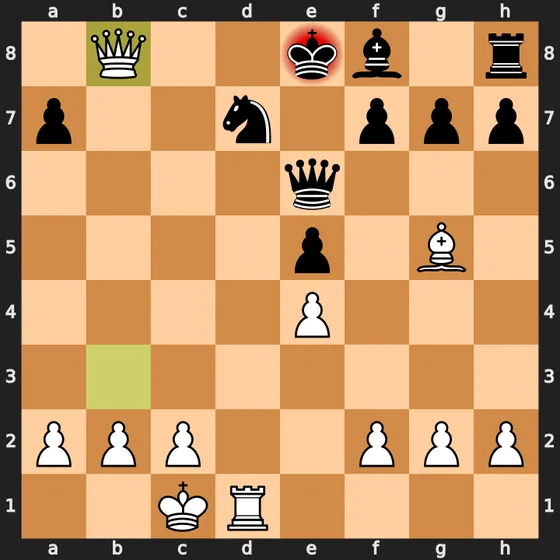
    Benchmark 2: Partida da Ópera após 16.Qb8+

    Diagrama renderizado do tabuleiro de xadrez da Partida da Ópera após 16.Qb8+

    FEN de referência:

    1Q2kb1r/p2n1ppp/4q3/4p1B1/4P3/8/PPP2PPP/2KR4 b k - 1 16
    

    Detalhes que um verificador precisa acertar:

    • Lado a jogar: As Brancas sacrificaram a dama com xeque (16.Qb8+). É a vez das Negras jogarem (b), com 16...Nxb8 como a única resposta legal.
    • Campo de roque ("KQkq" vs "k"): As Brancas rocaram na ala da dama no lance 12 (12.O-O-O), perdendo os direitos de roque das Brancas (K e Q). A torre de a8 das Negras saiu de sua casa com 12...Rd8 (mais tarde foi capturada em d7), o que removeu o roque na ala da dama das Negras (q). No entanto, o rei das Negras em e8 e a torre em h8 nunca se moveram; assim, o direito de roque na ala do rei das Negras k permanece legalmente intacto. Um verificador deve retornar k, e não - ou KQkq.

    No nosso teste público, o scanner leu corretamente de primeira 43 de 45 lances numa planilha real escrita à mão (141 de 143 nas 3 planilhas em notação algébrica padrão, 2 delas planilhas de teste impressas) e não inventou lances em planilhas em branco.

    Ver cada lance do teste

    Relacionados

    Perguntas frequentes

    Que tipos de imagem podem ser convertidos em FEN?

    Uma captura de tela de um tabuleiro online, um diagrama impresso ou 2D de um livro ou site, ou uma foto nítida tirada de cima de um tabuleiro real. JPG, PNG e WebP de até 15 MB. Fotos em ângulo de peças 3D são menos confiáveis e costumam precisar de uma ou duas correções.

    O FEN inclui de quem é a vez?

    Não só pela imagem. Uma imagem do tabuleiro mostra onde estão as peças, não quem joga em seguida, se o roque ainda é permitido nem se há captura en passant possível. Você escolhe quem joga depois do escaneamento, e o editor de tabuleiro define o resto.

    Quanto custa?

    1 crédito por imagem de tabuleiro. Contas novas recebem 10 créditos grátis, ou seja, dez posições antes de pagar qualquer coisa. Editar a posição, copiar o FEN e abri-la para análise é grátis.

    Posso converter um tabuleiro que vejo numa página web?

    Sim. A extensão gratuita do ScanChess para Chrome e Edge permite desenhar um quadro em volta de um tabuleiro em qualquer página e devolve o FEN no painel lateral, com a mesma conta e os mesmos créditos.

    10 créditos grátis no cadastro, sem cartão. Quanto custa digitalizar e o que o Pro acrescenta: Preços

    Outras formas de usar o ScanChess