
Saltar al contenido

    Imagen de tablero de ajedrez a FEN: cómo convertir una foto, captura o diagrama

    Convierte una imagen de tablero en FEN: sube una captura, un diagrama o una foto cenital, revisa las casillas marcadas y el turno, y copia o analiza el FEN.

    Imagen del tablero

    Capturas, diagramas, fotos

    Una captura, un diagrama o una foto en FEN, lista para ver la mejor jugada en el tablero de análisis.

    Toca para añadir la foto de un tablero

    Haz una foto o elige una de tu galería

    Para leerla necesitas una cuenta gratis: 10 créditos para empezar, sin tarjeta.

    1 crédito por imagen de tablero.

    Ejemplo: una foto de tablero leída como posición

    10 créditos gratis al registrarte, sin tarjeta. Lo que cuesta escanear y lo que añade Pro: Precios

    Resultado de ejemploCaptura o diagrama

    Posición editableJuegan las blancas

    FENr2q1rk1/pbp2pbp/1pn1pnp1/3p4/4P3/1PNP1NP1/PBP2PBP/R2Q1RK1 w - - 0 12

    Revisa las piezas y el turno; luego copia el FEN o analiza.

    Ejemplo preparado, no un escaneo real.

    En esta página7
    1. 1Paso 1: Captura o selecciona una imagen limpia
    2. 2Paso 2: Sube, pega o captura con la extensión
    3. 3Paso 3: Revisa las casillas señaladas y la legalidad de la posición
    4. 4Paso 4: Copia, analiza o exporta el FEN
    5. 5Tipos de imagen de entrada: notas de reconocimiento y prioridades de revisión
    6. 6Lo que observamos al probarlo
    7. 7Relacionado

    Respuesta corta: sube la imagen en scanchess.com/dashboard/scan/board, inspecciona las casillas resaltadas, define el bando al que le toca mover y copia la cadena FEN validada. Una imagen de tablero cuesta 1 crédito; los 10 créditos gratis de una cuenta nueva cubren diez posiciones antes de pagar nada.

    El FEN (notación Forsyth–Edwards) es la descripción estándar en una sola línea de una posición de ajedrez aceptada por cualquier motor, base de datos y tablero de análisis moderno. Escribir uno manualmente requiere contar las casillas vacías fila por fila desde la fila 8 hasta la fila 1, donde un solo recuento erróneo invalida la cadena. Convertir la imagen hace el recuento por ti, dejando únicamente los detalles del estado de la partida que una foto estática no puede mostrar.

    Paso 1: Captura o selecciona una imagen limpia

    La calidad del reconocimiento depende de la perspectiva, la iluminación y el contraste a lo largo de las 64 casillas:

    • Capturas de pantalla online: Las capturas de Lichess, Chess.com o retransmisiones digitales son la entrada más limpia. Un recorte cuadrado y nítido con juegos de piezas estándar se convierte con una ambigüedad mínima.
    • Diagramas 2D impresos: Los diagramas de libros, revistas o fichas de problemas se convierten con total claridad cuando se colocan planos bajo una iluminación uniforme. Presta atención al lomo curvado de los libros o a las fuentes estilizadas donde los peones y alfiles negros son parecidos.
    • Fotos físicas de un tablero real: Sostén el teléfono directamente sobre el tablero en un ángulo estrictamente cenital de 90 grados, manteniendo los cuatro bordes y las 64 casillas dentro del encuadre. Desactiva el flash directo de la cámara para eliminar reflejos intensos en la madera barnizada y utiliza luz ambiental difusa para que las piezas negras (especialmente los caballos) no se confundan con las casillas oscuras. Evita las tomas en ángulo donde las piezas altas oculten peones en las filas posteriores.

    Una imagen contiene una posición. Para obtener todas las jugadas de una partida sobre el tablero, escanea la planilla física en su lugar — consulta Convertir una planilla de ajedrez a PGN.
    Paso 2: Sube, pega o captura con la extensión

    Abre el escáner de tablero y arrastra un archivo JPG, PNG o WebP (de hasta 15 MB), selecciónalo desde tu dispositivo o pega una captura directamente desde el portapapeles (Ctrl+V o Cmd+V). En la página hay disponible un ejemplo etiquetado por si deseas inspeccionar un resultado antes de gastar un crédito.

    Si el tablero está en un sitio web o retransmisión, la extensión de navegador de ScanChess evita el recorte manual: arrastra un recuadro alrededor del tablero en cualquier página web y el FEN reconocido aparecerá directamente en el panel lateral.

    Paso 3: Revisa las casillas señaladas y la legalidad de la posición

    El resultado se carga en un tablero interactivo. Las casillas sobre las que el modelo de visión tenía dudas se resaltan para una inspección rápida:

    • Verifica las casillas señaladas: Compara primero las casillas resaltadas con tu imagen original. Las piezas sobre casillas de madera oscura o bajo reflejos directos son los errores de lectura más habituales. Arrastra las piezas en la pantalla para corregirlas.
    • Comprobaciones de legalidad según las reglas: Los motores de ajedrez estándar rechazan las configuraciones de tablero ilegales. Si un escaneo da como resultado una posición imposible —como la ausencia de reyes, varios reyes de un mismo color, peones en la 1.ª u 8.ª fila, o que el rey inactivo quede en jaque—, el editor de tablero advierte de que la posición no se puede jugar. Corrige la colocación de las piezas en el tablero antes de copiar.
    • Configura los campos restantes del FEN: Una imagen muestra dónde se encuentran las piezas (campo 1 del FEN), pero no puede registrar el historial invisible de la partida. Define el bando al que le toca mover (w o b), conmuta los derechos de enroque (KQkq o -) y marca la casilla de destino de cualquier captura al paso. Como una foto aislada no incluye historial de movimientos, el reloj de medios movimientos (contador de la regla de los 50 movimientos) y el número de jugada completa se establecen por defecto en 0 1, la configuración estándar para problemas tácticos y análisis de motores.

    Paso 4: Copia, analiza o exporta el FEN

    Una vez verificada, copia el FEN o abre la posición directamente en Lichess para que Stockfish la evalúe. La cadena se pega sin problemas en el tablero de análisis de Chess.com, ChessBase, SCID o cualquier interfaz gráfica (GUI) de ajedrez UCI. Para crear diagramas destinados a fichas o artículos, FEN a imagen renderiza la posición como un archivo PNG o SVG de alta resolución.

    Los usuarios que hayan iniciado sesión también pueden guardar la posición en su biblioteca personal para consultarla en cualquier dispositivo.

    Tipos de imagen de entrada: notas de reconocimiento y prioridades de revisión

    Tipo de entradaCaptura recomendadaDificultades ópticas habitualesPrioridad de revisión manual
    Captura de pantalla digital (Lichess, Chess.com)Recorte limpio alrededor de los bordes del tablero; juegos de piezas estándarTemas de tablero personalizados o artefactos de compresión procedentes de transmisiones de vídeoDefinir el bando al que le toca mover; verificar la disponibilidad de enroque
    Libro o diagrama impresoColocar la página plana bajo luz difusa; evitar sombras del lomoFuentes de piezas estilizadas; tramas oscuras en las casillas negras impresasDistinguir los alfiles negros de los peones; confirmar la orientación de las filas
    Foto de tablero físicoÁngulo cenital de 90°; luz difusa; flash desactivadoReflejos en la madera barnizada; piezas negras en casillas oscuras; oclusión por el ánguloInspeccionar las casillas resaltadas; verificar las piezas de la primera fila y el recuento legal de reyes

    Para un final sencillo con solo tres o cuatro piezas, configurar el tablero directamente en el editor de tablero gratuito es rápido. Para un medio juego concurrido o una página de problemas impresos, escanear la imagen ahorra el tedioso recuento manual de casillas.

    Probado por nosotros

    Lo que observamos al probarlo

    El 30 de septiembre de 2026 renderizamos dos diagramas de referencia de la Partida de la Ópera de 1858 utilizando python-chess. Son diagramas renderizados a partir de cadenas FEN de referencia conocidas, no resultados de reconocimiento (no ejecutamos el reconocimiento de imágenes de tablero en ellos). Puedes utilizarlos para comprobar tu propio resultado:

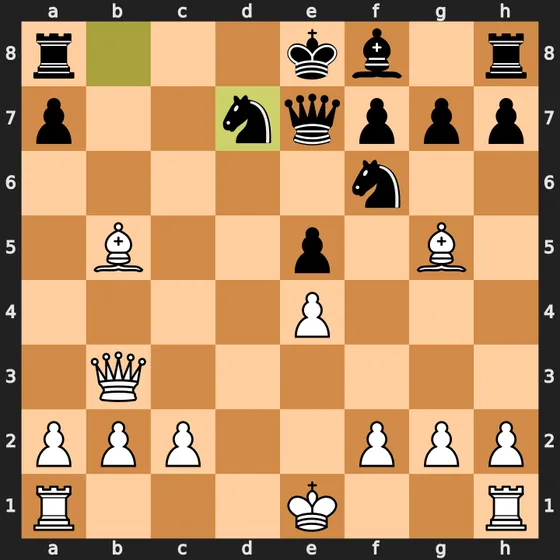
    Prueba de referencia 1: Partida de la Ópera tras 11...Nbd7

    Diagrama renderizado de tablero de ajedrez de la Partida de la Ópera tras 11...Nbd7

    FEN de referencia:

    r3kb1r/p2nqppp/5n2/1B2p1B1/4P3/1Q6/PPP2PPP/R3K2R w KQkq - 1 12
    

    Detalles que un verificador debe identificar correctamente:

    • Bando al que le toca mover: Las blancas acaban de jugar 11.Bxb5+ y las negras han respondido con 11...Nbd7. El bando activo al que le toca mover son las blancas (w).
    • Disponibilidad de enroque: Ambos reyes y las cuatro torres originales permanecen en sus casillas iniciales. El campo de enroque debe ser KQkq.
    • Caballos: Los caballos negros se encuentran en d7 y f6. La planilla de la partida indica 11...Nbd7 porque ambos caballos podían llegar a d7, pero un FEN solo registra dónde se encuentran las piezas ahora, por lo que no aparece ninguna "b" en él. Comprueba que ambos caballos estén colocados, no solo el que se ha movido.

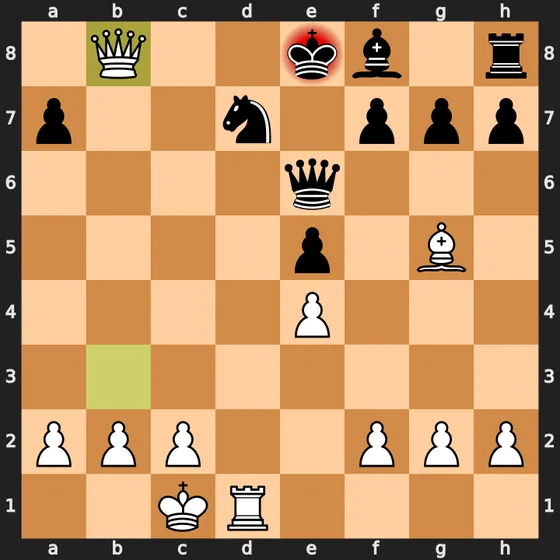
    Prueba de referencia 2: Partida de la Ópera tras 16.Qb8+

    Diagrama renderizado de tablero de ajedrez de la Partida de la Ópera tras 16.Qb8+

    FEN de referencia:

    1Q2kb1r/p2n1ppp/4q3/4p1B1/4P3/8/PPP2PPP/2KR4 b k - 1 16
    

    Detalles que un verificador debe identificar correctamente:

    • Bando al que le toca mover: Las blancas han sacrificado la dama con jaque (16.Qb8+). Es el turno de las negras (b), siendo 16...Nxb8 la única respuesta legal.
    • Campo de enroque ("KQkq" vs "k"): Las blancas se enrocaron en el flanco de dama en la jugada 12 (12.O-O-O), perdiendo los derechos de enroque de las blancas (K y Q). La torre de a8 de las negras abandonó su casilla con 12...Rd8 (más tarde fue capturada en d7), lo que eliminó el enroque en el flanco de dama de las negras (q). Sin embargo, el rey negro en e8 y la torre en h8 nunca se han movido, por lo que el derecho de enroque en el flanco de rey de las negras k permanece legalmente intacto. Un verificador debe mostrar k, no - ni KQkq.

    En nuestra prueba pública, el escáner leyó bien a la primera 43 de 45 jugadas en una planilla real escrita a mano (141 de 143 en las 3 planillas en notación algebraica estándar, 2 de ellas planillas de prueba impresas), y no inventó ninguna jugada en planillas en blanco.

    Ver cada jugada de la prueba

    Relacionado

    Preguntas frecuentes

    ¿Qué tipo de imágenes se pueden convertir a FEN?

    Una captura de pantalla de un tablero online, un diagrama impreso o 2D de un libro o una web, o una foto nítida tomada desde encima de un tablero real. JPG, PNG y WebP de hasta 15 MB. Las fotos en ángulo de piezas 3D son menos fiables y suelen necesitar una o dos correcciones.

    ¿El FEN incluye a quién le toca mover?

    No solo con la imagen. Una imagen del tablero muestra dónde están las piezas, no quién juega a continuación, si todavía se puede enrocar ni si es posible la captura al paso. Eliges el bando que juega después del escaneo, y el editor de tablero ajusta el resto.

    ¿Cuánto cuesta?

    1 crédito por imagen de tablero. Las cuentas nuevas reciben 10 créditos gratis, es decir, diez posiciones antes de pagar nada. Editar la posición, copiar el FEN y abrirla para analizar es gratis.

    ¿Puedo convertir un tablero que veo en una página web?

    Sí. La extensión gratuita de ScanChess para Chrome y Edge te deja trazar un recuadro alrededor de un tablero en cualquier página y devuelve el FEN en su panel lateral, con la misma cuenta y los mismos créditos.

    10 créditos gratis al registrarte, sin tarjeta. Lo que cuesta escanear y lo que añade Pro: Precios

    Otras formas de usar ScanChess