Dónde encaja un escáner de planillas en las herramientas de un entrenador
Entre las herramientas para entrenadores de ajedrez, un escáner de planillas resuelve un cuello de botella crítico: convertir las planillas de torneo en papel en archivos PGN digitales para que puedas preparar clases a partir de las partidas que tus alumnos realmente jugaron. No es una solución integral para programar clases o gestionar emparejamientos; es el puente entre los tableros presenciales y tu software de análisis. Volver a teclear las jugadas a mano es lento y conlleva el riesgo de cometer errores de transcripción, mientras que confiar en la memoria del alumno a menudo oculta los verdaderos puntos de inflexión. Escanear las planillas mediante el escáner de ScanChess automatiza la transcripción con validación de reglas a nivel de tablero, proporcionándote archivos limpios y listos para el motor en cuestión de minutos.
Gestión de varios alumnos: estándares de etiquetado de metadatos
ScanChess mantiene una biblioteca unificada en la nube en toda tu cuenta. Dado que los entrenadores a menudo hacen el seguimiento de docenas de alumnos en múltiples secciones de un torneo, establecer una convención de metadatos coherente en el Seven Tag Roster antes de exportar hace que tu archivo de partidas sea estructurado y fácil de buscar:
Etiquetas de jugadores: Da formato a las etiquetas White y Black de manera coherente como Last, First (por ejemplo, [White "Tan, Alex"]). Al realizar búsquedas en tu biblioteca de ScanChess o en una base de datos de escritorio, escribir el nombre de un alumno muestra al instante todo su historial de partidas.
Etiquetas de evento y grupo: Utiliza la etiqueta Event para registrar la competición y el nivel del grupo (por ejemplo, [Event "2026 Spring Open - Scholastic U1400"]).
Ronda y fecha: Estandariza [Round "3"] y [Date "2026.04.18"]. Esto preserva el orden cronológico de los emparejamientos para los informes del torneo.
Cuando las partidas siguen este formato, puedes filtrar el archivo de un alumno para identificar patrones sistemáticos a lo largo del tiempo: apuros de tiempo recurrentes hacia la jugada 25, tropiezos repetidos en la apertura o transiciones pasivas al final.
Gestión de planillas de varias páginas y lotes de torneos
Los torneos de fin de semana por sistema suizo generan un gran volumen de anotaciones, y las partidas de más de 60 jugadas a menudo continúan en una segunda hoja o en el reverso de la planilla:
Planillas de varias páginas y a doble cara: En ScanChess, puedes subir hasta 10 imágenes (JPG, PNG o WebP, de hasta 15 MB cada una) en un solo escaneo. Subir ambas caras de una planilla combina las jugadas de forma secuencial en una única partida continua. Cuenta como un solo escaneo de 2 créditos, no como dos tareas independientes.
Procesamiento por lotes entre rondas: Durante los torneos de fin de semana, fotografía las planillas entre ronda y ronda mientras las partidas están frescas. Aplana bien sobre la mesa las planillas dobladas, mantén la cámara paralela al papel con luz natural uniforme y asegúrate de que las cuatro esquinas queden dentro del encuadre. La lista completa de comprobación para la captura está en De la foto al PGN.
Apuros de tiempo y jugadas ilegibles: Cuando los alumnos entran en apuros de tiempo según el Artículo 8 de las Leyes del Ajedrez de la FIDE, la anotación suele degradarse en garabatos. ScanChess detecta el punto exacto en el que el texto se vuelve ilegible para que puedas reconstruir las jugadas que faltan cotejándolas con el calco del rival.
Reconocimiento con validación de reglas: qué significan los colores
El reconocimiento óptico de caracteres genérico lee los caracteres como texto plano y acepta jugadas ilegales silenciosamente. ScanChess ejecuta cada jugada reconocida en un tablero interno desde la posición inicial:
En la jugada 10 de esta secuencia clásica de la Ruy López, las negras tienen caballos tanto en b8 como en f6. Si un alumno escribe con prisas Nd7, un analizador de texto no puede saber qué pieza se movió. ScanChess identifica que tanto Nbd7 como Nfd7 son legales:
Rojo: Marca una jugada ilegal que no se puede realizar desde la posición actual del tablero.
Ámbar: Marca una lectura de baja confianza o una jugada ambigua, presentando alternativas candidatas conformes a las reglas para seleccionarlas rápidamente.
Expansión de abreviaturas: Las anotaciones abreviadas como 0-0 con ceros numéricos se convierten al formato estándar O-O, y las capturas de peón escritas como dc se expanden a dxc5.
Puedes corregir cualquier jugada marcada usando el botón de lápiz integrado de forma gratuita; los créditos pagan el reconocimiento por IA y las explicaciones de IA que pasan de la gratuita diaria. Reconocimiento de notación detalla cómo funciona esta arquitectura de validación.
✓Probado por nosotros
Lo que vimos al probarlo
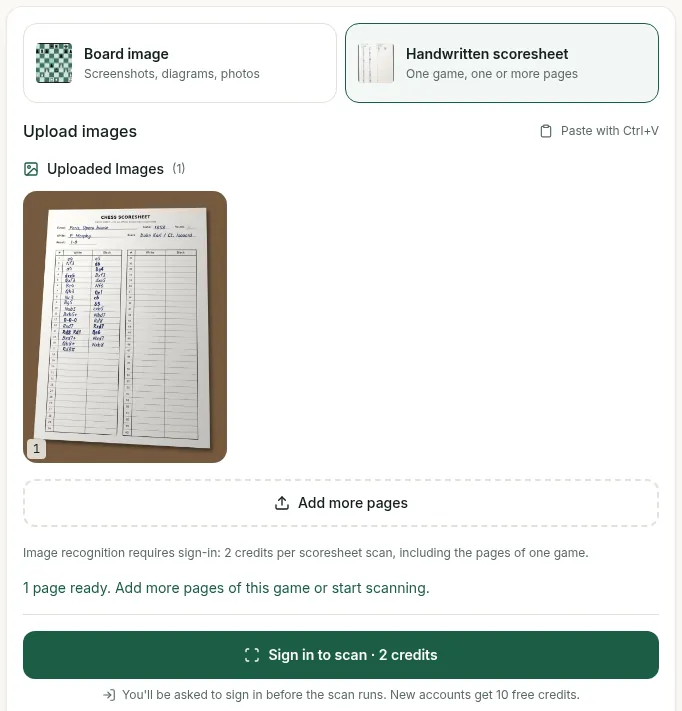
Cuando probamos el flujo de trabajo de escaneo con la sesión cerrada el 30 de septiembre de 2026, al subir una planilla en /dashboard/scan se mostraba «1 página lista» en la vista previa de subida. Ejecutar el reconocimiento requería iniciar sesión: el botón de escaneo mostraba «Iniciar sesión y escanear · 2 créditos», y la página indicaba que cada escaneo de planilla cuesta 2 créditos, incluidas todas las páginas de una partida. (Las cuentas nuevas comienzan con 10 créditos gratuitos).
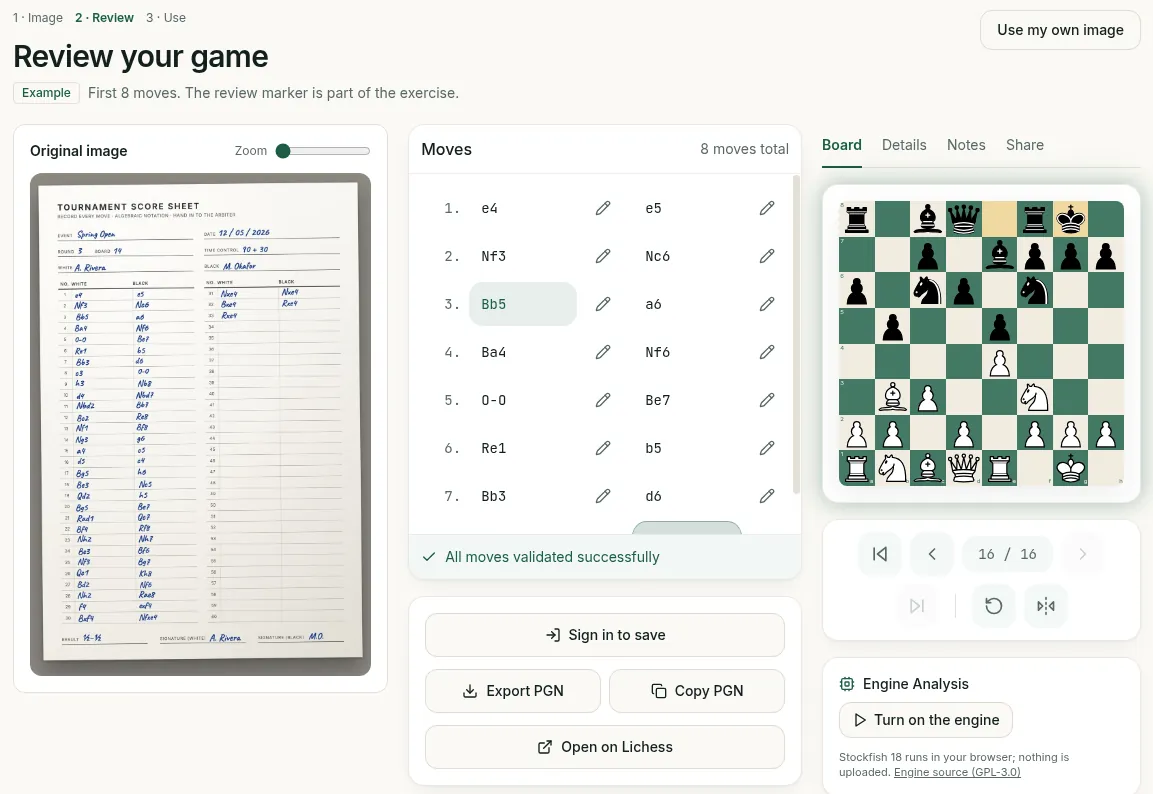
Antes de gastar créditos en las partidas de los alumnos, los entrenadores pueden inspeccionar la interfaz de revisión utilizando el ejemplo precargado gratuito. Abre la pantalla de revisión sin necesidad de cuenta: la imagen de la planilla original está a la izquierda, la lista de jugadas en el centro («8 jugadas en total», las primeras 8 jugadas) y el tablero interactivo a la derecha («Todas las jugadas se validaron correctamente»), con pestañas para Tablero, Detalles, Notas y Compartir, además de Stockfish 18 («Encender el motor»).
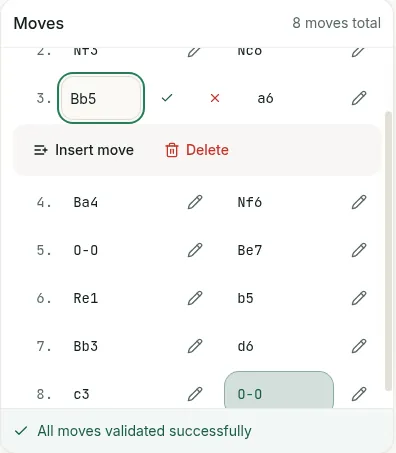
Al preparar una clase a partir de la planilla de un alumno, corriges los despistes directamente en su lugar en vez de volver a teclear la partida. En la pantalla de revisión, hacer clic en el botón del lápiz junto a cualquier jugada abre el editor integrado con una marca de verificación, una cruz, «Insertar jugada» y «Eliminar».
Las planillas de los alumnos suelen contener una caligrafía apresurada. En una planilla de demostración que elaboramos nosotros mismos con la Partida de la Ópera de 1858, probamos varias trampas de caligrafía: un 7 casi sin trazo superior (7...Qe7) que se leía como el ilegal "Qe1", una b de trazo vertical corto (9...b5) que se leía como "65", un "Rd8" tachado y corregido a "Rd1" en la jugada 14, y el enroque escrito con dígitos como "0-0-0". Al probar la lectura errónea literal "7... Qe1" en el validador de PGN en el navegador, se marcó «Jugada ilegal en 7... Qe1» («Había 13 jugadas legales antes de esta») y se listó Qe7 bajo «Jugadas legales aquí» junto con el FEN de la posición interrumpida en el tablero. Para un entrenador que revisa la partida de un alumno antes de una clase, esta lista de jugadas legales acota lo que el alumno quiso decir, y la pregunta "¿jugaste Qe7 aquí?" es una buena forma de empezar la clase.
En nuestra prueba pública, el escáner leyó bien a la primera 141 de 143 jugadas en 3 planillas en notación algebraica estándar (2 de ellas, planillas de prueba impresas), y no inventó ninguna jugada en planillas en blanco.
Si entrenas a un grupo, un espacio de trabajo de club mantiene al equipo unido —gratis hasta 10 jugadores, sin límite con el Pro+ del propio club—:
Lista de jugadores: cada jugador con los nombres que escribe en las planillas, su Elo y su ID FIDE, para que las partidas se archiven bajo el alumno correcto.
Escanear la ronda y asignar: escanea una ronda entera en un solo lote, comprueba qué alumno jugó en cada tablero, y las partidas de la ronda se archivan y analizan juntas.
Páginas de alumnos: una página privada por alumno con su perfil de juego, sus partidas y sus informes de torneo.
Informes de torneo: un resumen imprimible del torneo de un alumno —la precisión y el mayor error de cada ronda, las aperturas, los errores que se repitieron y qué practicar después— con un resumen opcional redactado por IA.
Enlaces para compartir: envía un informe a un padre o a otro entrenador mediante un enlace con la caducidad que elijas, y retíralo cuando quieras. Para un jugador menor de edad, el enlace dura como máximo 30 días y nunca se muestran nombres completos.
Pro+ cuesta 19,99 $/mes o 119,99 $/año y añade 500 créditos cada 30 días, unas 250 planillas. Para las funciones de arriba, se compra para el club en su página «Créditos y facturación»; un Pro+ personal no cubre el espacio de trabajo de un club. Un club sin plan ya lleva hasta 10 jugadores con sus páginas de alumno y hace 1 informe de torneo al mes; Pro+ quita el límite de la lista y añade los enlaces para compartir, y los informes de torneo también vienen con Pro. Consulta la página de precios para ver la comparación completa.
Del PGN a la clase: flujos de trabajo de análisis interactivo
Una vez exportados, tus archivos PGN se integran directamente en las plataformas de entrenamiento:
Importación a los estudios de Lichess: En Lichess, ve a Learn → Study (o Community → Studies; las etiquetas del menú pueden cambiar según las actualizaciones del sitio), haz clic en Add a new chapter, selecciona la pestaña PGN y pega el texto de las jugadas. Los archivos con múltiples partidas dividen automáticamente cada una en su propio capítulo dedicado. Para ver las instrucciones completas de configuración, consulta de la planilla al estudio de Lichess.
Ejercicios interactivos de "adivina la jugada": Dentro de la configuración del capítulo del estudio, cambia el modo a una lección interactiva. Sitúa al alumno en la posición crítica de su error grave y pídele que encuentre la mejora táctica antes de mostrarle las evaluaciones del motor, tal como se describe en cómo analizar tus partidas de ajedrez a partir de planillas.
Verificación con el motor: Importa las partidas en Lichess o Chess.com para obtener evaluaciones automáticas del motor y gráficos de errores graves, asegurando que tu preparación se centre en enseñar principios prácticos en lugar de perder el tiempo buscando despistes tácticos.
Antes de importar lotes de varias partidas, puedes verificar la sintaxis de los archivos con nuestro validador de PGN gratuito.
Resumen del flujo de trabajo de entrenamiento
Fase
Acción
Herramienta o función
Beneficio para el entrenamiento
Captura
Fotografiar 1–2 páginas por planilla
Cámara de smartphone (luz uniforme, ángulo plano)
Imágenes nítidas de hasta 10 fotos por escaneo
Escaneo y verificación
Reconocimiento por IA con comprobaciones del estado del tablero
Marca las jugadas ilegales en rojo y las dudosas en ámbar
Etiquetado y limpieza
Añadir etiquetas de jugador, grupo y ronda
Editor integrado (icono de lápiz gratuito)
Biblioteca de alumnos con búsqueda y Seven Tag Roster válido
Enseñanza
Crear capítulos de estudio interactivos
Estudio de Lichess / análisis de Chess.com
Ejercicios interactivos a partir de las partidas reales de torneo de los alumnos
Seguimiento
Asignar partidas, informes, compartir
Espacio de trabajo de club Pro+
Páginas de alumnos y enlaces a informes para los padres
Por dónde empezar
Cada cuenta nueva comienza con 10 créditos gratuitos, lo que cubre 5 escaneos completos de planillas (incluidas las partidas de varias páginas). Para los entrenadores que gestionan grupos activos de torneo, el plan Pro añade 100 créditos cada 30 días —que cubren aproximadamente 50 partidas— y Pro+ añade 500; un espacio de trabajo de club lleva gratis hasta 10 jugadores con páginas de alumno, y su propio Pro+ quita el límite y añade los informes que se pueden compartir. Ambos planes están en la página de precios. Los créditos nunca caducan y el saldo no utilizado se acumula de un mes a otro; cómo funcionan los créditos explica en detalle el funcionamiento de la facturación.
Preguntas frecuentes
¿Cuánto se tarda en digitalizar un torneo de nueve rondas?
Unos quince minutos. Cada planilla lleva de uno a dos minutos incluida la revisión; la parte lenta es mirar las jugadas que el sistema colorea, no teclear.
¿Puedo tener separadas las partidas de cada alumno?
Rellena los nombres de los jugadores al escanear y cada partida será buscable por ellos en tu biblioteca. Un espacio de trabajo de club lleva una lista de tus jugadores con una página por alumno —hasta 10 jugadores gratis, sin límite cuando el club tiene su propio Pro+—, y las partidas escaneadas de una ronda se les asignan en un solo paso.
¿Qué cuesta para un grupo?
Los créditos son por escaneo, no por alumno: una planilla cuesta 2 créditos. Pro añade 100 créditos cada 30 días, unas 50 partidas, y Pro+, el plan para clubes y entrenadores, añade 500. Un espacio de trabajo de club lleva gratis hasta 10 jugadores con sus páginas de alumno; el Pro+ del propio club quita ese límite y añade los informes que se pueden compartir, y un Pro+ personal no cubre un club. Consulta la página de precios.
10 créditos gratis al registrarte. Precios por volumen: Precios