

Una vez que tienes una partida guardada como archivo PGN, Lichess es uno de los lugares más rápidos para devolverla a la vida. Puedes reproducir cada movimiento, girar el tablero, obtener una evaluación por ordenador gratuita y compartir un enlace con un amigo o entrenador. Para importar un PGN en Lichess, ve a lichess.org/paste (o selecciona Herramientas → Importar partida en el menú principal), pega el texto de tu PGN en el cuadro o sube tu archivo .pgn, y haz clic en Importar partida. Lichess procesa las jugadas, crea una página dedicada para la partida con una URL permanente y proporciona análisis gratuito por ordenador con Stockfish. Si solo buscas un borrador temporal sin crear una URL permanente, utiliza el tablero de análisis en lichess.org/analysis; si tienes un archivo de torneo con varias partidas o quieres organizar y anotar partidas con flechas y comentarios, impórtalo en un estudio de Lichess. Si la partida sigue en una planilla de papel, un conversor de PGN de ajedrez la convierte en un PGN que puedes pegar aquí.
Cómo elegir el método de importación adecuado
Lichess ofrece tres formas distintas de cargar archivos PGN, cada una adaptada a diferentes tareas:
| Método | Ruta de acceso | ¿Guarda la partida? | Gestión de varias partidas | Ideal para |
|---|---|---|---|---|
| Importar partida | lichess.org/paste | Sí (URL permanente) | Solo procesa la partida 1 (ignora silenciosamente las partidas posteriores) | Compartir una partida completada con un entrenador o amigo |
| Tablero de análisis | lichess.org/analysis | No (solo la sesión) | Solo procesa la partida 1 | Reproducción rápida en borrador y comprobaciones con el motor local |
| Estudio de Lichess | Comunidad → Estudios | Sí (guardado en la cuenta) | Divide cada partida en un capítulo independiente | Torneos de varias rondas, lecciones de entrenamiento y repertorios comentados |
Qué necesitas antes de empezar
Para importar sin problemas, tu archivo debe contener la notación estándar Portable Game Notation (PGN): etiquetas de encabezado entre corchetes, una línea en blanco y el texto de las jugadas en notación algebraica estándar (SAN) terminando con un indicador de resultado (1-0, 0-1, 1/2-1/2 o *). Si no estás familiarizado con la estructura de etiquetas o las reglas de formato, en Qué es PGN desglosamos las siete etiquetas obligatorias (Seven Tag Roster) en detalle.
Aquí tienes un PGN de una sola partida, mínimo y totalmente válido:
[Event "Club Championship"]
[Site "Local Club"]
[Date "2026.05.14"]
[Round "1"]
[White "Player, A"]
[Black "Player, B"]
[Result "1-0"]

1. e4 e5 2. Nf3 Nc6 3. Bc4 Bc5 4. c3 Nf6 5. d4 exd4 6. cxd4 Bb4+ 7. Bd2 Bxd2+ 8. Nbxd2 d5 9. exd5 Nxd5 10. Qb3 Nce7 11. O-O O-O 12. Rfe1 c6 13. a4 1-0
Método 1: Importar partida (lichess.org/paste) para una URL permanente
Este es el método principal cuando deseas un enlace permanente para compartir con un oponente, alumno o director de torneo.
- Abre lichess.org/paste, o ve a Herramientas → Importar partida en el menú principal.
- Pega el texto de tu PGN en el cuadro de entrada, o haz clic en Examinar para subir tu archivo
.pgn. - Haz clic en Importar partida.
Lichess genera una página de partida permanente con su propia URL, idéntica a una partida jugada de forma nativa en el sitio web. Cualquier persona puede ver la partida sin necesidad de crear una cuenta. Si tienes la sesión iniciada en Lichess durante la importación, la partida también se archiva en tu perfil de usuario para que puedas volver a consultarla más tarde.
Comportamiento con una sola partida: Pegar un archivo con varias partidas en lichess.org/paste solo procesa la primera partida. El analizador se detiene en el resultado de la primera partida e ignora silenciosamente las siguientes sin mostrar ninguna advertencia de error. Para importar archivos con múltiples partidas, utiliza el Método 3.
Método 2: Pegar en el tablero de análisis (lichess.org/analysis)
Utiliza el tablero de análisis cuando desees un entorno de pruebas inmediato para explorar variantes tácticas o consultar a Stockfish sin publicar una URL permanente de la partida.
- Abre lichess.org/analysis (o abre Herramientas → Tablero de análisis).
- Localiza el campo de entrada de PGN:
- Navegadores de escritorio: Desplázate directamente debajo del tablero. El cuadro de texto para el PGN está debajo del tablero y los controles, en lugar de estar al lado de la lista de jugadas.
- Navegadores móviles y pantallas estrechas: El diseño adaptable traslada la tarjeta de entrada más abajo en la página, debajo de la lista de jugadas. Desplázate hacia abajo y busca la tarjeta o pestaña desplegable FEN / PGN para expandir el cuadro de texto. Ten en cuenta que las pestañas de navegación y las etiquetas de los menús pueden variar entre actualizaciones del sitio.
- Pega tu PGN en el cuadro y pulsa Import PGN.
- Reproduce las jugadas de la partida utilizando las teclas de flecha o los controles en pantalla.
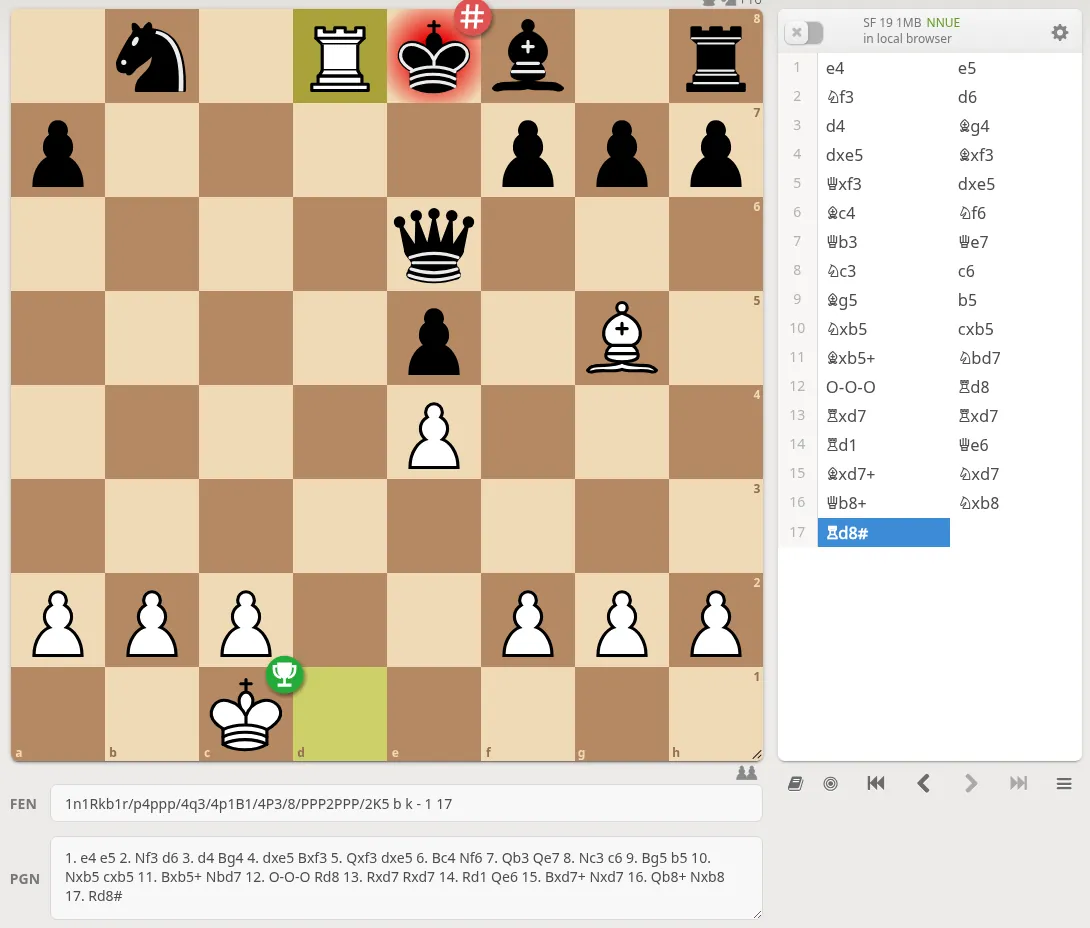
Probamos esto sin iniciar sesión el 2026-09-30 con la Partida de la Ópera de 1858 (el PGN está en el conversor de PGN de ajedrez). El cuadro de PGN se encontraba debajo del tablero, etiquetado como PGN, con un campo de FEN encima de él. Tras pulsar Import PGN, Lichess cargó los 33 medios movimientos (plies) y saltó a la posición final (la URL terminaba en #33, el número de medio movimiento), con la lista de jugadas a la derecha y el interruptor local de Stockfish encima de ella.
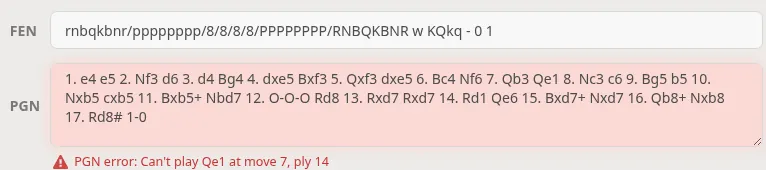
Cuando una jugada es ilegal, no se carga nada. Cambiamos 7... Qe7 por 7... Qe1, tal como se leería un 7 descuidado en nuestra planilla de demostración, y Lichess mantuvo la posición inicial e imprimió la jugada y el medio movimiento debajo del cuadro de PGN:
Otras dos cosas que vimos en la misma sesión: el enroque escrito con ceros (0-0-0) se cargó sin quejas, y las letras de piezas en alemán (1. c4 Sf6 2. Sc3) produjeron "Can't play c3 at move 2, ply 3", una jugada después del verdadero problema, lo que sugiere que Lichess interpretó Sf6 como la jugada de peón f6.
Nada en el tablero de análisis se guarda en tu cuenta a menos que hagas clic en la opción situada debajo del tablero para importar la partida, lo cual la traslada al Método 1.
Activar el análisis por ordenador
Tanto en la página de una partida importada como en el tablero de análisis, puedes solicitar un análisis por ordenador:
- Haz clic en Solicitar análisis del ordenador debajo de la lista de jugadas.
- Lichess ejecuta Stockfish sobre la partida en su grupo de servidores, generando un gráfico de evaluación, puntuaciones de precisión de jugadas y marcadores de imprecisiones, errores y errores graves (blunders).
- Para una rutina estructurada de revisión posterior a la partida, consulta cómo analizar partidas de ajedrez a partir de las planillas.
Límites de cuota de análisis en el servidor: Las evaluaciones en el servidor dependen de recursos informáticos compartidos de la comunidad y tienen límites diarios de uso razonable por cuenta. Si importas un lote grande de partidas de torneo en una sola sesión, es posible que alcances temporalmente este límite de análisis en el servidor. Para revisiones por lotes, activa el motor local integrado en el navegador en el tablero de análisis para una evaluación jugada a jugada, y reserva las solicitudes de análisis completo en el servidor para tus partidas más importantes.
Método 3: Importar un PGN en un estudio de Lichess
Un estudio es la mejor opción para organizar archivos de partidas, preparar material de entrenamiento o importar varias partidas a la vez. Debes haber iniciado sesión con una cuenta gratuita de Lichess.
- Ve a la sección Estudios (en Comunidad → Estudios o Aprender → Estudio en el menú principal) y haz clic en el botón verde + para crear un nuevo estudio.
- Dentro de tu estudio, haz clic en Añadir un nuevo capítulo.
- En la ventana modal del capítulo, selecciona la pestaña PGN.
- Pega el texto de tu PGN o sube tu archivo
.pgn, y luego haz clic en Crear capítulo.
Los estudios gestionan archivos PGN con varias partidas automáticamente: al pegar un archivo que contiene múltiples partidas, cada una se divide en su propio capítulo independiente. Dentro de cada capítulo, puedes hacer clic derecho en las casillas para resaltarlas, arrastrar con el botón derecho del ratón para dibujar flechas y añadir comentarios de texto para explicar momentos decisivos. En De la planilla a un estudio de Lichess se detalla este flujo de trabajo para entrenamiento y archivo.
Cómo obtener un PGN a partir de una planilla en papel
La mayoría de los fallos de importación se deben a erratas cometidas al transcribir las jugadas de una planilla en papel a un archivo de texto. Transcribir a mano cuarenta pares de jugadas bajo la presión de tiempo de un torneo suele derivar en una notación ilegible, números transpuestos o jugadas imposibles:
- Escribir
Ng5cuando un peón ya ocupa g5 genera una jugada ilegal que impide que Lichess procese el resto de la partida. - El enroque escrito con ceros (
0-0, que es como la FIDE lo escribe en papel) se cargó bien en Lichess en nuestra prueba, pero algunas herramientas de PGN más estrictas esperan la letraO-O. - Omitir la columna de desambiguación (como escribir
Nd7en lugar deNbd7cuando dos caballos pueden saltar a d7) hace que la jugada sea ambigua e inválida.
En lugar de volver a escribir cada jugada manualmente, ScanChess digitaliza la planilla física a partir de una foto. El escáner lee la notación manuscrita, reproduce cada jugada en un tablero interno para verificar la legalidad ajedrecística y marca las jugadas ilegales en rojo y las dudosas en ámbar. Puedes resolver cualquier jugada marcada en pantalla y exportar un PGN limpio antes de importar. En Convertir una planilla manuscrita a PGN se cubre el proceso de escaneo paso a paso, y en cómo leer una planilla de ajedrez se explica cómo descifrar símbolos difíciles y planillas duplicadas.
Solución de errores comunes de importación
| Síntoma | Causa | Solución |
|---|---|---|
| "PGN error: Can't play … at move N, ply M" | Una jugada ilegal, un destino de pieza imposible o sintaxis mal formada. | Lichess valida la legalidad desde la jugada 1. Una sola jugada ilegal detiene la importación por completo; el mensaje indica la jugada y el medio movimiento (en nuestra prueba: "Can't play Qe1 at move 7, ply 14"). Comprueba la jugada en nuestro validador de PGN gratuito para encontrar el primer medio movimiento inválido, o reprodúcela en el visor de PGN. |
| Solo se carga la primera partida | Se pegó un PGN con múltiples partidas en lichess.org/paste o en el tablero de análisis. | Ambas páginas procesan únicamente la primera partida y truncan silenciosamente el resto sin advertencia previa. Utiliza el Método 3 (Estudio) para importar archivos de varias partidas en capítulos independientes. |
| No se encuentra el campo de entrada de PGN en el móvil | El diseño adaptable replegó el campo de entrada por debajo del área visible. | Desplázate por debajo del tablero y de la lista de notación. Busca el panel o pestaña desplegable FEN / PGN y tócalo para expandirlo. |
| Faltan los nombres de los jugadores o la fecha | Etiquetas de encabezado ausentes, mal nombradas o con comillas incorrectas. | Los encabezados requieren comillas dobles rectas (por ejemplo, [White "Player, A"]). Las comillas tipográficas curvadas copiadas de procesadores de texto impiden el procesamiento de las etiquetas. |
| Análisis en el servidor no disponible | La cuenta ha alcanzado su cuota diaria de evaluación en el servidor. | Activa el interruptor del motor local del navegador en el tablero de análisis para evaluar posiciones sin consumir cuota del servidor. |
Importar un archivo limpio solo toma unos segundos. El obstáculo principal es obtener un PGN preciso a partir de planillas manuscritas sin cometer errores de transcripción. Usar el escáner de ScanChess para verificar la legalidad en la planilla antes de exportar garantiza que tu PGN se importe sin problemas en Lichess al primer intento.
