

Depois de salvar uma partida como um arquivo PGN, o Lichess é um dos lugares mais rápidos para trazê-la de volta à vida. Você pode reproduzir cada lance, girar o tabuleiro, obter avaliação gratuita por computador e compartilhar um link com um amigo ou treinador. Para importar um PGN para o Lichess, acesse lichess.org/paste (ou selecione Tools → Import game no menu principal), cole o texto do seu PGN na caixa ou envie seu arquivo .pgn e clique em Import game. O Lichess processa os lances, cria uma página dedicada para a partida com uma URL permanente e fornece análise gratuita por computador com o Stockfish. Se você quiser apenas um rascunho temporário sem criar uma URL permanente, use o Tabuleiro de Análise em lichess.org/analysis; se tiver um arquivo de torneio com várias partidas ou quiser organizar e anotar partidas com setas e comentários, importe para um Estudo do Lichess (Lichess Study). Se a partida ainda está numa planilha de papel, um conversor de PGN de xadrez a transforma em um PGN para colar aqui.
Escolhendo o método de importação correto
O Lichess oferece três maneiras distintas de carregar arquivos PGN, cada uma adequada para tarefas diferentes:
| Método | Caminho de acesso | Salva a partida? | Processamento de múltiplas partidas | Ideal para |
|---|---|---|---|---|
| Import Game | lichess.org/paste | Sim (URL permanente) | Analisa apenas a partida 1 (ignora silenciosamente as partidas seguintes) | Compartilhar uma partida concluída com um treinador ou amigo |
| Analysis Board | lichess.org/analysis | Não (apenas na sessão) | Analisa apenas a partida 1 | Reprodução rápida em rascunho e verificações locais com engine |
| Lichess Study | Community → Studies | Sim (salvo na conta) | Divide cada partida em um capítulo separado | Torneios de várias rodadas, aulas de treinamento e repertórios anotados |
O que você precisa antes de começar
Para importar sem erros, seu arquivo deve conter o formato padrão Portable Game Notation (PGN): tags de cabeçalho entre colchetes, uma linha em branco e o texto dos lances em Notação Algébrica Padrão (SAN) terminando com um indicativo de resultado (1-0, 0-1, 1/2-1/2 ou *). Se você não estiver familiarizado com a estrutura de tags ou com as regras de formatação, O que é PGN detalha o Seven Tag Roster minuciosamente.
Aqui está um PGN mínimo e totalmente válido de uma única partida:
[Event "Club Championship"]
[Site "Local Club"]
[Date "2026.05.14"]
[Round "1"]
[White "Player, A"]
[Black "Player, B"]
[Result "1-0"]

1. e4 e5 2. Nf3 Nc6 3. Bc4 Bc5 4. c3 Nf6 5. d4 exd4 6. cxd4 Bb4+ 7. Bd2 Bxd2+ 8. Nbxd2 d5 9. exd5 Nxd5 10. Qb3 Nce7 11. O-O O-O 12. Rfe1 c6 13. a4 1-0
Método 1: Importar partida (lichess.org/paste) para obter uma URL permanente
Este é o método principal quando você deseja um link permanente para compartilhar com um adversário, aluno ou árbitro de torneio.
- Abra lichess.org/paste ou navegue até Tools → Import game no menu principal.
- Cole o texto do seu PGN na caixa de entrada ou clique em Browse para enviar seu arquivo
.pgn. - Clique em Import game.
O Lichess gera uma página permanente para a partida com uma URL própria, idêntica a uma partida jogada diretamente no site. Qualquer pessoa pode visualizar a partida sem criar uma conta. Se você estiver conectado ao Lichess durante a importação, a partida também será arquivada no seu perfil de usuário para que você possa revisitá-la mais tarde.
Comportamento para partida única: Colar um arquivo de várias partidas em lichess.org/paste processa apenas a primeira partida. O analisador para no resultado da primeira partida e ignora silenciosamente as partidas seguintes sem exibir nenhum aviso de erro. Para importar arquivos com várias partidas, use o Método 3.
Método 2: Colar no Tabuleiro de Análise (lichess.org/analysis)
Use o Tabuleiro de Análise quando você quiser um ambiente de testes imediato para experimentar variantes táticas ou consultar o Stockfish sem publicar uma URL permanente de partida.
- Abra lichess.org/analysis (ou abra Tools → Analysis board).
- Localize o campo de entrada de PGN:
- Navegadores no computador: Role até logo abaixo do tabuleiro. A caixa de texto de PGN fica embaixo do tabuleiro e dos controles, em vez de ficar ao lado da lista de lances.
- Navegadores em celulares e telas estreitas: O layout responsivo desloca o cartão de entrada para mais abaixo na página, sob a lista de lances. Role para baixo e procure o cartão ou aba recolhível FEN / PGN para expandir a caixa de texto. Observe que as abas de navegação e os rótulos de menus podem mudar com as atualizações do site.
- Cole seu PGN na caixa e pressione Import PGN.
- Percorra a partida usando as teclas de seta ou os controles na tela.
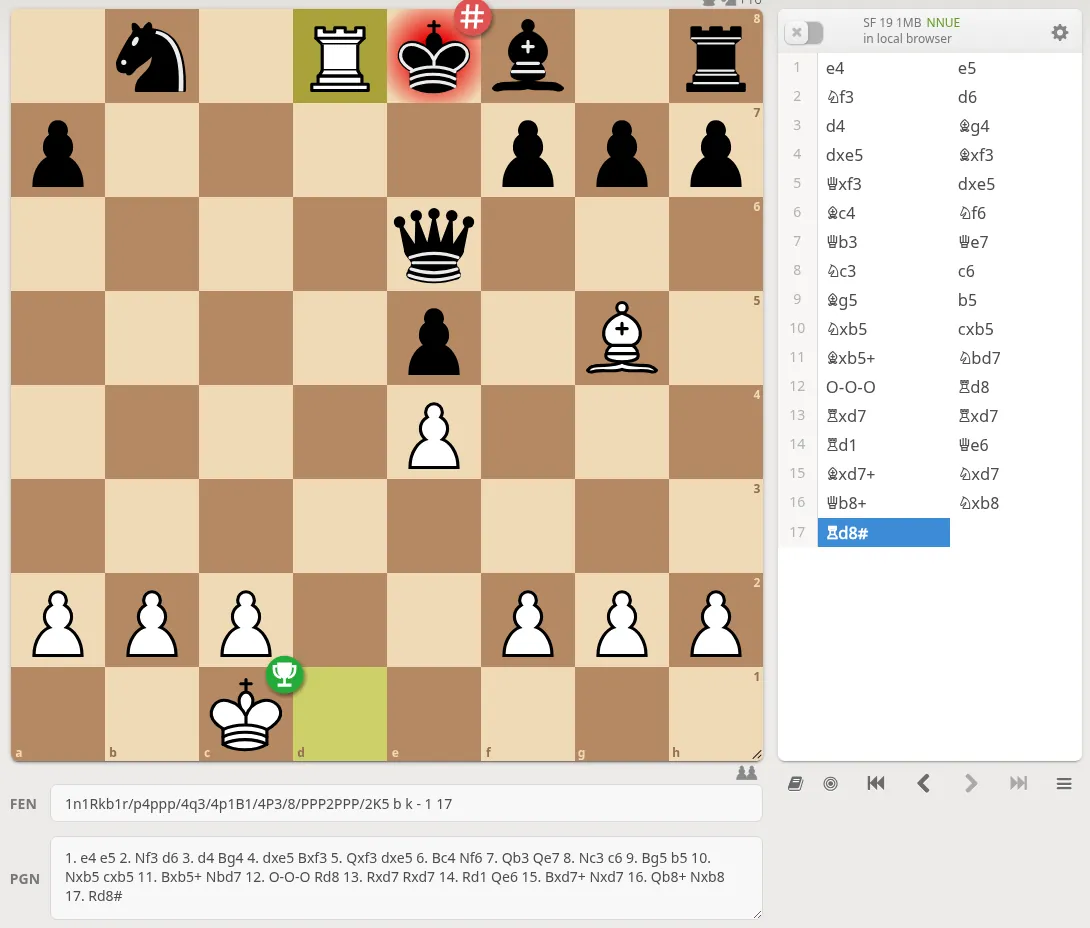
Testamos isso desconectados em 2026-09-30 com a Partida da Ópera de 1858 (o PGN está no conversor de PGN de xadrez). A caixa de PGN ficava sob o tabuleiro, rotulada como PGN, com um campo FEN acima dela. Após Import PGN, o Lichess carregou todos os 33 plies e pulou para a posição final (a URL terminava em #33, o número do ply), com a lista de lances à direita e o botão de alternância do Stockfish local acima dela.
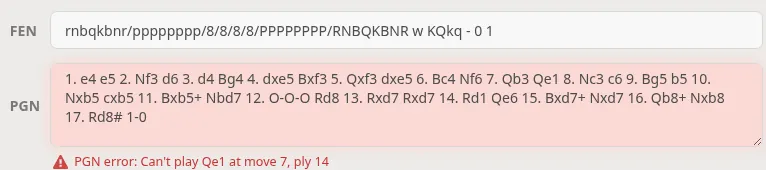
Quando um lance é ilegal, nada é carregado. Mudamos 7... Qe7 para 7... Qe1, da forma como um 7 descuidado em nossa planilha de demonstração costuma ser lido, e o Lichess manteve a posição inicial e exibiu o lance e o ply abaixo da caixa de PGN:
Mais duas coisas que vimos na mesma sessão: o roque escrito com zeros (0-0-0) carregou sem problemas, e letras de peças em alemão (1. c4 Sf6 2. Sc3) geraram "Can't play c3 at move 2, ply 3", um lance após o verdadeiro problema, o que sugere que o Lichess leu Sf6 como o lance de peão f6.
Nada no Tabuleiro de Análise é salvo na sua conta, a menos que você clique na opção abaixo do tabuleiro para importar a partida, o que a encaminha para o Método 1.
Ativar a análise de computador
Tanto na página de uma partida importada quanto no Tabuleiro de Análise, você pode solicitar a análise de computador:
- Clique em Request computer analysis abaixo da lista de lances.
- O Lichess executa o Stockfish em toda a partida em seu cluster de servidores, gerando um gráfico de avaliação, pontuações de precisão de lances e marcadores de imprecisões, erros e gafes.
- Para uma rotina estruturada de revisão pós-partida, consulte analisar partidas de xadrez a partir de planilhas.
Cotas de análise do servidor: As avaliações no servidor dependem de recursos computacionais compartilhados da comunidade e têm limites diários de uso justo por conta. Se você importar um lote grande de partidas de torneio em uma única sessão, poderá atingir temporariamente esse teto de análise do servidor. Para revisões em lote, ative a engine local no navegador no Tabuleiro de Análise para avaliação lance a lance e reserve as solicitações de análise completa do servidor para suas partidas mais importantes.
Método 3: Importar um PGN para um Estudo do Lichess
Um Estudo (Study) é a melhor escolha ao organizar arquivos de partidas, preparar material de treinamento ou importar várias partidas de uma só vez. Você precisa estar conectado a uma conta gratuita do Lichess.
- Acesse a seção Study (em Community → Studies ou Learn → Study no menu principal) e clique no botão verde + para criar um novo estudo.
- Dentro do seu estudo, clique em Add a new chapter.
- Na janela do capítulo, selecione a aba PGN.
- Cole o texto do seu PGN ou envie seu arquivo
.pgne clique em Create chapter.
Os Estudos lidam com arquivos PGN de várias partidas automaticamente: colar um arquivo contendo múltiplas partidas divide cada uma delas em seu próprio capítulo. Dentro de cada capítulo, você pode clicar com o botão direito nas casas para destacá-las, arrastar com o botão direito do mouse para desenhar setas e adicionar comentários de texto para explicar pontos de virada críticos. O artigo Da planilha ao Estudo no Lichess detalha esse fluxo de trabalho para treinamento e arquivamento.
Obtendo um PGN a partir de uma planilha de papel
A maioria das falhas de importação decorre de erros de digitação introduzidos ao digitar os lances de uma planilha de papel em um arquivo de texto. Transcrever manualmente quarenta pares de lances sob a pressão de tempo de um torneio frequentemente resulta em anotações ilegíveis, números invertidos ou lances impossíveis:
- Escrever
Ng5quando um peão já ocupa g5 cria um lance ilegal que impede o Lichess de processar o restante da partida. - O roque escrito com zeros (
0-0, que é como a FIDE escreve no papel) carregou sem problemas no Lichess em nosso teste, mas algumas ferramentas de PGN mais rigorosas exigem a letraO-O. - Omitir uma coluna de desambiguação (como
Nbd7escrito comoNd7quando dois cavalos podem saltar para d7) torna o lance ambíguo e inválido.
Em vez de digitar novamente cada lance de forma manual, o ScanChess digitaliza a folha física a partir de uma foto. O scanner lê a notação manuscrita, reproduz cada lance em um tabuleiro interno para verificar a legalidade das jogadas e sinaliza lances ilegais em vermelho e lances duvidosos em âmbar. Você resolve qualquer lance sinalizado na tela e exporta um PGN limpo antes de importar. O artigo Converter uma planilha manuscrita em PGN aborda o processo de digitalização passo a passo, e como ler uma planilha de xadrez explica como decifrar símbolos difíceis e segundas vias de planilhas.
Solucionando erros comuns de importação
| Sintoma | Causa | Solução |
|---|---|---|
| "PGN error: Can't play … at move N, ply M" | Um lance ilegal, destino de peça impossível ou sintaxe malformada. | O Lichess valida a legalidade a partir do lance 1. Um único lance ilegal interrompe toda a importação; a mensagem indica o lance e o ply (no nosso teste: "Can't play Qe1 at move 7, ply 14"). Verifique o lance no nosso validador de PGN gratuito para encontrar o primeiro ply inválido, ou reproduza-o no visualizador de PGN. |
| Apenas a primeira partida é carregada | Um PGN com várias partidas foi colado em lichess.org/paste ou no Tabuleiro de Análise. | Ambas as páginas processam apenas a primeira partida e truncam silenciosamente o restante sem nenhum aviso. Use o Método 3 (Estudo) para importar arquivos com várias partidas em capítulos separados. |
| Não é possível encontrar a entrada de PGN no celular | O layout responsivo recolheu a entrada abaixo da área visível da tela. | Role para baixo do tabuleiro e da lista de notação. Procure pelo painel ou aba recolhível FEN / PGN e toque para expandi-la. |
| Falta de nomes dos jogadores ou data | Tags de cabeçalho ausentes, com nomes incorretos ou com aspas inadequadas. | Os cabeçalhos exigem aspas duplas retas (por exemplo, [White "Player, A"]). Aspas curvas copiadas de processadores de texto quebram o processamento das tags. |
| Análise do servidor indisponível | A conta atingiu sua cota diária de avaliação no servidor. | Ative o botão da engine local do navegador no tabuleiro de análise para avaliar posições sem consumir a cota do servidor. |
Importar um arquivo limpo leva segundos. O principal obstáculo é obter um PGN preciso a partir de planilhas manuscritas sem erros de transcrição. Usar o scanner do ScanChess para verificar a legalidade na planilha antes de exportar garante que seu PGN seja importado perfeitamente no Lichess logo na primeira tentativa.
