O PGN que uma conversão produz: cabeçalho de sete tags, texto dos lances, arquivos com várias partidas, e como abri-lo no Lichess, Chess.com, ChessBase ou SCID.
Um conversor de PGN para xadrez transforma planilhas manuscritas ou notação bruta no formato padrão Portable Game Notation (.pgn), legível por qualquer software de xadrez. Em vez de digitar manualmente quarenta pares de lances, você pode enviar fotos da planilha diretamente para o conversor do ScanChess ou seguir nosso guia para converter uma planilha de xadrez em PGN. O scanner digitaliza a caligrafia, verifica os lances em um tabuleiro interno e gera um PGN validado pronto para análise.
Como o conversor transforma planilhas em PGN
O OCR convencional falha em planilhas porque a escrita rápida confunde a notação (b versus 6, f versus t). O ScanChess combina reconhecimento visual com validação das regras de xadrez:
Upload: Fotografe a planilha plana sob iluminação uniforme (até 10 imagens por partida, 15 MB cada) em /dashboard/scan.
Verificação lance a lance: Cada lance reconhecido é reproduzido em um tabuleiro interno para verificar sua legalidade.
Correção em linha:
Lances em vermelho sinalizam lances ilegais (como uma casa impossível ou falta de desambiguação).
Lances em âmbar marcam caligrafia incerta; clicar no lance revela os lances candidatos legais para aquela posição para resolver o meio-lance com um só clique.
O ícone de lápis edita qualquer lance, revalidando instantaneamente os lances seguintes enquanto a foto da planilha permanece visível ao lado do tabuleiro.
Exportação: Baixe o arquivo .pgn ou copie o texto.
Uma planilha, do início ao fim: um exemplo prático
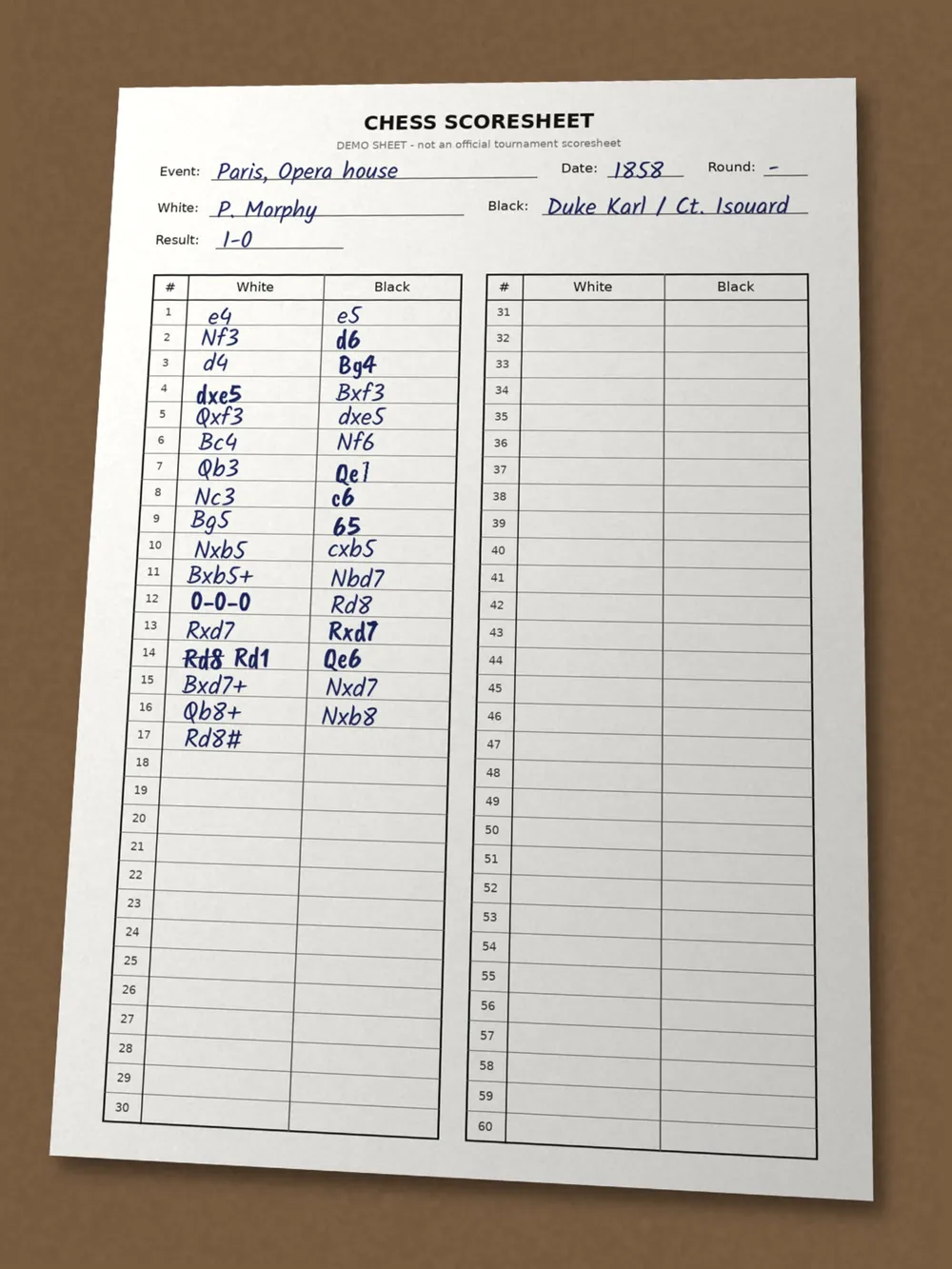
Para testar o fluxo desde o papel até o tabuleiro de análise, usamos uma planilha de demonstração da Partida da Ópera de 1858 preenchida por nós mesmos (Paul Morphy vs. Duque Karl de Brunswick e Conde Isouard) em uma folha padrão de duas colunas e 60 lances.
Nossa planilha de demonstração da Partida da Ópera de 1858, criada para testar os fluxos de trabalho de reconhecimento de notação.
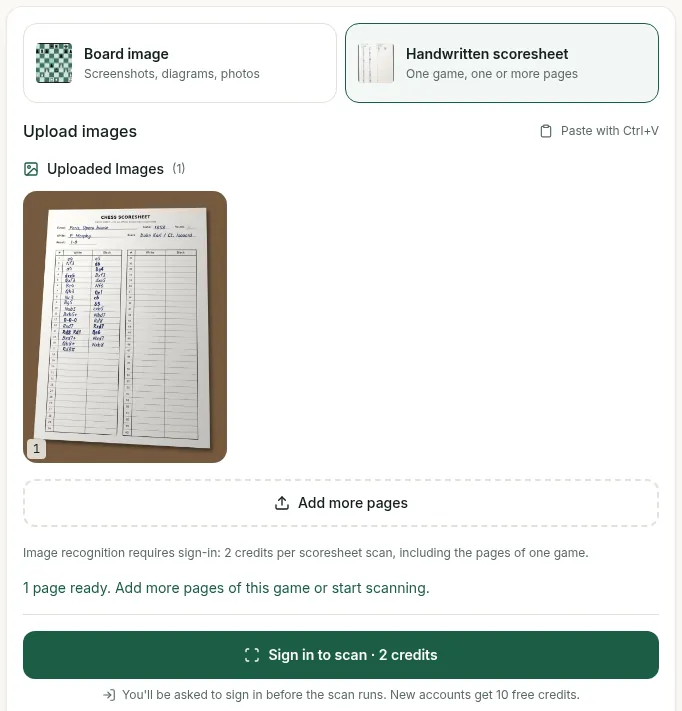
1. Upload e a barreira de login
O envio da imagem da nossa planilha em /dashboard/scan funciona sem estar conectado: a página de upload exibe a pré-visualização do arquivo e informa "1 página pronta". No entanto, o reconhecimento óptico não roda sem uma conta. O botão de ação exibe "Entrar e digitalizar · 2 créditos", e a página explica que o reconhecimento exige login e custa 2 créditos por planilha, incluindo todas as páginas de uma partida. Novas contas recebem 10 créditos grátis ao se cadastrar. Como não fizemos login durante nossa sessão de testes, não pudemos executar o reconhecimento na nossa planilha de demonstração.
O envio sem estar conectado exibe a pré-visualização da planilha, mas executar o reconhecimento exige fazer login por dois créditos.
2. Explorando o exemplo gratuito da tela de revisão
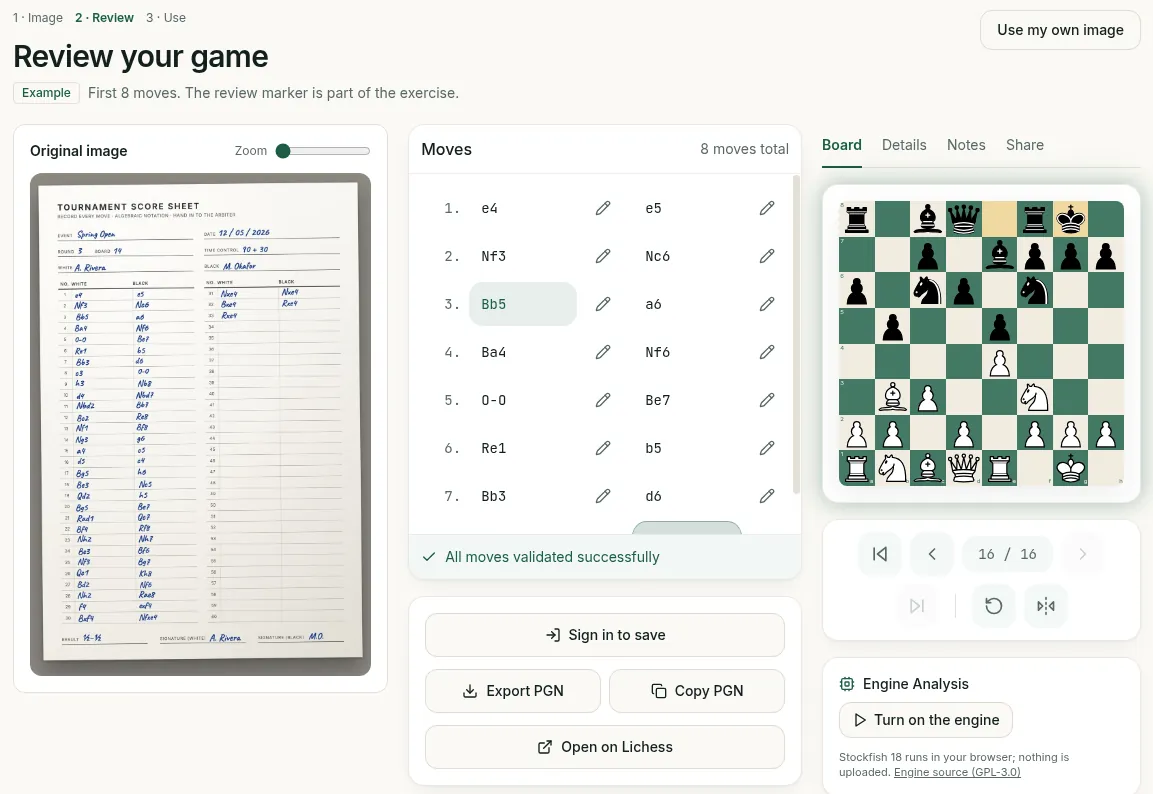
Para inspecionar o ambiente de revisão sem gastar créditos ou fazer login, o ScanChess oferece um exemplo pré-carregado gratuito. Ao abrir esse exemplo, a tela completa de revisão é carregada:
Imagem original: Exibida à esquerda para comparação visual direta.
Lista de lances: Posicionada no centro, mostrando "8 lances no total" (os primeiros 8 lances) e o status "Todos os lances foram validados".
Tabuleiro interativo: Localizado à direita com abas Tabuleiro, Detalhes, Notas e Compartilhar, além de um painel do motor ("Ligar o motor", executando o Stockfish 18 no navegador).
Edição em linha: Cada lance tem um botão de lápis. Clicar nele transforma o lance em um campo de texto editável com ícones de visto e cruz, ao lado das opções "Inserir lance" e "Excluir".
O exemplo pré-carregado gratuito abre a tela de revisão com a planilha à esquerda, os lances no centro e o tabuleiro à direita.
3. Exportando PGN e tags de cabeçalho
Clicar em Exportar PGN no exemplo pré-carregado baixou um arquivo chamado A. Rivera_vs_M. Okafor_.pgn. O arquivo continha as tags Event, Site, Date, White, Black e Result "*", além de ECO "C90" e Opening "Ruy Lopez: Closed". Ele não tinha a tag Round, portanto não é um Seven Tag Roster completo; adicione [Round "?"] se uma ferramenta mais rigorosa exigir. Clicar em Abrir no Lichess criou uma partida importada no Lichess, que categorizou o jogo como "Correspondence" e observou que ele estava "still ongoing after 8 moves", porque o resultado do exemplo é * e não possui a tag TimeControl.
4. Validando o PGN limpo
Quando o texto dos lances verificado da Partida da Ópera de 1858 completa é reunido no formato PGN padrão:
Testamos esse PGN no validador de PGN. O validador confirmou: "Os 33 lances são legais", identificou o resultado 1-0 e forneceu um PGN limpo de sete tags pronto para copiar ou baixar. O validador também observa que abreviações comuns de planilhas como 0-0, dc e e8Q são normalizadas automaticamente.
5. Abrindo no Lichess e no Chess.com
O PGN validado abre sem problemas em plataformas externas de análise:
Lichess: Colar o PGN em lichess.org/analysis carrega todos os 33 meios-lances imediatamente e salta direto para o xeque-mate no lance 17, com o botão de ativação do Stockfish local pronto.
Chess.com: Colar na caixa de linha única em chess.com/analysis funciona sem estar conectado, carregando os nomes dos jogadores e a lista completa de lances enquanto mantém o tabuleiro na posição inicial para reprodução conforme o Stockfish 19 Lite começa a rodar.
O que você recebe: saída em PGN válido
O conversor produz um arquivo .pgn padrão — texto puro, legível por qualquer software moderno de xadrez:
Todo PGN válido é composto por duas partes separadas por uma linha em branco obrigatória: o cabeçalho Seven Tag Roster e o texto dos lances (movetext) em Notação Algébrica Padrão (SAN). Omitir essa linha em branco é o motivo mais comum de falha em importadores externos.
O Seven Tag Roster: ordem obrigatória das tags
A especificação oficial do PGN exige sete tags de cabeçalho exatamente nesta ordem:
[Event "..."] — Nome do torneio ou match.
[Site "..."] — Cidade e código do país.
[Date "..."] — Data de início formatada como YYYY.MM.DD (? para dígitos desconhecidos).
[Round "..."] — Número da rodada no evento.
[White "..."] — Jogador de brancas (Last, First ou nome completo).
[Black "..."] — Jogador de pretas.
[Result "..."] — Resultado da partida (1-0, 0-1, 1/2-1/2, ou *).
Antes de exportar, preencha esses campos enquanto a planilha estiver na sua frente. Metadados ausentes dificultam a pesquisa no seu banco de dados mais tarde.
Onde abre
Destino
Como
Lichess
Cole em lichess.org/paste, ou carregue em um Study. Passo a passo
É texto. Envie por e-mail, cole em um fórum, coloque em qualquer pasta
Para avaliação por motor, o Lichess e o Chess.com executam o Stockfish ao longo dos lances para apontar erros táticos.
Um arquivo, várias partidas: PGN com múltiplas partidas
Um único arquivo .pgn pode conter várias partidas separadas por linhas em branco:
Estudos do Lichess: A importação em Community → Studies → Add a new chapter → PGN tab transforma cada partida em um capítulo separado. Em contrapartida, colar em lichess.org/paste ou no tabuleiro de Análise carrega apenas a primeira partida e ignora as seguintes.
ChessBase & SCID: Abrir um arquivo com várias partidas via File → Open indexa cada partida em um banco de dados.
Exportações do ScanChess: As configurações da conta permitem exportar toda a sua biblioteca digitalizada como um único arquivo PGN com múltiplas partidas.
Quando uma importação é recusada
Se um programa de xadrez recusar o seu PGN, verifique estes seis erros comuns de formatação:
Lance ilegal ou ambíguo: Um lance digitado incorretamente (como Nb5 quando inalcançável, ou Nd7 quando dois cavalos podem se mover para lá) interrompe o parser. O ScanChess detecta esses casos durante o reconhecimento; você também pode testar arquivos no nosso validador de PGN gratuito e inspecioná-los no visualizador de PGN.
Linha em branco ausente: Nenhuma linha vazia entre as tags e o texto dos lances.
Aspas curvas: Aspas inteligentes (“ ”) em vez de aspas ASCII retas (" ").
Formato de data: Usar 2026-03-14 em vez de 2026.03.14.
Zeros no roque: Escrever 0-0 em vez de O-O maiúsculo.
Token de resultado ausente: Texto dos lances terminando sem 1-0, 0-1, 1/2-1/2, ou *.
Relacionado
Da foto ao PGN — o lado da entrada: conseguir uma foto que converta de forma limpa