

Para importar um PGN para o Chess.com, acesse chess.com/analysis, localize a caixa de entrada de linha única com o rótulo Paste a PGN, FEN, or study link… no topo do painel de Análise, cole o texto do seu PGN (ou envie seu arquivo .pgn) e clique em Load. Os lances são carregados diretamente no tabuleiro interativo para reprodução imediata e avaliação pela engine. Se você quiser armazenar a partida permanentemente nos arquivos da sua conta, importe-a pela Library em chess.com/library. Se a partida ainda está numa planilha de papel, um conversor de PGN de xadrez a transforma em um PGN para colar aqui.
Escolhendo seu método de importação
O Chess.com oferece dois caminhos principais para carregar arquivos PGN externos, dependendo se você precisa de uma revisão temporária rápida ou de armazenamento permanente:
| Método | URL de acesso | Salvo na conta? | Ideal para |
|---|---|---|---|
| Analysis Board | chess.com/analysis | Não (apenas na sessão do navegador) | Revisão imediata pela engine, checagens táticas, avaliação lance a lance |
| Library | chess.com/library | Sim (arquivado na conta) | Criação de bancos de dados pessoais de partidas, arquivamento de rodadas de torneios |
Método 1: Carregar o PGN na página de Análise
O tabuleiro de Análise é o caminho mais rápido para avaliar uma partida individual com o Stockfish. No nosso teste em 2026-09-30, isso funcionou perfeitamente sem login:
- Abra chess.com/analysis. Na primeira visita, uma janela modal intitulada "Game Review & Analysis" aparece com um botão "Ok" que cobre o tabuleiro; clique em "Ok" para fechá-la.
- Localize a caixa de texto de linha única no topo do painel de Análise rotulada como Paste a PGN, FEN, or study link…. O botão Load ao lado dela permanece desativado até você colar o texto na caixa. Um seletor de arquivo oculto aceita arquivos
.pgne.txt("Upload a PGN File"). - Cole todo o texto com múltiplas linhas do seu PGN na caixa de linha única.
- Clique em Load. Quando colamos a Partida da Ópera de 1858 completa, os nomes dos jogadores a partir das tags apareceram, a lista de lances mostrou todos os lances terminando com 1-0 e o tabuleiro permaneceu na posição inicial ("Starting Position") em vez de saltar para o final.
- As linhas da engine (Stockfish 19 Lite) começaram a rodar sozinhas imediatamente. Navegue pelos lances usando as teclas de seta para confirmar se toda a partida foi importada corretamente.
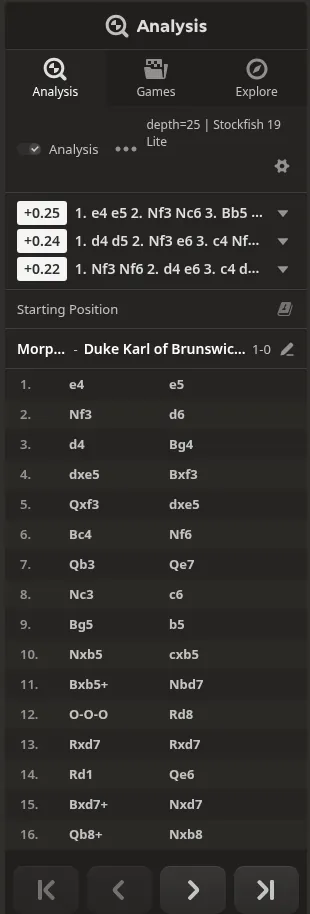
Executando a análise da engine
Com a partida carregada:
- Acompanhe as linhas da engine e a barra de avaliação (o Stockfish inicia sozinho após o carregamento, ou você pode executar o Game Review).
- Clique em qualquer lance na lista de lances para saltar direto para as reviravoltas táticas críticas. Para uma rotina estruturada de estudos pós-partida, veja analisar partidas de xadrez a partir de planilhas.
Método 2: Importar para a sua Biblioteca
Se quiser que a partida fique salva na sua conta do Chess.com para que você possa revê-la mais tarde, use a Biblioteca.
- Abra a página da Library em chess.com/library.
- Selecione Import.
- Cole o texto do seu PGN ou envie o arquivo
.pgn. - Salve o registro. A partida ficará armazenada na sua coleção da Biblioteca e poderá ser reaberta na Análise a qualquer momento.
Solucionando erros comuns de importação
A maioria das falhas de importação acontece porque o PGN viola regras padrão de sintaxe ou contém notação de xadrez inválida.
| Sintoma | Causa | Solução |
|---|---|---|
| Erro de lance ambíguo | Duas peças idênticas podem alcançar a casa de destino, mas nenhuma coluna ou fileira de origem foi especificada. | Remova a ambiguidade do lance na SAN adicionando a coluna ou fileira de origem (por exemplo, Nbd7 em vez de Nd7). |
| Erro de lance inválido | Um lance é ilegal naquela posição ou contém um erro de digitação (como um peão se movendo para uma casa ocupada). | Reproduza a posição para verificar as coordenadas das peças. Teste a partida no validador de PGN gratuito ou inspecione-a no visualizador de PGN. |
| Roque com zeros numéricos | O PGN contém 0-0 ou 0-0-0 em vez de O-O ou O-O-O. | Em nosso teste, o Chess.com aceitou 0-0-0 sem erros e o converteu para O-O-O automaticamente. |
| Apenas parte da partida é carregada | Texto truncado, ausência do indicador de resultado ou falta de linha em branco entre os cabeçalhos e os lances. | Certifique-se de que uma linha vazia separa as tags do texto dos lances, e verifique se a partida termina com um resultado válido (1-0, 0-1, 1/2-1/2 ou *). |
| Nomes de jogadores ou tags ausentes | Erros tipográficos ou aspas curvas nas tags de cabeçalho. | Use aspas duplas retas (" ") para os valores das tags, seguindo o Seven Tag Roster descrito em o que é PGN. |
Exemplo: Corrigindo um lance ambíguo
Pelas regras da Notação Algébrica Padrão (SAN), se duas peças idênticas puderem se mover para a mesma casa, a coluna ou fileira de origem deve ser incluída. Por exemplo, considere o lance 11 da Partida da Ópera de 1858:
1. e4 e5 2. Nf3 d6 3. d4 Bg4 4. dxe5 Bxf3 5. Qxf3 dxe5 6. Bc4 Nf6 7. Qb3 Qe7 8. Nc3 c6 9. Bg5 b5 10. Nxb5 cxb5 11. Bxb5+ Nbd7
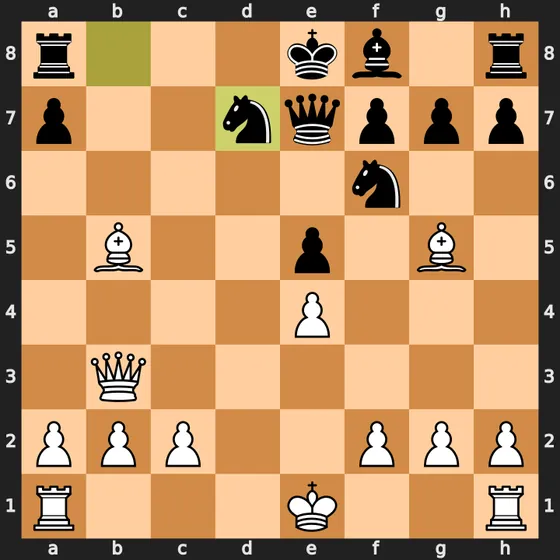
Depois que as Brancas jogam 11. Bxb5+, o rei das Pretas está em xeque. As Pretas podem bloquear o xeque com um cavalo em d7, mas tanto o cavalo em b8 quanto o cavalo em f6 podem saltar legalmente para d7. Escrever 11... Nd7 é ambíguo; o python-chess, que usamos para verificar a partida, rejeita a jogada com um erro de "ambiguous SAN". Escrever 11... Nbd7 especifica que o cavalo da coluna b se moveu, tornando a notação válida.
O que vimos quando um lance estava errado
Quando um PGN importado contém um lance ilegal, o Chess.com rejeita o arquivo inteiro com um aviso de erro genérico, enquanto o Lichess e o validador de PGN do ScanChess apontam exatamente o lance e o meio-lance que falharam.
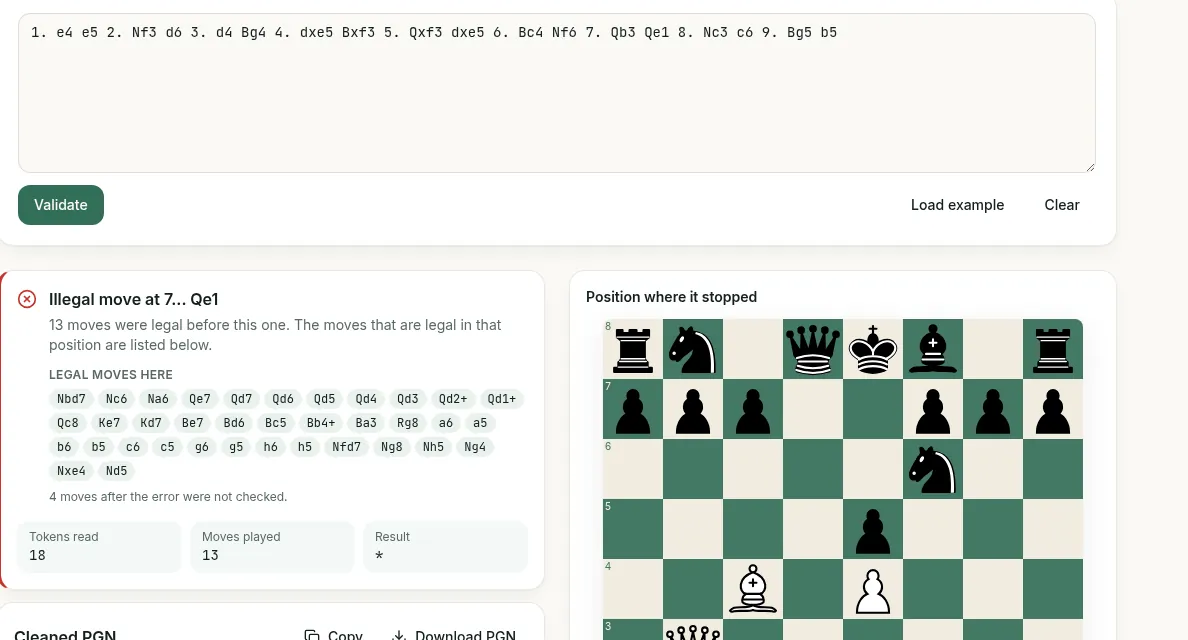
Testamos as três ferramentas em 2026-09-30 com uma planilha de demonstração da Partida da Ópera de 1858 preenchida por nós mesmos. Ela contém um erro de leitura deliberado da caligrafia no lance 7: o lance das Pretas 7... Qe7 foi escrito quase sem a barra superior no dígito 7, sendo lido como o lance ilegal 7... Qe1.
Veja como cada plataforma respondeu:
- Chess.com: Nada foi carregado no tabuleiro. A interface exibiu um banner vermelho informando: "The FEN or PGN you entered couldn't be loaded. Double-check for formatting errors or illegal moves and try again." O banner não identifica qual lance ou meio-lance falhou. (Inserir notação alemã como
1. c4 Sf6produziu o mesmo banner de erro genérico.) - Lichess: Nada foi carregado, e uma mensagem vermelha abaixo da caixa do PGN indicou o lance e o meio-lance exatos: "PGN error: Can't play Qe1 at move 7, ply 14", deixando o tabuleiro na posição inicial.
- Validador de PGN do ScanChess: Colamos os primeiros nove lances (com o erro de leitura) no validador de PGN. Ele reportou "Lance ilegal em 7... Qe1" e "13 lances eram legais antes deste". Ele exibiu uma lista "Lances legais aqui" (incluindo
Qe7), mostrou o tabuleiro e o FEN onde a reprodução parou e avisou: "4 lances depois do erro não foram conferidos."

Obtendo um PGN limpo a partir de uma planilha de papel
A maioria dos erros de importação ocorre ao transcrever lances manualmente de uma planilha física de torneio para um arquivo de texto. Digitar à mão 40 ou mais pares de lances frequentemente introduz coordenadas erradas, lances omitidos ou notação ambígua que quebra o analisador do Chess.com.
Em vez da digitação manual, o scanner do ScanChess digitaliza planilhas manuscritas a partir de fotos (até 10 imagens por partida, 2 créditos por escaneamento de planilha). O ScanChess reconhece a notação manuscrita e reproduz cada lance em um tabuleiro interno para verificar a legalidade perante as regras do xadrez. Qualquer lance ilegal é marcado em vermelho, enquanto leituras incertas são marcadas em âmbar com alternativas válidas pelas regras sugeridas na tela.
Depois de confirmar quaisquer lances sinalizados, exporte o arquivo validado e cole-o diretamente no tabuleiro de Análise. Para instruções passo a passo sobre como fotografar e escanear sua planilha, veja converter planilha manuscrita em PGN. Se você preferir analisar em outras plataformas, o processo é muito semelhante; veja importar PGN para o Lichess.
