

Чтобы импортировать PGN на Chess.com, откройте chess.com/analysis, найдите однострочное поле ввода с надписью Paste a PGN, FEN, or study link… («Вставить PGN, FEN или ссылку на студию…») в верхней части панели анализа, вставьте текст PGN (или загрузите файл .pgn) и нажмите Load («Загрузить»). Ходы загрузятся прямо на интерактивную доску для мгновенного воспроизведения и оценки движком. Если вы хотите сохранить партию в архиве своей учетной записи навсегда, импортируйте ее через Library («Библиотека») по адресу chess.com/library. Если партия пока есть только на бумажном бланке, конвертер шахматного PGN превратит её в PGN, который можно вставить сюда.
Выбор способа импорта
Chess.com предлагает два основных способа загрузки внешних PGN-файлов в зависимости от того, требуется ли вам быстрый временный разбор или постоянное хранение:
| Способ | URL-адрес | Сохраняется в учетной записи? | Лучше всего подходит для |
|---|---|---|---|
| Доска для анализа | chess.com/analysis | Нет (только сессия браузера) | Мгновенного анализа движком, проверки тактики, пошаговой оценки ходов |
| Библиотека | chess.com/library | Да (сохраняется в аккаунте) | Создания личных баз партий, архивирования турнирных туров |
Способ 1: Загрузка PGN на странице анализа
Доска для анализа — самый быстрый способ оценить отдельную партию с помощью Stockfish. В нашем тесте от 2026-09-30 этот способ работал даже без входа в учетную запись:
- Откройте chess.com/analysis. При первом посещении появляется модальное окно с заголовком "Game Review & Analysis" («Обзор партии и анализ») и кнопкой "Ok", закрывающее доску; нажмите "Ok", чтобы закрыть его.
- Найдите однострочное текстовое поле в верхней части панели анализа с надписью Paste a PGN, FEN, or study link…. Кнопка Load рядом с ним остается неактивной, пока вы не вставите текст в поле. Скрытая кнопка загрузки файлов принимает файлы
.pgnи.txt("Upload a PGN File"). - Вставьте полный многострочный текст PGN в это однострочное поле.
- Нажмите Load. Когда мы вставили полный текст «оперной партии» 1858 года, отобразились имена игроков из тегов, в списке ходов появились все ходы, завершающиеся результатом 1-0, а доска осталась на начальной позиции ("Starting Position"), а не перескочила в конец.
- Варианты движка (Stockfish 19 Lite) запустились автоматически сразу же. Пролистайте ходы с помощью клавиш со стрелками, чтобы убедиться, что вся запись партии импортировалась правильно.
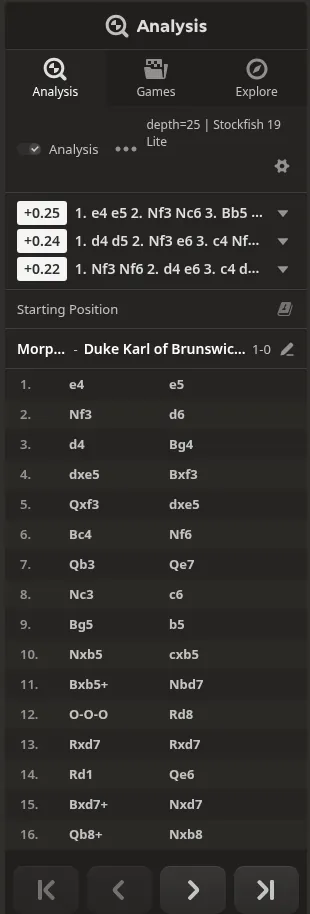
Запуск анализа движком
После того как партия загружена:
- Следите за вариантами движка и полосой оценки (Stockfish запускается автоматически после загрузки, либо вы можете запустить Game Review).
- Нажимайте на любой ход в списке ходов, чтобы сразу перейти к ключевым тактическим переломам. Информацию о структурированном анализе партий см. в руководстве анализ шахматных партий по бланкам записи.
Способ 2: Импорт в библиотеку
Если вы хотите сохранить партию в своей учетной записи Chess.com, чтобы вернуться к ней позже, используйте библиотеку.
- Откройте страницу Library («Библиотека») по адресу chess.com/library.
- Выберите Import («Импорт»).
- Вставьте текст PGN или загрузите файл
.pgn. - Сохраните запись. Партия сохранится в вашей коллекции в библиотеке и может быть открыта для анализа в любое время.
Устранение распространенных ошибок при импорте
Большинство сбоев при импорте происходит из-за того, что PGN нарушает стандартные правила синтаксиса или содержит некорректную шахматную нотацию.
| Симптом | Причина | Решение |
|---|---|---|
| Ошибка неоднозначного хода | Две одинаковые фигуры могут пойти на одно и то же поле, но вертикаль или горизонталь исходного поля не указана. | Уточните ход в нотации SAN, добавив вертикаль или горизонталь исходного поля (например, Nbd7 вместо Nd7). |
| Ошибка невозможного хода | Ход невозможен в данной позиции по правилам или содержит опечатку (например, пешка идет на занятое поле). | Разыграйте позицию, чтобы проверить координаты фигур. Проверьте партию в бесплатном валидаторе PGN или изучите ее в просмотрщике PGN. |
| Рокировка с цифрой ноль | В PGN указано 0-0 или 0-0-0 вместо O-O или O-O-O. | В нашем тесте Chess.com без ошибок принял 0-0-0 и автоматически преобразовал запись в O-O-O. |
| Партия загружается лишь частично | Обрезан текст, отсутствует символ результата или нет пустой строки между заголовками и ходами. | Убедитесь, что пустая строка отделяет теги от текста ходов, и проверьте, что партия заканчивается корректным результатом (1-0, 0-1, 1/2-1/2 или *). |
| Не отображаются имена игроков или теги | Опечатки или фигурные кавычки в тегах заголовка. | Используйте прямые двойные кавычки (" ") для значений тегов согласно обязательному списку семи тегов (Seven Tag Roster), описанному в статье что такое PGN. |
Пример: исправление неоднозначного хода
Согласно правилам стандартной алгебраической нотации (SAN), если две одинаковые фигуры могут пойти на одно и то же поле, необходимо указать вертикаль или горизонталь исходного поля. В качестве примера рассмотрим 11-й ход в «оперной партии» 1858 года:
1. e4 e5 2. Nf3 d6 3. d4 Bg4 4. dxe5 Bxf3 5. Qxf3 dxe5 6. Bc4 Nf6 7. Qb3 Qe7 8. Nc3 c6 9. Bg5 b5 10. Nxb5 cxb5 11. Bxb5+ Nbd7
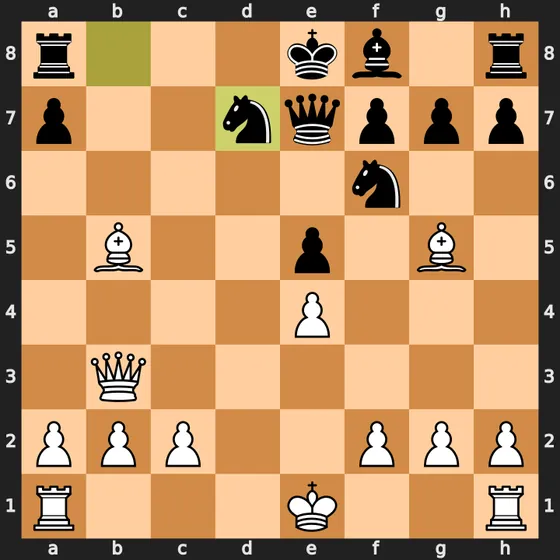
После того как белые играют 11. Bxb5+, черный король оказывается под шахом. Черные могут закрыться от шаха конем на d7, однако и конь на b8, и конь на f6 могут по правилам пойти на d7. Запись 11... Nd7 неоднозначна; библиотека python-chess, с помощью которой мы проверяли партию, отклоняет ее с ошибкой "ambiguous SAN" («неоднозначная нотация SAN»). Запись 11... Nbd7 уточняет, что пошел именно конь с вертикали b, что делает нотацию корректной.
Что мы увидели, когда ход оказался ошибочным
Когда импортируемый PGN содержит невозможный ход, Chess.com отклоняет файл целиком, выводя стандартный баннер с ошибкой, тогда как Lichess и валидатор PGN ScanChess точно определяют ход и полуход, на которых произошел сбой.
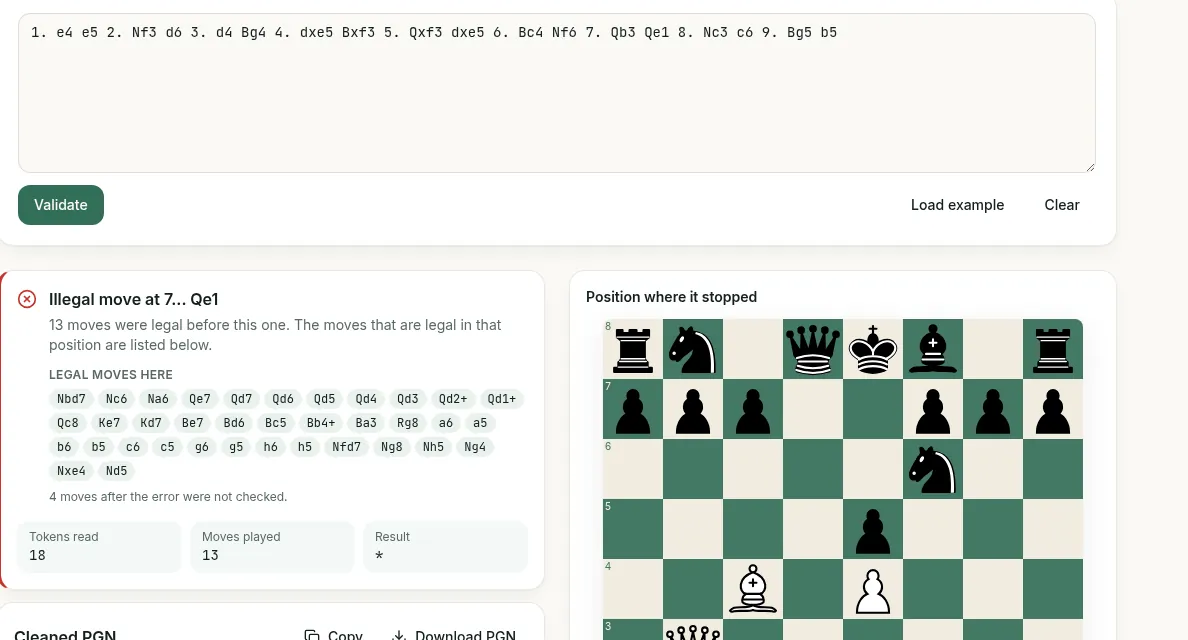
Мы протестировали все три инструмента 2026-09-30 на демонстрационном бланке «оперной партии» 1858 года, который заполнили сами. Он содержал намеренную ошибку распознавания рукописного текста на 7-м ходе: ход черных 7... Qe7 был записан почти без верхней черточки у цифры 7, поэтому считывался как невозможный ход 7... Qe1.
Вот как отреагировала каждая платформа:
- Chess.com: На доску ничего не загрузилось. В интерфейсе появился красный баннер с сообщением: "The FEN or PGN you entered couldn't be loaded. Double-check for formatting errors or illegal moves and try again." («Введенный FEN или PGN не удалось загрузить. Проверьте наличие ошибок форматирования или невозможных ходов и повторите попытку»). Баннер не уточняет, на каком ходе или полуходе произошел сбой. (Ввод немецкой нотации вроде
1. c4 Sf6привел к появлению такого же стандартного баннера с ошибкой.) - Lichess: Ничего не загрузилось, а красное сообщение под полем PGN указало точный ход и полуход: "PGN error: Can't play Qe1 at move 7, ply 14" («Ошибка PGN: Невозможно сыграть Qe1 на ходе 7, полуход 14»), оставив доску в начальной позиции.
- Валидатор PGN ScanChess: Мы вставили первые девять ходов (с ошибкой распознавания) в валидатор PGN. Он сообщил: «Недопустимый ход на 7... Qe1» и «До него допустимых ходов было 13». Он отобразил список «Допустимые ходы здесь» (включая
Qe7), показал доску и FEN в момент остановки воспроизведения, а также указал: «Ходов после ошибки не проверено: 4».

Получение чистого PGN с бумажного бланка
Большинство ошибок импорта возникает при ручном переносе ходов с бумажного турнирного бланка в текстовый файл. Набор вручную 40 или более пар ходов часто приводит к опечаткам в координатах, пропущенным ходам или неоднозначной нотации, из-за чего парсер Chess.com дает сбой.
Вместо ручного ввода сканер ScanChess оцифровывает рукописные бланки по фотографиям (до 10 изображений на партию, 2 кредита за сканирование бланка). ScanChess распознает рукописную нотацию и разыгрывает каждый ход на внутренней виртуальной доске, проверяя его соответствие шахматным правилам. Любой невозможный ход выделяется красным цветом, а сомнительные варианты прочтения отмечаются желтым с показом допустимых по правилам альтернатив на экране.
После подтверждения всех отмеченных ходов экспортируйте проверенный файл и вставьте его прямо на доску для анализа. Пошаговые инструкции по фотографированию и сканированию бланка см. в статье как преобразовать рукописный бланк в PGN. Если вы предпочитаете анализировать партии на других платформах, процесс практически аналогичен; см. импорт PGN в Lichess.
