

Pour importer un PGN sur Chess.com, ouvrez chess.com/analysis, repérez la zone de saisie sur une seule ligne intitulée Paste a PGN, FEN, or study link… en haut du panneau Analyse, collez votre texte PGN (ou téléversez votre fichier .pgn), puis cliquez sur Load. Les coups se chargent directement sur l'échiquier interactif pour un visionnage immédiat et une évaluation par le moteur. Si vous souhaitez conserver la partie de manière permanente dans les archives de votre compte, importez-la plutôt via la Bibliothèque à l'adresse chess.com/library. Si la partie n'existe encore que sur une feuille papier, un convertisseur PGN d'échecs la transforme en PGN à coller ici.
Choisir votre méthode d'importation
Chess.com propose deux méthodes principales pour charger des fichiers PGN externes, selon que vous ayez besoin d'une analyse temporaire rapide ou d'un archivage permanent :
| Méthode | URL d'accès | Sauvegardé sur le compte ? | Idéal pour |
|---|---|---|---|
| Échiquier d'analyse | chess.com/analysis | Non (session de navigation uniquement) | Analyse immédiate par le moteur, vérifications tactiques, évaluation coup par coup |
| Bibliothèque | chess.com/library | Oui (archivé sur le compte) | Créer des bases de données de parties personnelles, archiver des rondes de tournoi |
Méthode 1 : Charger le PGN sur la page d'analyse
L'échiquier d'analyse est la méthode la plus rapide pour évaluer une partie individuelle avec Stockfish. Lors de notre test du 2026-09-30, cela a parfaitement fonctionné sans être connecté :
- Ouvrez chess.com/analysis. Lors d'une première visite, une fenêtre modale intitulée "Game Review & Analysis" (Bilan de partie et analyse) apparaît avec un bouton "Ok" qui recouvre l'échiquier ; cliquez sur "Ok" pour la fermer.
- Repérez la zone de texte sur une seule ligne en haut du panneau Analyse intitulée Paste a PGN, FEN, or study link…. Le bouton Load situé à côté reste désactivé tant que vous n'avez pas collé de texte dans la zone. Un champ de sélection de fichier masqué accepte les fichiers
.pgnet.txt("Upload a PGN File"). - Collez l'intégralité de votre texte PGN multiligne dans la zone sur une seule ligne.
- Cliquez sur Load. Lorsque nous avons collé l'intégralité de la partie de l'Opéra de 1858, les noms des joueurs issus des balises sont apparus, la liste des coups affichait tous les coups se terminant par 1-0, et l'échiquier est resté sur la position de départ ("Starting Position") au lieu de sauter directement à la fin.
- Les lignes du moteur (Stockfish 19 Lite) ont commencé à tourner d'elles-mêmes immédiatement. Parcourez les coups à l'aide des touches fléchées pour vérifier que l'intégralité de la partie a été correctement importée.
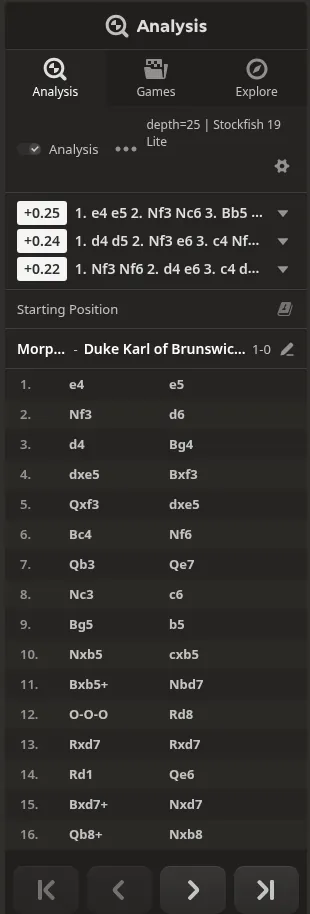
Lancer l'analyse par le moteur
Une fois la partie chargée :
- Suivez les lignes du moteur et la barre d'évaluation (Stockfish démarre automatiquement dès le chargement, ou vous pouvez lancer le bilan de partie [Game Review]).
- Cliquez sur n'importe quel coup dans la liste des coups pour accéder directement aux tournants tactiques critiques. Pour une routine d'étude structurée après vos parties, consultez analyser ses parties d'échecs à partir de feuilles de partie.
Méthode 2 : Importer dans votre Bibliothèque
Si vous souhaitez enregistrer la partie sur votre compte Chess.com afin de pouvoir la revoir plus tard, utilisez la Bibliothèque.
- Ouvrez la page de la Bibliothèque à l'adresse chess.com/library.
- Sélectionnez Import.
- Collez votre texte PGN ou téléversez le fichier
.pgn. - Enregistrez l'entrée. La partie est stockée dans votre collection de la Bibliothèque et peut être rouverte dans l'outil d'analyse à tout moment.
Résolution des erreurs d'importation courantes
La plupart des échecs d'importation surviennent parce qu'un PGN enfreint les règles de syntaxe standard ou contient une notation échiquéenne invalide.
| Symptôme | Cause | Solution |
|---|---|---|
| Erreur de coup ambigu | Deux pièces identiques peuvent atteindre la case de destination, mais aucune colonne ou rangée de départ n'a été spécifiée. | Levez l'ambiguïté du coup en notation SAN en ajoutant la colonne ou la rangée de départ (par ex., Nbd7 au lieu de Nd7). |
| Erreur de coup invalide | Un coup est illégal dans cette position ou comporte une faute de frappe (comme un pion avançant sur une case occupée). | Rejouez la position pour vérifier les coordonnées des pièces. Testez la partie dans le validateur PGN gratuit ou inspectez-la dans le visualiseur PGN. |
| Roque avec des zéros numériques | Le PGN contient 0-0 ou 0-0-0 au lieu de O-O ou O-O-O. | Lors de notre test, Chess.com a accepté 0-0-0 sans erreur et l'a converti automatiquement en O-O-O. |
| La partie ne se charge que partiellement | Texte tronqué, marqueur de résultat manquant ou absence de ligne vide entre les en-têtes et les coups. | Assurez-vous qu'une ligne vide sépare les balises du texte des coups, et vérifiez que la partie se termine par un résultat valide (1-0, 0-1, 1/2-1/2 ou *). |
| Noms des joueurs ou balises manquants | Fautes de frappe ou guillemets typographiques incurvés dans les balises d'en-tête. | Utilisez des guillemets doubles droits (" ") pour les valeurs des balises, conformément au Seven Tag Roster décrit dans qu'est-ce que le PGN. |
Exemple : Corriger un coup ambigu
Selon les règles de la notation algébrique standard (SAN), si deux pièces identiques peuvent se déplacer vers la même case, la colonne ou la rangée de départ doit être incluse. Par exemple, considérons le coup 11 de la partie de l'Opéra de 1858 :
1. e4 e5 2. Nf3 d6 3. d4 Bg4 4. dxe5 Bxf3 5. Qxf3 dxe5 6. Bc4 Nf6 7. Qb3 Qe7 8. Nc3 c6 9. Bg5 b5 10. Nxb5 cxb5 11. Bxb5+ Nbd7
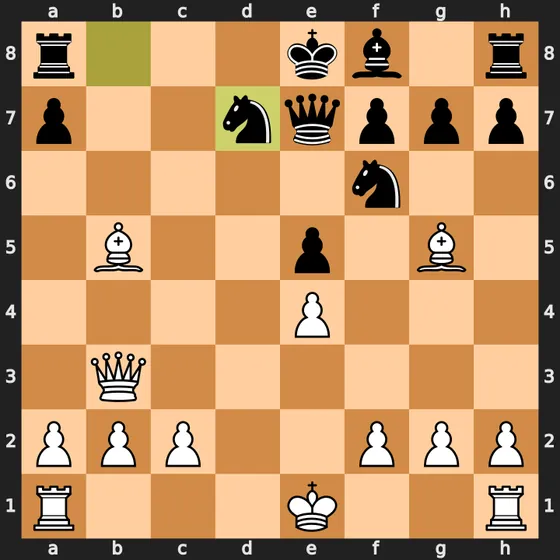
Après le coup des Blancs 11. Bxb5+, le roi noir est en échec. Les Noirs peuvent parer l'échec avec un cavalier en d7, mais le cavalier en b8 et le cavalier en f6 peuvent tous deux légalement bondir en d7. Écrire 11... Nd7 est ambigu ; python-chess, que nous avons utilisé pour vérifier la partie, le rejette avec une erreur "ambiguous SAN" (SAN ambigu). Écrire 11... Nbd7 précise que c'est le cavalier de la colonne b qui s'est déplacé, rendant ainsi la notation valide.
Ce que nous avons observé lorsqu'un coup était erroné
Lorsqu'un PGN importé contient un coup illégal, Chess.com rejette l'intégralité du fichier avec un bandeau d'erreur générique, tandis que Lichess et le validateur PGN de ScanChess identifient avec précision le coup et le demi-coup exacts qui ont échoué.
Nous avons testé ces trois outils le 2026-09-30 avec une feuille de match de démonstration de la partie de l'Opéra de 1858 que nous avons remplie nous-mêmes. Elle contient une erreur de lecture d'écriture manuscrite délibérée au coup 7 : le coup des Noirs 7... Qe7 a été écrit avec une barre supérieure presque inexistante sur le chiffre 7, ce qui a été interprété comme le coup illégal 7... Qe1.
Voici comment chaque plateforme a réagi :
- Chess.com : Rien ne s'est chargé sur l'échiquier. L'interface a affiché un bandeau rouge indiquant : "The FEN or PGN you entered couldn't be loaded. Double-check for formatting errors or illegal moves and try again." (Le FEN ou le PGN que vous avez saisi n'a pas pu être chargé. Vérifiez les erreurs de mise en forme ou les coups illégaux et réessayez.) Le bandeau n'indique pas quel coup ou demi-coup a échoué. (Saisir une notation allemande comme
1. c4 Sf6a produit le même bandeau d'erreur générique.) - Lichess : Rien ne s'est chargé, et un message rouge sous la zone PGN a désigné précisément le coup et le demi-coup : "PGN error: Can't play Qe1 at move 7, ply 14", laissant l'échiquier sur la position de départ.
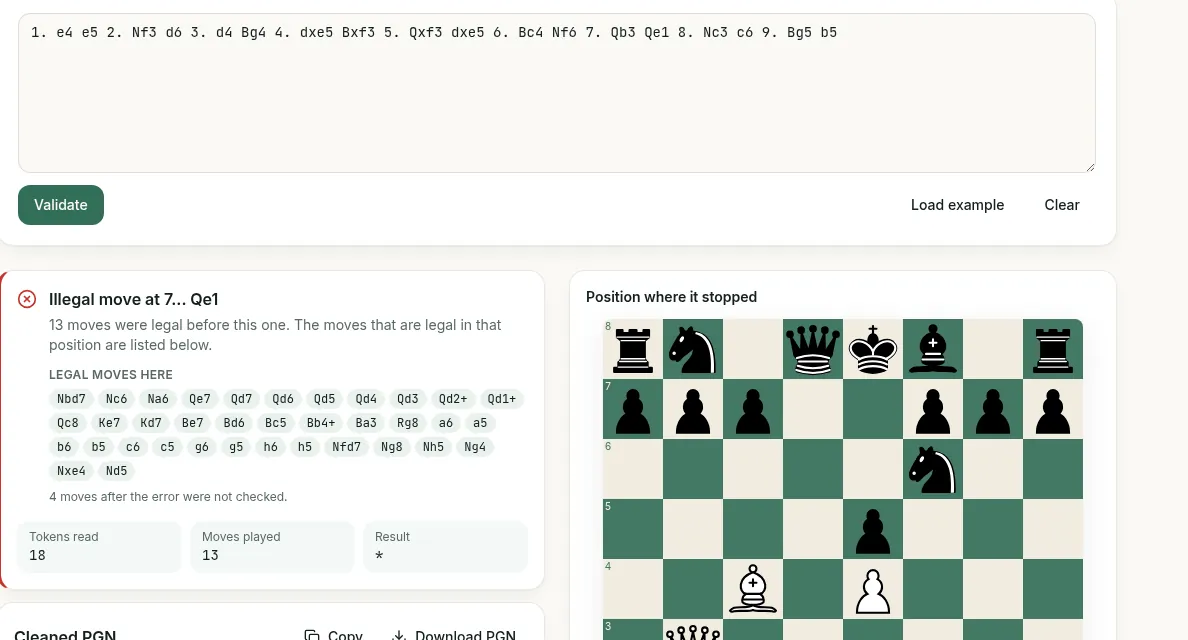
- Validateur PGN de ScanChess : Nous avons collé les neuf premiers coups (avec l'erreur de lecture) dans le validateur PGN. Il a signalé « Coup illégal à 7... Qe1 » et « 13 coups étaient légaux avant celui-ci ». Il a affiché une liste « Coups légaux ici » (incluant
Qe7), montré l'échiquier et le FEN où la relecture s'est arrêtée, et précisé : « 4 coups après l'erreur n'ont pas été vérifiés. »

Obtenir un PGN propre à partir d'une feuille de match en papier
La plupart des erreurs d'importation surviennent lors de la transcription manuelle des coups depuis une feuille de match physique de tournoi vers un fichier texte. Saisir manuellement 40 paires de coups ou plus introduit souvent des fautes de coordonnées, des coups oubliés ou une notation ambiguë qui fait échouer l'analyseur de Chess.com.
Au lieu d'une saisie manuelle, le scanner ScanChess numérise les feuilles de match manuscrites à partir de photos (jusqu'à 10 images par partie, 2 crédits par scan de feuille de match). ScanChess reconnaît la notation manuscrite et rejoue chaque coup sur un échiquier interne afin de vérifier sa légalité au regard des règles du jeu d'échecs. Tout coup illégal est marqué en rouge, tandis que les lectures incertaines sont signalées en orange avec des alternatives conformes aux règles suggérées à l'écran.
Une fois que vous avez confirmé les coups signalés, exportez le fichier validé et collez-le directement dans l'échiquier d'analyse. Pour obtenir des instructions détaillées étape par étape sur la prise de photo et la numérisation de votre feuille de match, consultez convertir une feuille manuscrite en PGN. Si vous préférez analyser vos parties sur d'autres plateformes, le processus est très similaire ; consultez importer un PGN sur Lichess.
