

Per importare un PGN su Chess.com, apri chess.com/analysis, individua la casella di inserimento a riga singola con l'etichetta Paste a PGN, FEN, or study link… in cima al pannello di Analisi, incolla il testo PGN (o carica il file .pgn) e fai clic su Load. Le mosse vengono caricate direttamente sulla scacchiera interattiva per la riproduzione immediata e la valutazione del motore. Se invece desideri salvare la partita in modo permanente negli archivi del tuo account, importala tramite la Libreria (Library) all'indirizzo chess.com/library. Se la partita è ancora su un foglio segnamosse cartaceo, un convertitore PGN di scacchi la trasforma in un PGN da incollare qui.
Scegliere il metodo di importazione
Chess.com offre due percorsi principali per caricare file PGN esterni, a seconda che tu abbia bisogno di una rapida revisione temporanea o di un'archiviazione permanente:
| Metodo | URL di accesso | Salvata nell'account? | Ideale per |
|---|---|---|---|
| Scacchiera di analisi | chess.com/analysis | No (solo sessione del browser) | Revisione immediata con il motore, controlli tattici, valutazione mossa per mossa |
| Libreria (Library) | chess.com/library | Sì (archiviata nell'account) | Creazione di database di partite personali, archiviazione dei turni di torneo |
Metodo 1: Caricare il PGN nella pagina di Analisi
La scacchiera di analisi è la via più rapida per valutare una singola partita con Stockfish. Nel nostro test del 2026-09-30, la procedura ha funzionato anche senza effettuare l'accesso:
- Apri chess.com/analysis. Alla prima visita, compare una finestra modale intitolata "Game Review & Analysis" con un pulsante "Ok" che copre la scacchiera; fai clic su "Ok" per chiuderla.
- Individua la casella di testo a riga singola in cima al pannello di Analisi con l'etichetta Paste a PGN, FEN, or study link…. Il pulsante Load accanto a essa rimane disabilitato finché non incolli del testo nella casella. Un campo di caricamento file nascosto accetta file
.pgne.txt("Upload a PGN File"). - Incolla il testo completo del tuo PGN su più righe nella casella a riga singola.
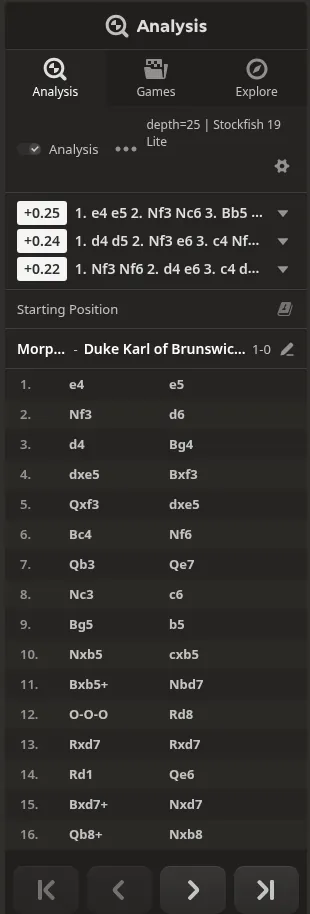
- Fai clic su Load. Quando abbiamo incollato l'intera Partita dell'Opera del 1858, sono comparsi i nomi dei giocatori ricavati dai tag, l'elenco delle mosse ha mostrato tutte le giocate terminando con 1-0 e la scacchiera è rimasta sulla posizione iniziale ("Starting Position") invece di saltare alla fine.
- Le linee del motore (Stockfish 19 Lite) hanno iniziato a elaborare le varianti immediatamente da sole. Scorri le mosse con i tasti freccia per verificare che l'intera trascrizione sia stata importata correttamente.
Eseguire l'analisi con il motore
Una volta caricata la partita:
- Segui le linee del motore e la barra di valutazione (Stockfish si avvia automaticamente al momento del caricamento, oppure puoi avviare la Revisione della partita / "Game Review").
- Fai clic su qualsiasi mossa nell'elenco delle mosse per saltare direttamente alle svolte tattiche decisive. Per una routine strutturata di studio post-partita, consulta analizzare le partite di scacchi dai fogli segnamosse.
Metodo 2: Importare la partita nella propria Libreria
Se desideri salvare la partita nel tuo account Chess.com per poterla consultare in seguito, utilizza la Libreria.
- Apri la pagina della Libreria (Library) su chess.com/library.
- Seleziona Import.
- Incolla il testo PGN o carica il file
.pgn. - Salva la voce. La partita viene memorizzata nella raccolta della tua Libreria e può essere riaperta in Analisi in qualsiasi momento.
Risoluzione degli errori di importazione più comuni
La maggior parte degli errori di importazione si verifica perché un PGN viola le regole di sintassi standard o contiene una notazione scacchistica non valida.
| Sintomo | Causa | Soluzione |
|---|---|---|
| Errore di mossa ambigua | Due pezzi identici possono raggiungere la casella di destinazione, ma non è stata specificata la colonna o la traversa di partenza. | Risolvi l'ambiguità della mossa in notazione SAN aggiungendo la colonna o la traversa di partenza (ad es. Nbd7 invece di Nd7). |
| Errore di mossa non valida | Una mossa è illegale in quella posizione o presenta un refuso (come un pedone che si sposta su una casella occupata). | Riproduci la posizione per verificare le coordinate dei pezzi. Verifica la partita nel convalidatore PGN gratuito o esaminala nel visualizzatore PGN. |
| Arrocco con zeri numerici | Il PGN contiene 0-0 o 0-0-0 invece di O-O o O-O-O. | Nel nostro test, Chess.com ha accettato 0-0-0 senza errori e lo ha convertito automaticamente in O-O-O. |
| Viene caricata solo una parte della partita | Testo troncato, indicatore del risultato mancante o assenza di una riga vuota tra intestazioni e mosse. | Assicurati che una riga vuota separi i tag dal testo delle mosse e controlla che la partita si concluda con un risultato valido (1-0, 0-1, 1/2-1/2 o *). |
| Nomi dei giocatori o tag mancanti | Errori tipografici o virgolette curve nei tag di intestazione. | Utilizza virgolette dritte doppie (" ") per i valori dei tag, seguendo il Seven Tag Roster descritto in cos'è il PGN. |
Esempio: Correggere una mossa ambigua
In base alle regole della notazione algebrica standard (SAN), se due pezzi identici possono muoversi verso la stessa casella, è necessario includere la colonna o la traversa di partenza. Ad esempio, prendiamo in considerazione la mossa 11 della Partita dell'Opera del 1858:
1. e4 e5 2. Nf3 d6 3. d4 Bg4 4. dxe5 Bxf3 5. Qxf3 dxe5 6. Bc4 Nf6 7. Qb3 Qe7 8. Nc3 c6 9. Bg5 b5 10. Nxb5 cxb5 11. Bxb5+ Nbd7
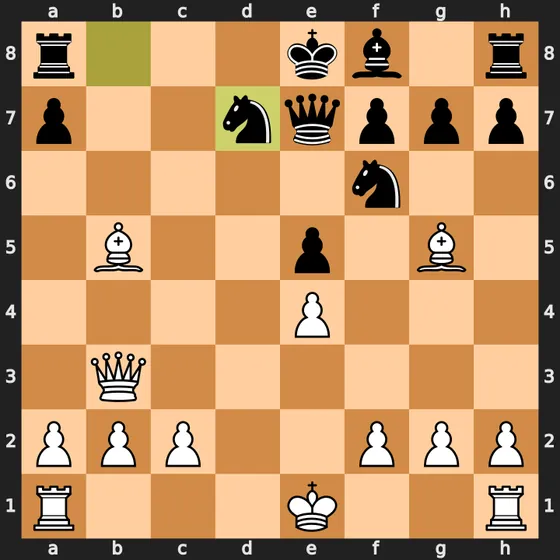
Dopo la mossa del Bianco 11. Bxb5+, il re del Nero è sotto scacco. Il Nero può parare lo scacco con un cavallo in d7, ma sia il cavallo in b8 che quello in f6 possono legalmente saltare in d7. Scrivere 11... Nd7 è ambiguo; python-chess, che abbiamo utilizzato per verificare la partita, lo rifiuta con un errore "ambiguous SAN". Scrivere 11... Nbd7 specifica che si è mosso il cavallo della colonna b, rendendo la notazione valida.
Cosa abbiamo riscontrato quando una mossa era errata
Quando un PGN importato contiene una mossa illegale, Chess.com rifiuta l'intero file con un banner di errore generico, mentre Lichess e il convalidatore PGN di ScanChess individuano con precisione la mossa e la semimossa esatte che contengono l'errore.
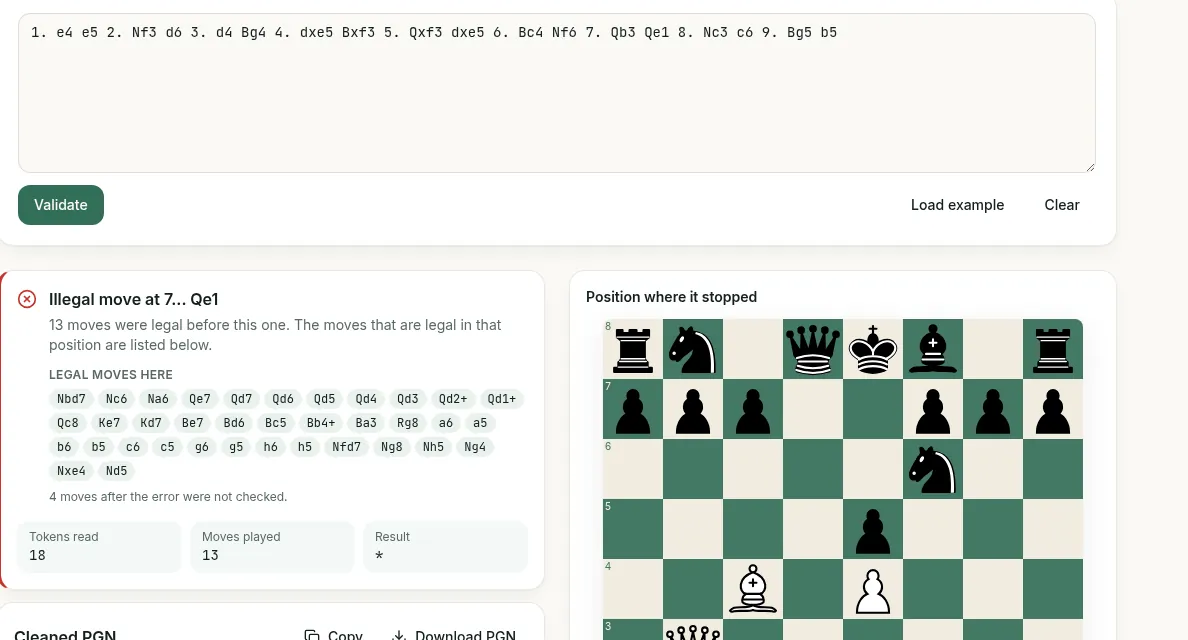
Abbiamo testato tutti e tre gli strumenti il 2026-09-30 con un foglio segnamosse dimostrativo della Partita dell'Opera del 1858 compilato da noi stessi. Esso contiene un errore intenzionale di decifrazione della grafia alla mossa 7: la mossa del Nero 7... Qe7 è stata scritta quasi senza il tratto orizzontale superiore sulla cifra 7, risultando così nell'illegale mossa 7... Qe1.
Ecco come ha risposto ciascuna piattaforma:
- Chess.com: Sulla scacchiera non è stato caricato nulla. L'interfaccia ha mostrato un banner rosso con il messaggio: "The FEN or PGN you entered couldn't be loaded. Double-check for formatting errors or illegal moves and try again." Il banner non identifica quale mossa o semimossa sia errata. (L'inserimento di una notazione in tedesco come
1. c4 Sf6ha prodotto lo stesso banner di errore generico). - Lichess: Non è stato caricato nulla e un messaggio rosso sotto la casella del PGN ha indicato la mossa e la semimossa esatte: "PGN error: Can't play Qe1 at move 7, ply 14", lasciando la scacchiera sulla posizione iniziale.
- Validatore PGN di ScanChess: Abbiamo incollato le prime nove mosse (con l'errore di lettura) nel convalidatore PGN. Ha segnalato "Mossa illegale a 7... Qe1" e "13 mosse erano legali prima di questa". Ha mostrato un elenco "Mosse legali qui" (compresa
Qe7), ha visualizzato la scacchiera e la FEN nel punto in cui la riproduzione si è interrotta e ha avvisato: "4 mosse dopo l'errore non sono state verificate."

Ottenere un PGN pulito da un foglio segnamosse cartaceo
La maggior parte degli errori di importazione si verifica quando si trascrivono a mano le mosse da un foglio segnamosse cartaceo di torneo in un file di testo. Digitare a mano 40 o più coppie di mosse introduce spesso coordinate errate, mosse saltate o notazioni ambigue che mandano in errore il parser di Chess.com.
Invece di digitare manualmente, lo scanner di ScanChess digitalizza i fogli segnamosse manoscritti a partire dalle foto (fino a 10 immagini per partita, 2 crediti per scansione del foglio segnamosse). ScanChess riconosce la notazione manoscritta e riproduce ogni mossa su una scacchiera interna per verificarne la legalità rispetto alle regole degli scacchi. Eventuali mosse illegali vengono contrassegnate in rosso, mentre le letture incerte vengono evidenziate in giallo ambra con alternative regolamentari suggerite sullo schermo.
Dopo aver confermato le mosse contrassegnate, esporta il file convalidato e incollalo direttamente nella scacchiera di analisi. Per istruzioni dettagliate su come fotografare e scansionare il tuo foglio segnamosse, consulta convertire un foglio segnamosse manoscritto in PGN. Se preferisci effettuare l'analisi su altre piattaforme, il procedimento è del tutto simile; consulta importare un PGN su Lichess.
