Ein Schach-PGN-Konverter wandelt handschriftliche Partieformulare oder reine Notation in standardmäßige Portable Game Notation (.pgn) um, die sich in jeder Schachsoftware öffnen lässt. Statt vierzig Zugpaare manuell abzutippen, kannst du Fotos von Partieformularen direkt in den ScanChess-Konverter hochladen oder unserer Anleitung zum Umwandeln eines Partieformulars in PGN folgen. Der Scanner digitalisiert die Handschrift, überprüft die Züge auf einem internen Brett und liefert eine validierte PGN-Datei, die sofort für die Analyse bereitsteht.
Wie der Konverter Partieformulare in PGN umwandelt
Standard-OCR scheitert an Partieformularen, weil flüchtige Handschrift die Notation unleserlich macht (b im Vergleich zu 6, f im Vergleich zu t). ScanChess kombiniert Bilderkennung mit einer schachlichen Regelprüfung:
Upload: Fotografiere das Partieformular flach aufliegend bei gleichmäßigem Licht (bis zu 10 Bilder pro Partie, jeweils 15 MB) unter /dashboard/scan.
Zug-für-Zug-Prüfung: Jeder erkannte Zug wird auf einem internen Brett nachgespielt, um die Regelkonformität zu prüfen.
Inline-Korrektur:
Rote Züge kennzeichnen regelwidrige Züge (wie ein unerreichbares Zielfeld oder eine fehlende Unterscheidung bei Mehrdeutigkeit).
Bernsteinfarbene Züge markieren unsichere Handschrift; ein Klick auf den Zug zeigt legale Zugkandidaten für diese Stellung an, um den Halbzug mit einem Klick aufzulösen.
Das Stift-Symbol bearbeitet jeden beliebigen Zug und validiert nachfolgende Züge sofort neu, während das Foto des Partieformulars neben dem Brett sichtbar bleibt.
Export: Lade die .pgn-Datei herunter oder kopiere den Text.
Ein Formular, von Anfang bis Ende: Ein praktisches Beispiel
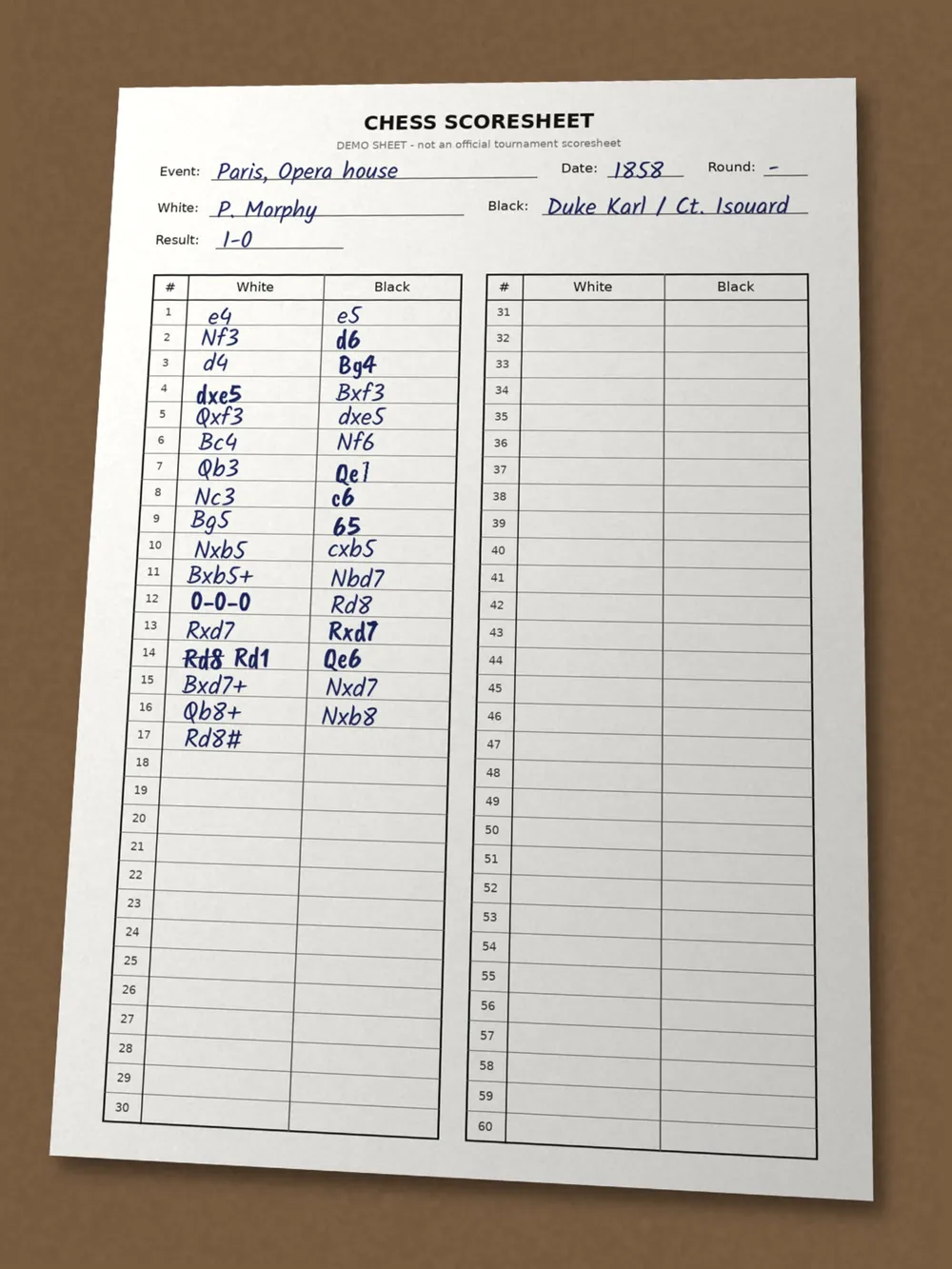
Um den Ablauf vom Papier bis zum Analysebrett zu testen, haben wir ein Demo-Partieformular der Opernpartie von 1858 verwendet, das wir selbst auf einem standardmäßigen zweispaltigen Formular für 60 Züge ausgefüllt haben (Paul Morphy vs. Herzog Karl von Braunschweig und Graf Isouard).
Unser Demo-Partieformular der Opernpartie von 1858, erstellt zum Testen von Workflows zur Notationserkennung.
1. Upload und die Anmeldeschranke
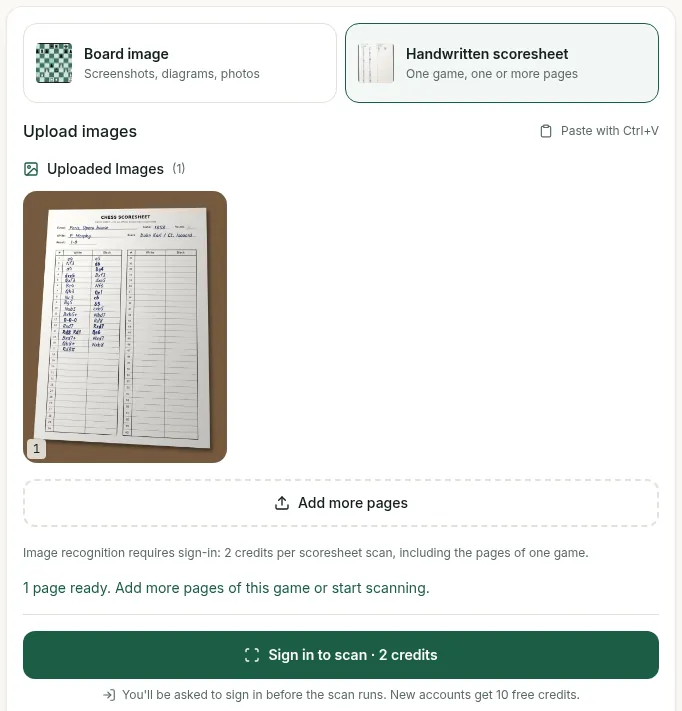
Das Hochladen unseres Partieformular-Bildes unter /dashboard/scan funktioniert auch ohne Anmeldung: Die Upload-Seite zeigt die Dateivorschau und meldet „1 Seite bereit“. Die optische Erkennung startet jedoch nicht ohne Benutzerkonto. Der Aktionsbutton lautet „Anmelden und scannen · 2 Credits“, und die Seite erklärt, dass die Bilderkennung eine Anmeldung erfordert und ein Scan 2 Credits kostet, einschließlich aller Seiten einer Partie. Neue Konten erhalten bei der Registrierung 10 kostenlose Credits. Da wir uns während unserer Testsitzung nicht angemeldet haben, konnten wir die Erkennung auf unserem Demo-Formular nicht durchführen.
Das Hochladen ohne Anmeldung zeigt die Vorschau des Partieformulars an, aber das Starten der Erkennung erfordert eine Anmeldung für zwei Credits.
2. Erkundung des kostenlosen Beispiels im Prüfbildschirm
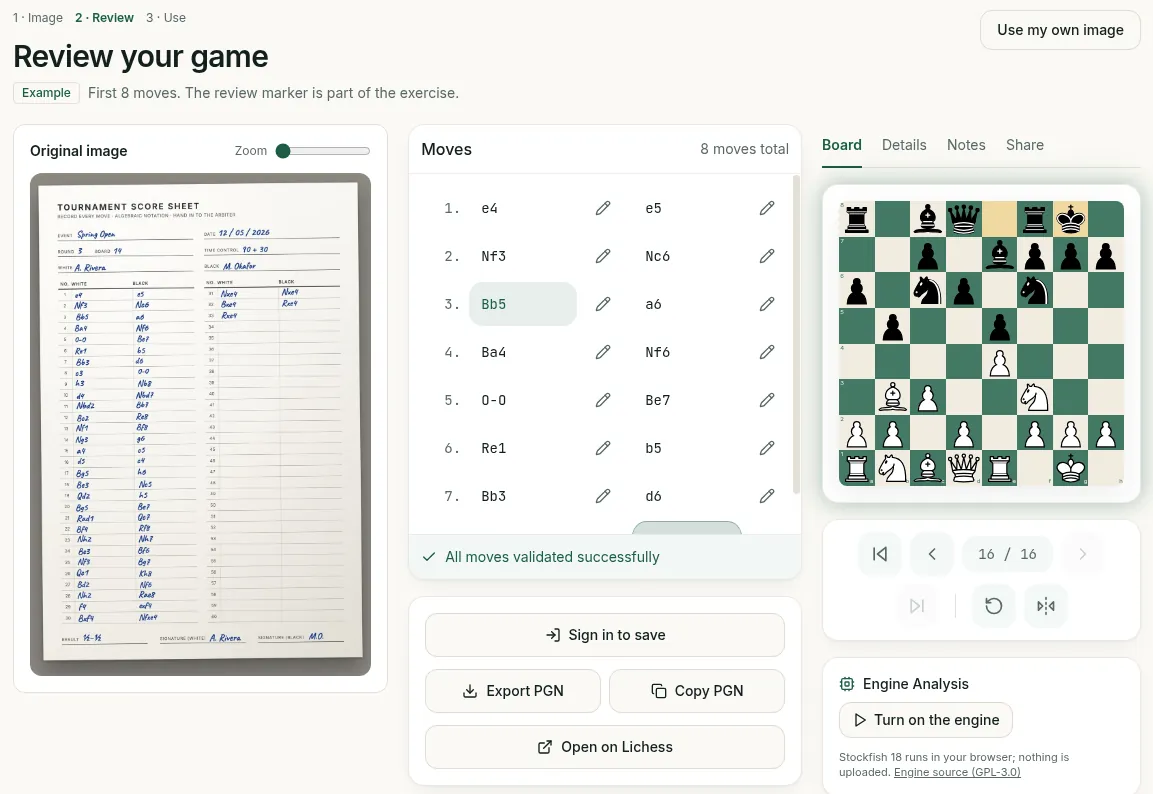
Um die Prüfumgebung ohne den Einsatz von Credits oder eine Anmeldung zu inspizieren, stellt ScanChess ein kostenloses, vorinstalliertes Beispiel zur Verfügung. Durch Öffnen dieses Beispiels wird der vollständige Prüfbildschirm geladen:
Originalbild: Wird auf der linken Seite für den direkten visuellen Abgleich angezeigt.
Zugliste: In der Mitte platziert, mit der Anzeige „8 Züge insgesamt“ (die ersten 8 Züge) und dem Status „Alle Züge wurden erfolgreich geprüft“.
Interaktives Brett: Befindet sich auf der rechten Seite mit Reitern für Brett, Details, Notizen und Teilen sowie einem Engine-Bereich („Engine einschalten“, läuft mit Stockfish 18 im Browser).
Inline-Bearbeitung: Jeder Zug hat eine Stift-Schaltfläche. Ein Klick darauf verwandelt den Zug in ein bearbeitbares Textfeld mit Häkchen- und Kreuz-Symbolen neben den Optionen „Zug einfügen“ und „Löschen“.
Das kostenlose vorinstallierte Beispiel öffnet den Prüfbildschirm mit dem Formular auf der linken Seite, den Zügen in der Mitte und dem Brett auf der rechten Seite.
3. Exportieren von PGN und Header-Tags
Ein Klick auf PGN exportieren beim vorinstallierten Beispiel lud eine Datei namens A. Rivera_vs_M. Okafor_.pgn herunter. Die Datei enthielt die Tags Event, Site, Date, White, Black und Result "*", dazu ECO "C90" und Opening "Ruy Lopez: Closed". Sie hatte keinen Round-Tag und bildete daher keinen vollständigen Seven Tag Roster; füge [Round "?"] hinzu, falls ein striktes Tool dies verlangt. Ein Klick auf Auf Lichess öffnen erstellte eine importierte Partie auf Lichess, die als "Correspondence" (Fernschach) eingestuft wurde und anmerkte, sie sei "still ongoing after 8 moves" (nach 8 Zügen noch nicht beendet), da das Ergebnis des Beispiels * lautet und kein TimeControl-Tag vorhanden ist.
4. Validieren der sauberen PGN
Wenn der verifizierte Zugtext der vollständigen Opernpartie von 1858 in das Standard-PGN-Format überführt wird:
Wir haben diese PGN im PGN-Validator getestet. Der Validator bestätigte: „Alle 33 Züge sind regelkonform“, erkannte das Ergebnis 1-0 und lieferte eine bereinigte PGN mit allen sieben Tags, bereit zum Kopieren oder Herunterladen. Der Validator weist zudem darauf hin, dass gängige Formular-Kürzel wie 0-0, dc und e8Q automatisch normalisiert werden.
5. Öffnen in Lichess und Chess.com
Die validierte PGN lässt sich auf externen Analyseplattformen reibungslos öffnen:
Lichess: Das Einfügen der PGN unter lichess.org/analysis lädt sofort alle 33 Halbzüge und springt direkt zum Schachmatt im 17. Zug, wobei der Schalter für lokales Stockfish einsatzbereit ist.
Chess.com: Das Einfügen in das einzeilige Eingabefeld unter chess.com/analysis funktioniert auch ohne Anmeldung; dabei werden die Spielernamen und die vollständige Zugliste geladen, während das Brett zum Nachspielen in der Ausgangsstellung bleibt und Stockfish 19 Lite anläuft.
Was du bekommst: Gültige PGN-Ausgabe
Der Konverter erzeugt eine standardmäßige .pgn-Datei – reiner Text, lesbar für jede moderne Schachsoftware:
Jede gültige PGN besteht aus zwei Teilen, die durch eine obligatorische Leerzeile getrennt sind: dem Seven Tag Roster-Kopf und dem Zugtext in Standard Algebraic Notation (SAN). Das Weglassen dieser Leerzeile ist der häufigste Grund, warum externe Importer scheitern.
Der Seven Tag Roster: Erforderliche Tag-Reihenfolge
Die offizielle PGN-Spezifikation schreibt sieben Header-Tags in genau dieser Reihenfolge vor:
[Event "..."] — Name des Turniers oder Wettkampfs.
[Site "..."] — Stadt und Ländercode.
[Date "..."] — Startdatum im Format YYYY.MM.DD (? für unbekannte Ziffern).
[Round "..."] — Rundennummer innerhalb der Veranstaltung.
[White "..."] — Weißer Spieler (Last, First oder vollständiger Name).
[Black "..."] — Schwarzer Spieler.
[Result "..."] — Ausgang der Partie (1-0, 0-1, 1/2-1/2 oder *).
Fülle diese Felder vor dem Export aus, solange du das Partieformular noch vor dir liegen hast. Fehlende Metadaten erschweren später die Suche in deiner Datenbank.
Datei → Öffnen, oder in eine Datenbank importieren
Alles andere
Es ist Text. Per E-Mail versenden, in ein Forum einfügen, in einen beliebigen Ordner legen
Zur Engine-Bewertung lassen Lichess und Chess.com Stockfish über die Züge laufen, um taktische Fehler zu markieren.
Eine Datei, viele Partien: Multi-Game-PGN
Eine einzelne .pgn-Datei kann mehrere Partien enthalten, getrennt durch Leerzeilen:
Lichess-Studies: Der Import unter Community → Studies → Add a new chapter → PGN tab verwandelt jede Partie in ein eigenes Kapitel. Im Gegensatz dazu lädt das Einfügen unter lichess.org/paste oder auf dem Analysebrett nur die erste Partie und ignoriert nachfolgende Partien.
ChessBase & SCID: Das Öffnen einer Datei mit mehreren Partien über File → Open (Datei → Öffnen) indiziert jede Partie in einer Datenbank.
ScanChess-Exporte: In den Kontoeinstellungen kann deine gesamte gescannte Bibliothek als ein einziges Multi-Game-PGN-Archiv exportiert werden.
Wenn ein Import abgelehnt wird
Wenn ein Schachprogramm deine PGN ablehnt, prüfe diese sechs häufigen Formatierungsfehler:
Regelwidriger oder mehrdeutiger Zug: Ein falsch eingetippter Zug (wie Nb5, wenn das Feld unerreichbar ist, oder Nd7, wenn zwei Springer dorthin ziehen können) stoppt den Parser. ScanChess erkennt solche Fehler bereits während der Erkennung; du kannst Dateien auch in unserem kostenlosen PGN-Validator testen und im PGN-Viewer überprüfen.
Fehlende Leerzeile: Keine Leerzeile zwischen Tags und Zugtext.