

Der Aufbau einer kollaborativen Lichess-Studie aus handschriftlichen Partieformularen erfordert einen vierstufigen Ablauf: die Digitalisierung der physischen Formulare in validierte PGN-Notation, die Strukturierung eines Studien-Containers auf Lichess, den Import jeder Partie in ein eigenes dediziertes Kapitel sowie das Anreichern kritischer Momente mit Pfeilen, Trainerkommentaren und interaktiven „Finde den Zug“-Übungen (Guess-the-Move). Die Konvertierung der Papierformulare über ScanChess eliminiert manuelle Tippfehler und markiert regelwidrige Züge bereits vor dem Import – so erhalten Trainer und Vereinsspieler innerhalb weniger Minuten ein cloud-synchronisiertes, interaktives Trainingsarbeitsbuch aus Wochenendturnieren.
| Phase | Aktion | Ausgabe / Ziel | Zu vermeidender Hauptfehler |
|---|---|---|---|
| 1. Digitalisieren & Überprüfen | Partieformular abfotografieren und markierte Züge überprüfen | Saubere PGN mit Standard-SAN | Beibehalten mehrdeutiger Züge (z. B. Nd7 statt Nbd7), die PGN-Parser zum Absturz bringen |
| 2. Studien-Architektur | Studien-Container erstellen und Zugriffsberechtigungen zuweisen | Lichess-Studie (Learn → Study) | Eine gesamte mehrmonatige Saison in eine einzige Studie zu quetschen, statt modularer Turnier-Container |
| 3. Kapitel-Import | PGN in das Dialogfenster zur Kapitelerstellung einfügen oder hochladen | Ein Kapitel pro Partie | Einfügen mehrerer Partien in lichess.org/paste statt in den PGN-Reiter des Studienkapitels |
| 4. Kommentieren & Trainieren | Visuelle Pfeile, NAG-Symbole und interaktive Fragen hinzufügen | Kommentierte Partie oder Interaktive Lektion | Kapitel mit Engine-Bewertungen zu überfluten, anstatt kritische Entscheidungsknotenpunkte zu erklären |
| 5. Teilen & Synchronisieren | Nicht gelisteten Studien-Link versenden und Echtzeit-Synchronisation aktivieren | Interaktive Web-URL | Schreibrechte der Studie während Live-Demonstrationen für Schüler offenzulassen |
Was du benötigst
- Die physischen Papier-Partieformulare deines Turniers oder Vereinsspiels.
- Ein Smartphone oder eine Kamera, um klare Fotos von jedem Formular aufzunehmen.
- Ein kostenloses ScanChess-Konto, um Handschriften zu erkennen und validierte PGN-Dateien zu exportieren (die Bilderkennung erfordert eine Anmeldung; neue Konten erhalten 10 kostenlose Credits, und jeder Scan eines Partieformulars kostet 2 Credits).
- Ein kostenloses Lichess-Konto, um Studien zu erstellen, Kapitel zu verwalten und interaktive Links zu teilen.
Schritt 1: Das Partieformular in validierte PGN umwandeln
Unter Turnierzeitkontrollen ausgefüllte Papier-Partieformulare weisen häufig Notationsfehler auf, die digitale Parser scheitern lassen. Zu den typischen Problemen gehören ausgelassene Unterscheidungslinien (z. B. das Schreiben von Nd7, wenn zwei Springer nach d7 ziehen können), Rochaden mit numerischen Nullen (0-0) statt Großbuchstaben (O-O) oder in Zeitnot notierte regelwidrige Züge.
So digitalisierst du deine Partien ohne mühsames manuelles Eintippen:
- Fotografiere jedes Formular flach und gleichmäßig ausgeleuchtet ab, sodass alle vier Ecken im Bildausschnitt liegen. Die Foto-Checkliste in Partieformulare sauber scannen hilft dabei, Schatten und Verzerrungen durch falsche Blickwinkel zu vermeiden.
- Lade die Bilder bei ScanChess hoch. Die KI-Erkennung analysiert die Handschrift und validiert jeden Halbzug anhand der Schachregeln auf einem internen Brett.
- Überprüfe die markierten Züge. Die Benutzeroberfläche hebt regelwidrige Halbzüge rot und unsichere Lesungen bernsteinfarben hervor und zeigt legale Kandidatenzüge für eine schnelle Korrektur mit einem Klick an.
- Spiele die Partie einmal auf dem interaktiven Brett nach, um sicherzustellen, dass die Schlussstellung mit dem Ergebnis übereinstimmt, und exportiere dann die saubere
.pgn-Datei. Eine detaillierte Schritt-für-Schritt-Anleitung zur Überprüfung findest du in Handschriftliche Partieformulare in PGN umwandeln; Informationen zu Header-Tags und Formatierungsstandards gibt es in Was ist PGN?.
Wenn du mehrere Partien zusammenfasst, überprüfe die kombinierte Datei vor dem Hochladen mit unserem kostenlosen PGN-Validator, um sicherzustellen, dass keine Syntaxfehler verbleiben.
Beispiel: Notationsfehler in saubere SAN auflösen
Um zu sehen, wie Lichess mit Fehllesungen und fremdsprachiger Notation umgeht, haben wir am 2026-09-30 einen Test mit einem selbst ausgefüllten Demo-Partieformular der Opernpartie von 1858 (Paul Morphy gegen Herzog Karl von Braunschweig und Graf Isouard) durchgeführt.
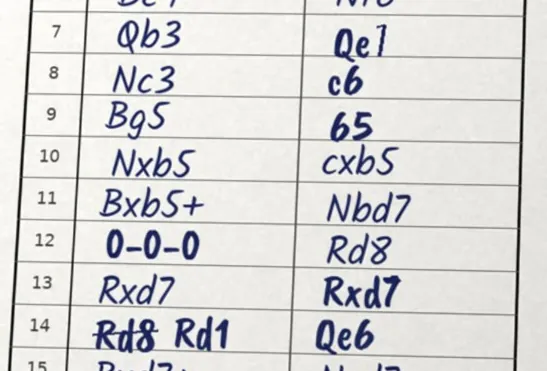
Unser Demo-Formular enthielt absichtliche Unregelmäßigkeiten in der Handschrift, um das Parser-Verhalten zu testen:
- Zug 7 (
7... Qe1): Der schwarze Zug7... Qe7wurde fast ohne oberen Querbalken bei der Ziffer 7 geschrieben, sodass er als7... Qe1gelesen wurde. Beim Einfügen in die Lichess-Analyse (lichess.org/analysis) brach Lichess direkt zu Beginn ab und gab eine eindeutige Fehlermeldung aus:"PGN error: Can't play Qe1 at move 7, ply 14". - Zug 9 (
9... 65): Das schwarze9... b5wurde mit einem kurzen Schaft beimbgeschrieben und daher als65gelesen (ein unmöglicher Zug-Token). - Zug 12 (
12. 0-0-0): Die weiße Rochade wurde mit numerischen Nullen0-0-0notiert. In unseren Tests hat Lichess0-0-0über alle 33 Halbzüge hinweg fehlerfrei eingelesen. - Zug 14 (durchgestrichene Korrektur): Der Schreiber notierte zunächst
Rd8, strich es mit einer einzelnen Linie durch und schrieb danebenRd1.
Fremdsprachige Figurenbuchstaben scheitern auf Lichess einen Zug zu spät
Wir haben auch getestet, wie Lichess mit Partieformularen umgeht, die in nationalen Figurenbuchstaben ausgefüllt wurden, indem wir unveränderte Züge eines deutschen Formulars von 1973 verwendet haben (1. c4 Sf6 2. Sc3 c6 ...). Lichess brach ab mit: "PGN error: Can't play c3 at move 2, ply 3". Lichess beanstandete Sf6 in Zug 1 nicht. Die Fehlermeldung nennt c3, was darauf hindeutet, dass Lichess 1... Sf6 als den Bauernzug f6 und anschließend 2. Sc3 als unmöglichen Bauernvorstoß nach c3 interpretiert hat. Nicht übersetzte fremdsprachige Figurenbuchstaben können also dazu führen, dass Lichess einen Fehler erst einen Zug nach dem eigentlichen Versehen meldet.
Die saubere PGN importieren
Nachdem die Handschriftfehler auf unserem Demo-Formular korrigiert und mit python-chess verifiziert worden waren, erstellten wir die vollständige saubere PGN:
[Event "Paris Opera House"]
[Site "Paris FRA"]
[Date "1858.??.??"]
[Round "?"]
[White "Morphy, Paul"]
[Black "Duke Karl of Brunswick and Count Isouard"]
[Result "1-0"]

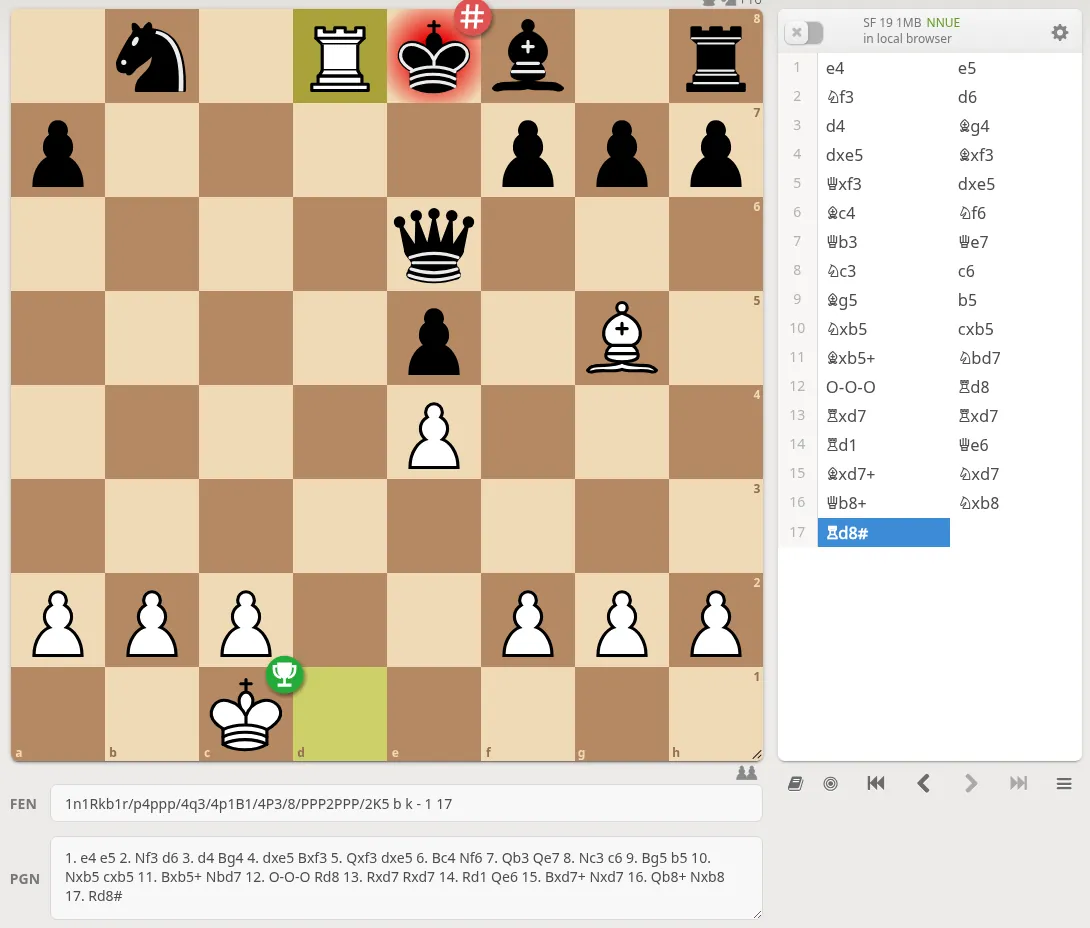
1. e4 e5 2. Nf3 d6 3. d4 Bg4 4. dxe5 Bxf3 5. Qxf3 dxe5 6. Bc4 Nf6 7. Qb3 Qe7 8. Nc3 c6 9. Bg5 b5 10. Nxb5 cxb5 11. Bxb5+ Nbd7 12. O-O-O Rd8 13. Rxd7 Rxd7 14. Rd1 Qe6 15. Bxd7+ Nxd7 16. Qb8+ Nxb8 17. Rd8# 1-0
Beim Import in Lichess lud diese saubere PGN sofort alle 33 Halbzüge und sprang direkt zur finalen Mattstellung in Zug 17:
Schritt 2: Die Studie erstellen und strukturieren
Melde dich bei Lichess an, navigiere zu Learn → Study (Lernen → Studien; oder Community → Studies; beachte, dass sich Menübezeichnungen durch Website-Updates ändern können) und klicke auf die grüne +-Schaltfläche, um eine neue Studie zu erstellen.
Berücksichtige bei der Konfiguration deines Studien-Containers zwei architektonische Entscheidungen:
Organisation der Kapitel und Größe des Containers
Auch wenn es verlockend ist, die gesamte Saison einer Mannschaft in eine einzige Studie zu packen, machen Plattform-Kapitelbegrenzungen und die Browser-Performance eine modulare Organisation überlegen. Anstatt einen monolithischen Container anzulegen, der Gefahr läuft, an das Kapitellimit der Plattform zu stoßen, unterteile Studien logisch:
- Nach Turnier: "2026 Spring Open — U1800 Section" (ein Kapitel pro Runde).
- Nach Schüler: "Alex Tan — 2026 Tournament Review" (eine Studie pro Trainingsabschnitt).
- Nach Thema: "Tactical Turning Points from Weekend League Play" („Taktische Wendepunkte aus Ligaspielen am Wochenende“).
Sichtbarkeit und Rollen bei der Zusammenarbeit
- Sichtbarkeit: Belasse die Studie beim Importieren und Kommentieren auf Private (Privat). Stelle sie auf Unlisted (Nicht gelistet), wenn du sie mit einem Schüler oder einer Mannschaft teilst, damit nur Personen mit der URL darauf zugreifen können, ohne dass sie in öffentlichen Suchindizes erscheint. Verwende Public (Öffentlich) nur für öffentliche Eröffnungsleitfäden oder Archive von Vereinsspielen.
- Berechtigungen für Mitglieder: Wenn du Schüler als Mitglieder hinzufügst, setze ihre Rolle auf Read-only (Nur Lesen), wenn du möchtest, dass sie deine Notizen ansehen und interaktive Aufgaben lösen, ohne versehentlich Züge zu ändern oder Varianten zu löschen. Wähle Contributor (Mitwirkender) nur dann, wenn ihr eine gemeinsame Analyse durchführt, bei der beide Seiten Notizen verfassen.
Schritt 3: Jede Partie als Kapitel importieren
Klicke in deiner Studie auf Add a new chapter (Neues Kapitel hinzufügen), wähle den Reiter PGN und füge deinen exportierten PGN-Text ein (oder wähle die .pgn-Datei zum Hochladen aus). Klicke auf Create chapter (Kapitel erstellen).
Befolge diese Methoden, um eine saubere Studie zu gewährleisten:
- Eine Partie pro Kapitel: Füge nicht mehrere Partien als Untervarianten in ein bestehendes Kapitel ein. Wenn du eine PGN mit mehreren Partien in das Dialogfenster zum Kapitelimport einfügst, teilt Lichess jede Partie automatisch in ein eigenes, dediziertes Kapitel auf.
- Eindeutige Kapiteltitel: Vermeide allgemeine Titel wie "Chapter 1" (Kapitel 1). Benenne jedes Kapitel mit den Spielernamen, der Runde und der Eröffnung (zum Beispiel
R3: Davies vs Tan (Sicilian Najdorf)). Dadurch wird die Kapitelliste zu einem übersichtlichen Inhaltsverzeichnis. - Verhalten bei Einzel- vs. Mehrfachpartien: Das Einfügen in
lichess.org/pasteimportiert nur die erste Partie und verwirft nachfolgende stillschweigend. Über den PGN-Reiter beim Hinzufügen von Studienkapiteln werden hingegen alle Partien deiner Datei in separate Kapitel eingelesen. Wie mit abgewiesenen Zügen verfahren wird, beschreibt PGN auf Lichess importieren.
Schritt 4: Kommentieren, hervorheben und interaktive Übungen erstellen
Eine Studie schlägt die Brücke von reinen Partiemitschriften zu strukturiertem Unterricht. Anstatt bloße Engine-Bewertungszahlen zu kopieren, konzentriere deine Anmerkungen auf praxisnahe Entscheidungsmomente, an denen die Partie kippte:
- Visualisierungen auf dem Brett: Klicke mit der rechten Maustaste und ziehe über das Brett, um grüne Pfeile für Angriffslinien oder taktische Drohungen zu zeichnen (mit Umschalt-, Alt- oder Strg-Taste zeichnest du rote, blaue und gelbe Pfeile). Klicke mit der rechten Maustaste auf ein Feld, um es farblich hervorzuheben und schwache Bauern oder wichtige Stützpunktfelder zu markieren.
- Zugbewertungssymbole: Füge Standard-Bewertungssymbole (
!,?,!?,??) hinzu, um entscheidende Züge zu kennzeichnen. Lichess speichert diese als Numeric Annotation Glyphs (NAGs) in der zugrunde liegenden PGN. Unser Leitfaden zu Schachsymbolen und Kommentierungszeichen erklärt im Detail, wie diese Symbole codiert und interpretiert werden. - Verzweigte Varianten: Ergänze alternative Kandidatenzüge, um verpasste taktische Kombinationen oder Verteidigungsressourcen aufzuzeigen ("If 12...bxc3 13. Bb5+"). Halte Nebenvarianten kurz (2–4 Halbzüge), damit der didaktische Kern der Lektion klar im Fokus bleibt.
Fehler in interaktive Lektionen verwandeln
Verwandle kritische Fehlgriff-Stellungen für das Training und Selbststudium in aktive Rätselaufgaben:
- Öffne die Kapiteleinstellungen (das Zahnrad-Symbol neben dem Kapiteltitel).
- Ändere den Analysis mode (Analysemodus) von Normal analysis (Normale Analyse) auf Interactive lesson (Interaktive Lektion; Bezeichnungen können sich durch Updates leicht unterscheiden).
- Navigiere zum Wendepunkt (wie etwa Zug 16 in der obigen Opernpartie). Gib im Kommentarfeld des Zugs eine Aufgabenstellung für den Schüler ein (zum Beispiel: "White can force checkmate in two moves. Find the queen sacrifice that deflects Black's knight!" [„Weiß setzt in zwei Zügen forciert matt. Finde das Damenopfer, das den schwarzen Springer ablenkt!“]).
- Gib den Gewinnzug ein (
16. Qb8+!). Lichess markiert diesen als geforderte Lösung und fordert den Schüler beim Öffnen des Kapitels auf, den Zug zu erraten. - Ergänze Text-Feedback zu den falschen Zügen, die ein Schüler wahrscheinlich ausprobieren wird.
Dieses interaktive Format zwingt Schüler dazu, ihre eigenen Fehler vom echten Brett aktiv zu berechnen und zu lösen, anstatt bloß passiv Kommentare zu lesen. Ähnliche wiederkehrende taktische Muster kannst du mit unserem kostenlosen Tool für verpasste Taktiken trainieren.
Schritt 5: Live-Lektionen durchführen und die Studie teilen
Wenn deine Kommentare und Übungen fertiggestellt sind, teile die Studie:
- Stelle die Sichtbarkeit der Studie auf Unlisted (Nicht gelistet) oder Public (Öffentlich).
- Kopiere die URL aus der Adresszeile des Browsers oder dem Teilen-Menü der Studie.
- Schicke den Link an deinen Schüler, den Team-Chat oder deine Trainingsgruppe. Jeder mit dem Link kann die Studie in jedem Desktop- oder Mobilbrowser öffnen – ganz ohne Softwareinstallation.
Echtzeit-Brettsynchronisation
Aktiviere während Live-Trainingssitzungen Sync (das Schloss-Symbol unter der Zugliste):
- Sync On: Das Brett jedes Zuschauers folgt unmittelbar der Brettstellung, den Pfeilen und geöffneten Varianten des Trainers – so wird die Studie zum interaktiven Whiteboard.
- Sync Off: Schüler können vorwärtsziehen, Nebenvarianten eigenständig erkunden oder vorangegangene Züge überprüfen, ohne die Ansicht des Trainers zu stören.
Für Trainer, die größere Trainingsgruppen organisieren oder Trainingsbibliotheken für mehrere Schüler aufbauen, empfehlen wir Partien deiner Schüler digitalisieren: ScanChess für Trainer und unser strukturiertes Analyse-Framework in Schachpartien anhand von Partieformularen analysieren. Einzelne Partien kannst du zudem mit unserem PGN-Viewer auf Vereins-Websites einbinden (siehe Interaktives Schachbrett auf deiner Website einbinden).
Fehlerbehebung bei typischen Import- und Studienproblemen
| Problem | Ursache | Lösung |
|---|---|---|
| Lichess meldet "Invalid PGN" oder weist einen Zug ab | Regelwidriger Zug, mehrdeutige Figurenschreibweise (z. B. Nbd7 als Nd7 geschrieben) oder fehlerhafte Syntax auf dem Papierformular | Öffne die Partie im ScanChess-Scanner oder prüfe den Text mit unserem PGN-Validator, um den ersten ungültigen Halbzug zu isolieren. Korrigiere den Zug passend zur realen Stellung und exportiere die Datei erneut. |
| Aus einer Datei mit mehreren Partien wird nur die erste Partie geladen | Die Datei wurde über lichess.org/paste statt über das Dialogfenster für Studienkapitel hochgeladen | lichess.org/paste verarbeitet nur eine Partie pro Vorgang. Klicke in deiner Studie auf Add chapter → PGN (Kapitel hinzufügen → PGN), um Mehrpartien-Dateien in einzelne Kapitel aufzuteilen. |
| Mehrere Partien werden in ein einziges Kapitel zusammengeführt | Fehlende Leerzeilen als Trenner zwischen den PGN-Header-Tags und dem Partietext | Die Standard-PGN-Syntax verlangt eine Leerzeile zwischen den eckigen Klammern der Tags und der Zugliste sowie zwischen aufeinanderfolgenden Partien. Stelle sicher, dass jede Partie mit neuen Tag-Klammern beginnt. |
| Studie stößt an die Kapazitätsgrenzen der Plattform | Der Versuch, eine gesamte Saison in einem einzigen Container zu archivieren | Unterteile deine Sammlung in fokussierte Studien nach Turnier, Runde oder Schülergruppe, um deutlich unter den Plattformgrenzen zu bleiben und schnelle Ladezeiten zu wahren. |
Vom Papier zum interaktiven Archiv
Das manuelle Abtippen von Turnierformularen Zug für Zug führt zu Tippfehlern und raubt wertvolle Trainingszeit, noch bevor die eigentliche Analyse überhaupt begonnen hat. Das Scannen von Partieformularen mit ScanChess verlagert den manuellen Aufwand auf die automatische Erkennung und regelbasierte Validierung. Nach dem PGN-Export verwandelt die Organisation der Partien in einer Lichess-Studie verstreute Papierformulare in dauerhafte, interaktive Trainingsmaterialien, von denen Schüler und Mannschaftskollegen überall lernen können.
